
Как использовать Evernote для заметок на занятиях

Важно: под термином «блокнот» понимается логическая папка заметок. «Задача» — элемент со сроком и статусом. OCR — распознавание текста на изображениях.
Зачем Evernote подходит студентам
Evernote сочетает редактор, организационные инструменты и мобильные функции. Это помогает:
- хранить лекции, планы и изображения в одном месте;
- превращать заметки в действия с помощью задач и напоминаний;
- быстро находить рукописные записи благодаря OCR на мобильном приложении.
Ниже — пошаговое руководство с практическими приёмами, шаблонами и контрольными списками для разных сценариев учёбы.
1. Организуйте предметы с помощью блокнотов
Блокноты в Evernote — это основной способ группировать заметки. Каждый блокнот похож на предметную тетрадь.
Как создать блокнот:
- Нажмите кнопку плюс (+) на вкладке «Блокноты» или используйте сочетание клавиш Alt + Shift + N.
- Введите имя блокнота и нажмите «Create».
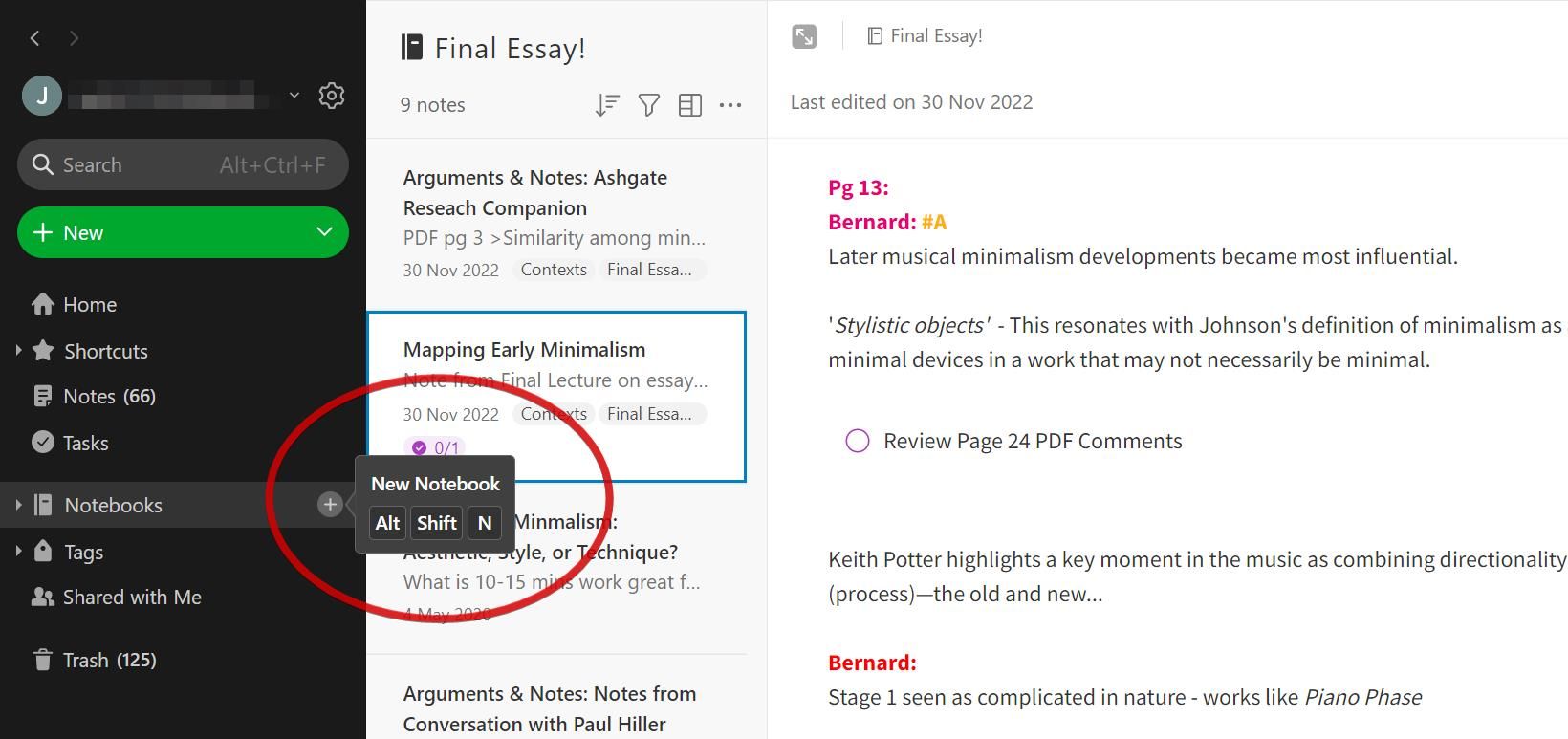
Совет по структуре: создайте один блокнот на каждый предмет (например, Биология, Химия). Если предметов много, используйте стеки блокнотов: стек объединяет несколько блокнотов (например, стек «Естественные науки» для Биологии, Химии и Физики). Чтобы добавить в стек — правый клик по блокноту → Add to Stack → Add Stack.
Когда применимо: если вы ведёте несколько курсов одного направления (напр., модульные курсы), создавайте отдельные блокноты для семестров или проектов.
2. Встраивайте задачи прямо в заметки
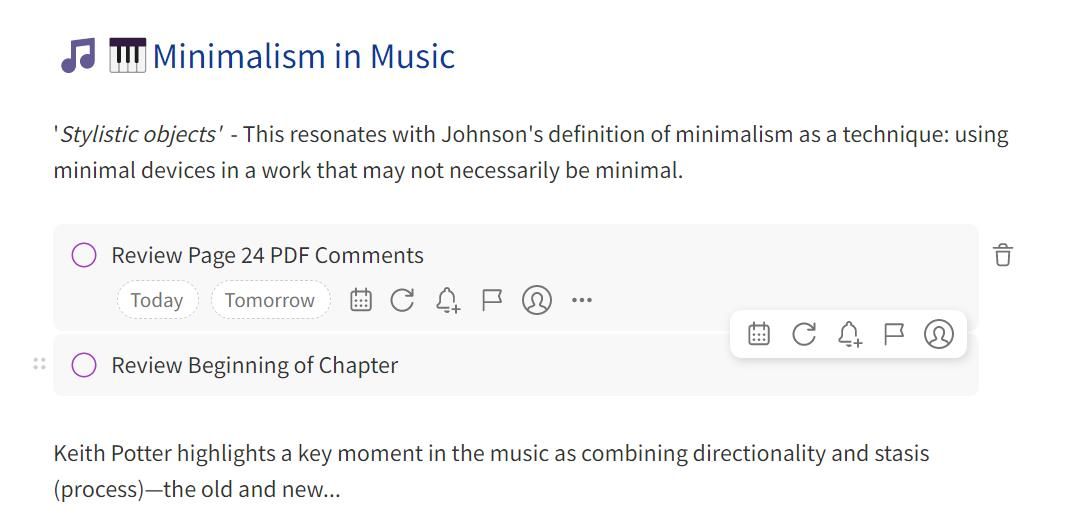
Во время лекции могут появляться задачи: прочитать статью, выполнить упражнение, подготовить доклад. Используйте встроенные задачи, чтобы не терять такие пункты.
Как добавить задачу в заметку:
- Нажмите значок галочки в окне редактирования или примените Alt + T.
- Чтобы посмотреть все задачи, откройте вкладку «Tasks» в боковой панели.
Если у вас платный план Evernote Personal или выше, можно устанавливать сроки и напоминания прямо для задач. При использовании Windows-приложения проверьте, что уведомления включены: Win + I → Система → Уведомления.
Практический приём: в конце каждой заметки добавляйте блок «Действия» с 3 приоритетными задачами на неделю.
3. Связывайте идеи между заметками
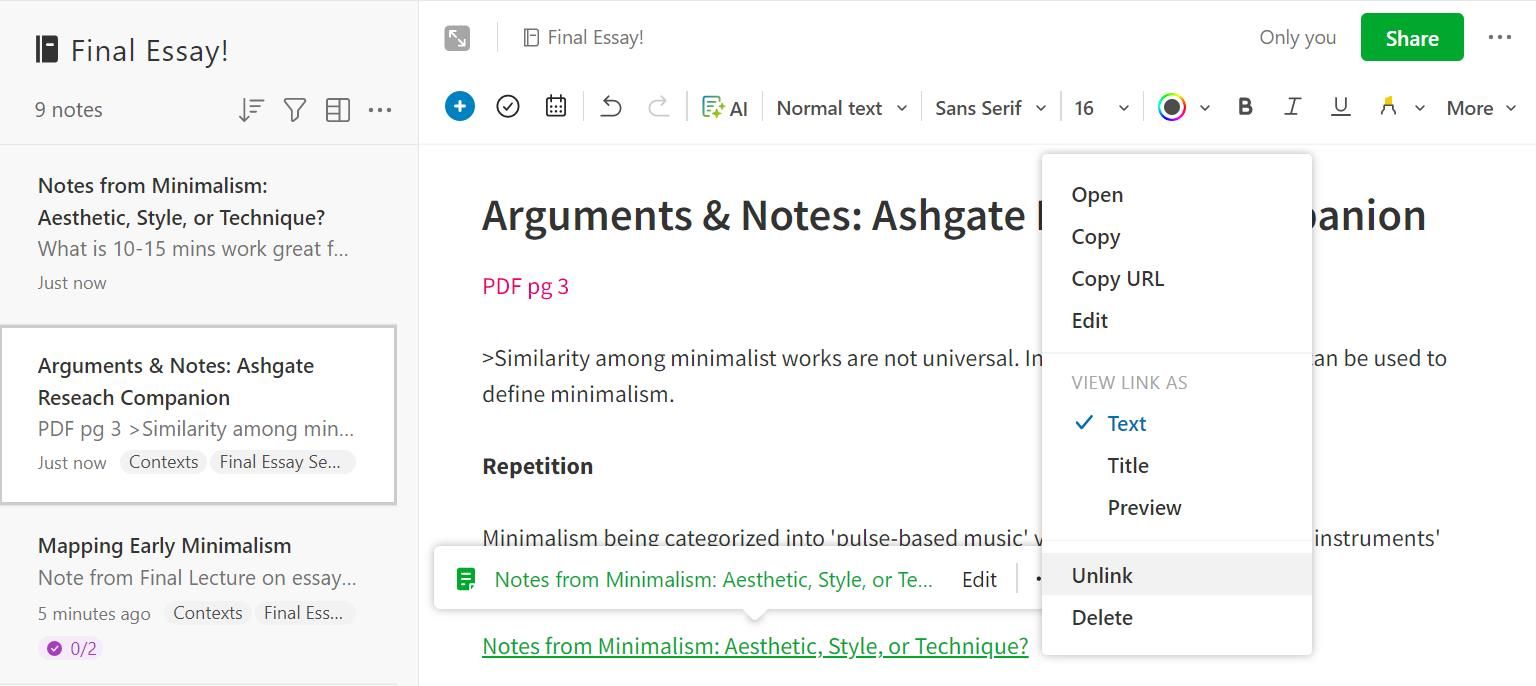
Ссылки на заметки (Note Links) помогают консолидировать знания. Например, связь между лабораторной работой и конспектом лекции ускорит подготовку к экзамену.
Как создать ссылку на заметку:
- Выделите заметку и нажмите Ctrl + Alt + K.
- Найдите заметку для связи и вставьте — Insert.
- По правому клику на ссылке откройте три точки, чтобы скопировать ссылку или выбрать представление: Text, Title или Preview.
Пример использования: создайте «мастер-запись» с ключевыми понятиями курса и добавьте ссылки на более подробные заметки.
4. Работайте в редакторе и выделяйте важное
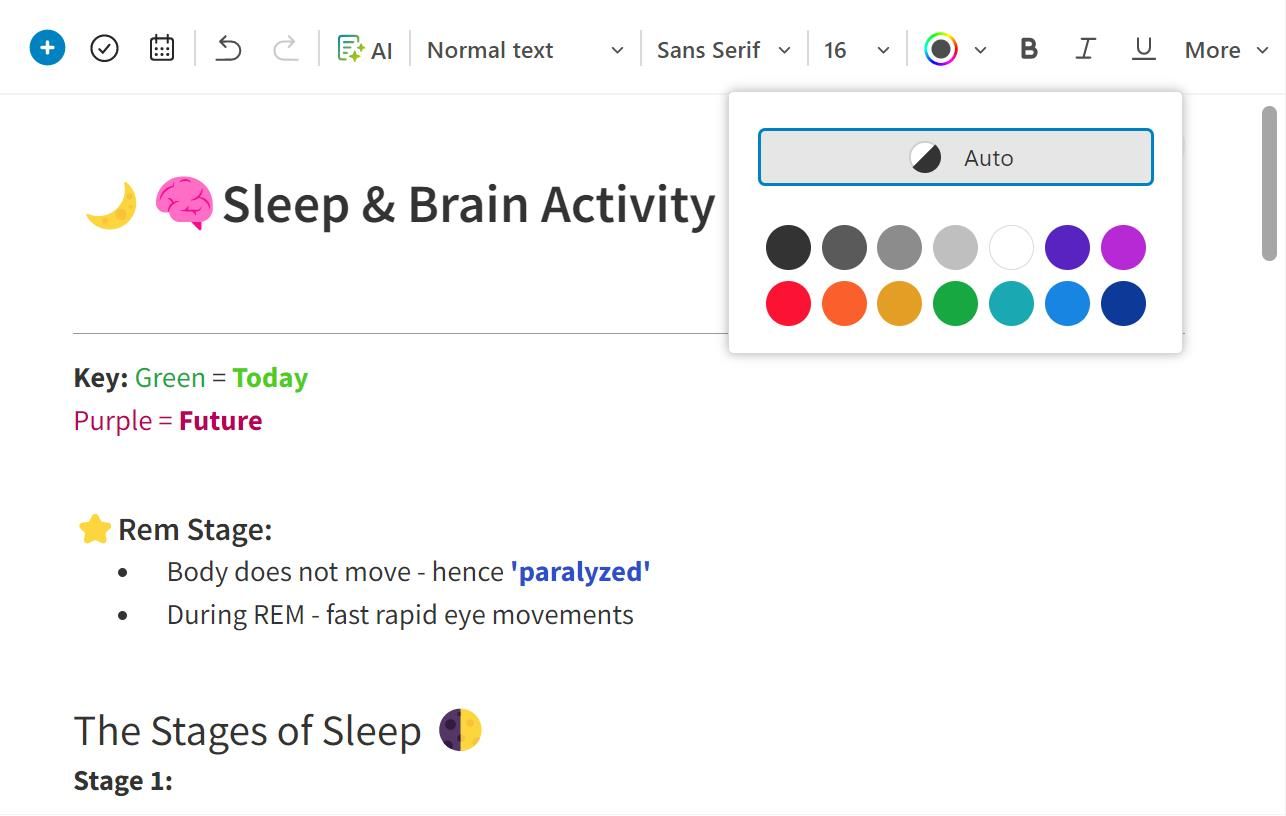
Редактор Evernote — это центр форматирования: заголовки, списки, выделение цветом и настройка шрифта.
Полезные приёмы:
- Используйте три уровня заголовков для структуры: Раздел → Тема → Подтема.
- Отмечайте ключевые идеи разными цветами маркера (например, жёлтый — определения, зелёный — примеры).
- Меняйте стиль шрифта для визуального разделения — это удобно для творческих заметок.
- Обновите шаблон заголовков: наведите на заголовок и выберите Update ‘header’, чтобы сохранить стиль.
Практическая модель: правило 5—3 — пишите не более 5 тезисов на тему и выделяйте 3 ключевых пункта для повторения.
5. Добавляйте напоминания к заметкам
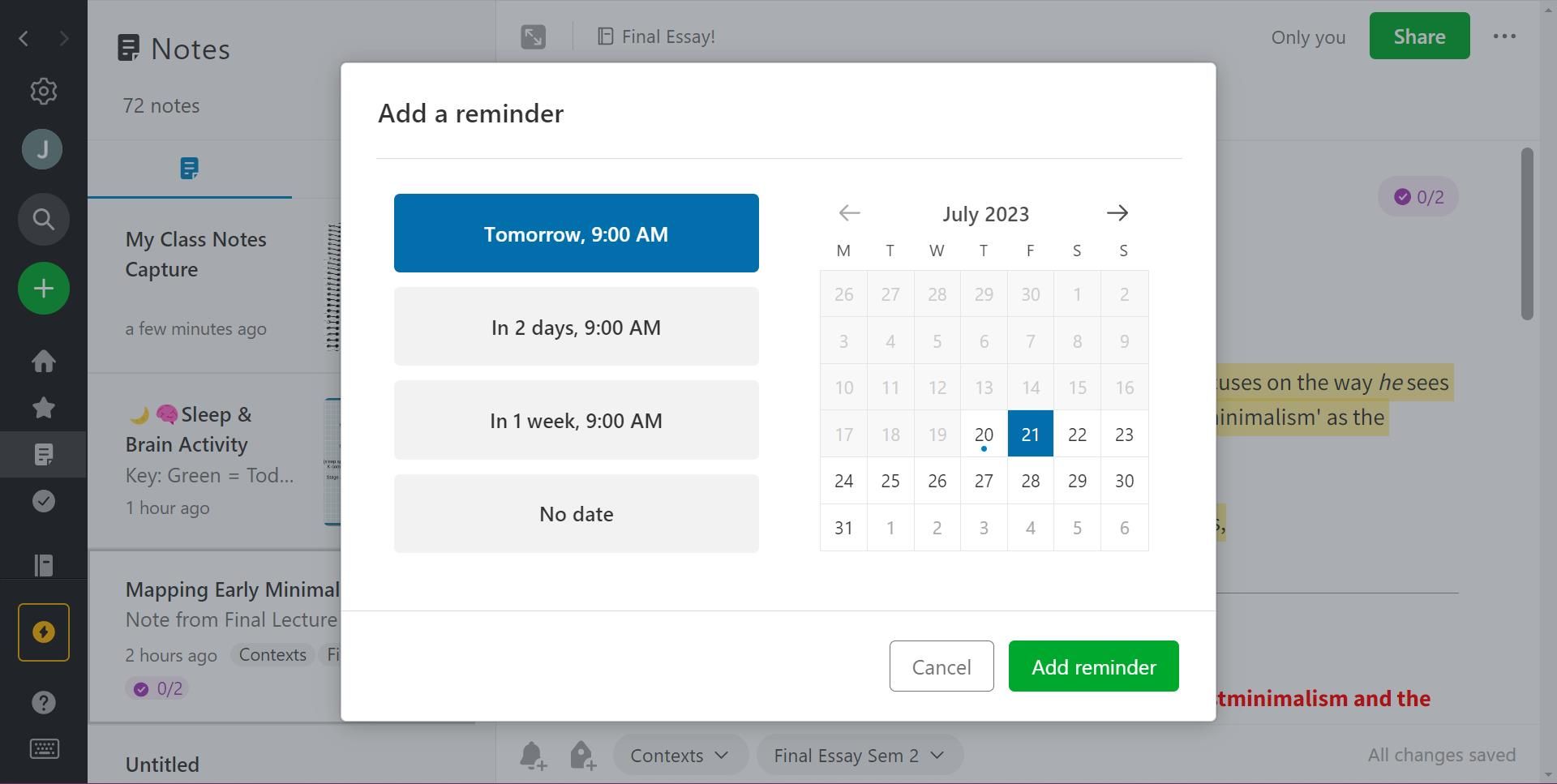
Напоминания помогают вовремя пересмотреть материал или подготовить домашнее задание.
Как поставить напоминание:
- Нажмите значок колокольчика внизу окна редактирования.
- Выберите предложение Evernote или задайте дату вручную через календарь.
Совет по уведомлениям: для настольной версии включите уведомления в системных настройках (Windows: Win + I → Система → Уведомления).
6. Сканируйте рукописные заметки с мобильного и используйте OCR
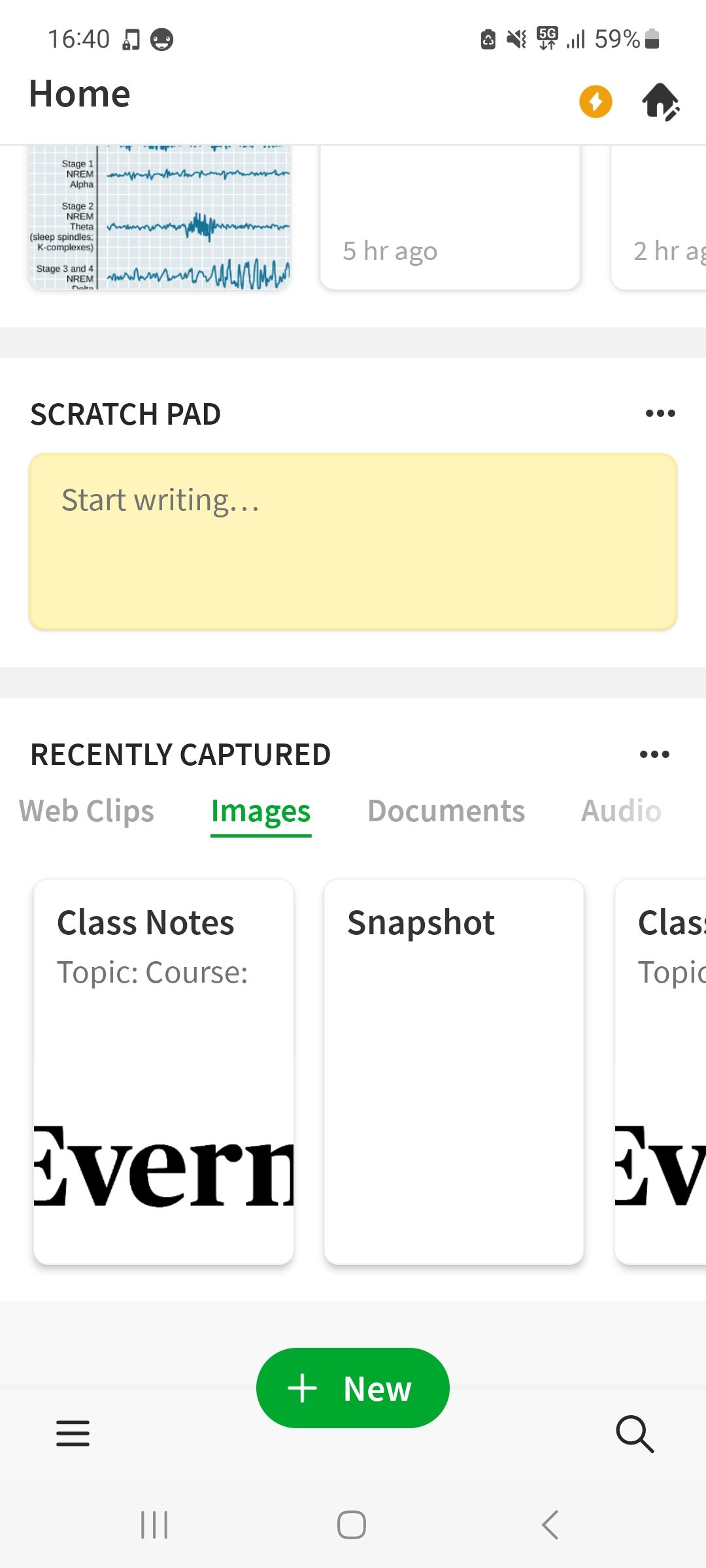
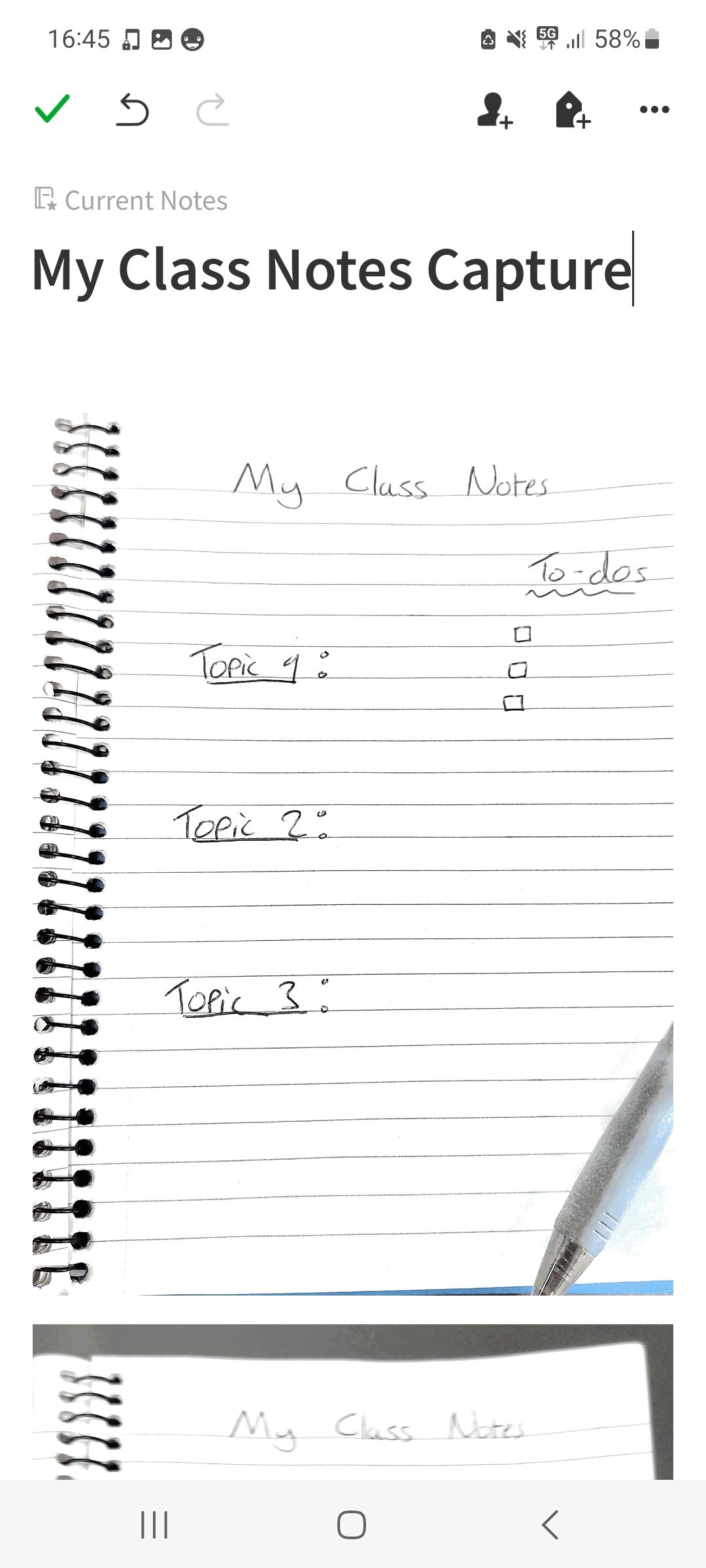
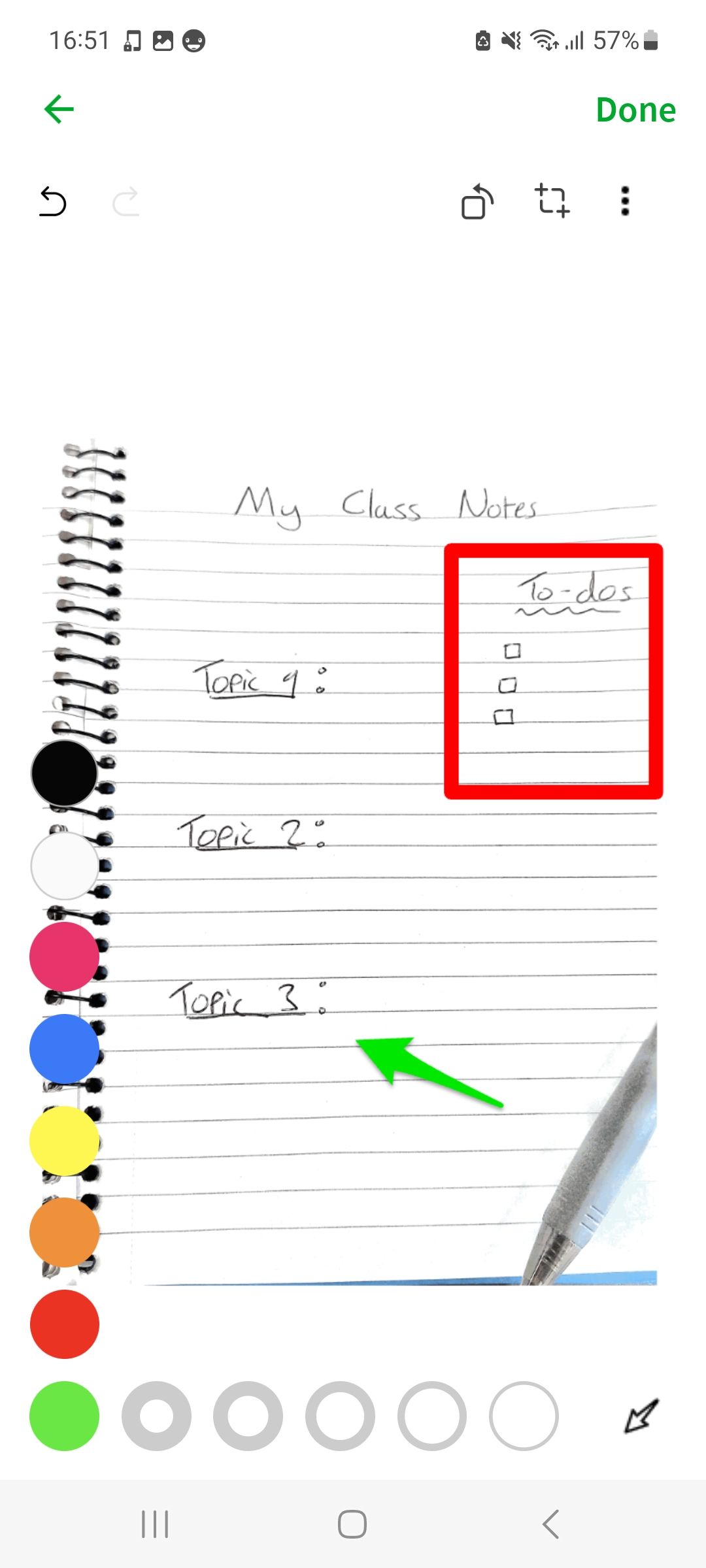
Мобильное приложение позволяет быстро сфотографировать доску или тетрадь, сохранить и искать текст внутри изображения благодаря OCR.
Как сканировать:
- Откройте приложение Evernote → New → Camera.
- Сделайте фото, обрежьте и выберите тип сохранения: Document (Color) или Post-it Note.
- Сохранённые сканы находятся во вкладке Notes. Нажмите изображение → значок карандаша, чтобы аннотировать.
Инструменты аннотаций: маркеры, фигуры, стрелки — удобно для пометок прямо на изображении перед отправкой одногруппникам.
Практическая подсказка: фотографируя лекцию, делайте 1–2 снимка с разных ракурсов — OCR лучше распознаёт текст на чётком контрасте.
7. Используйте шаблоны и экономьте время
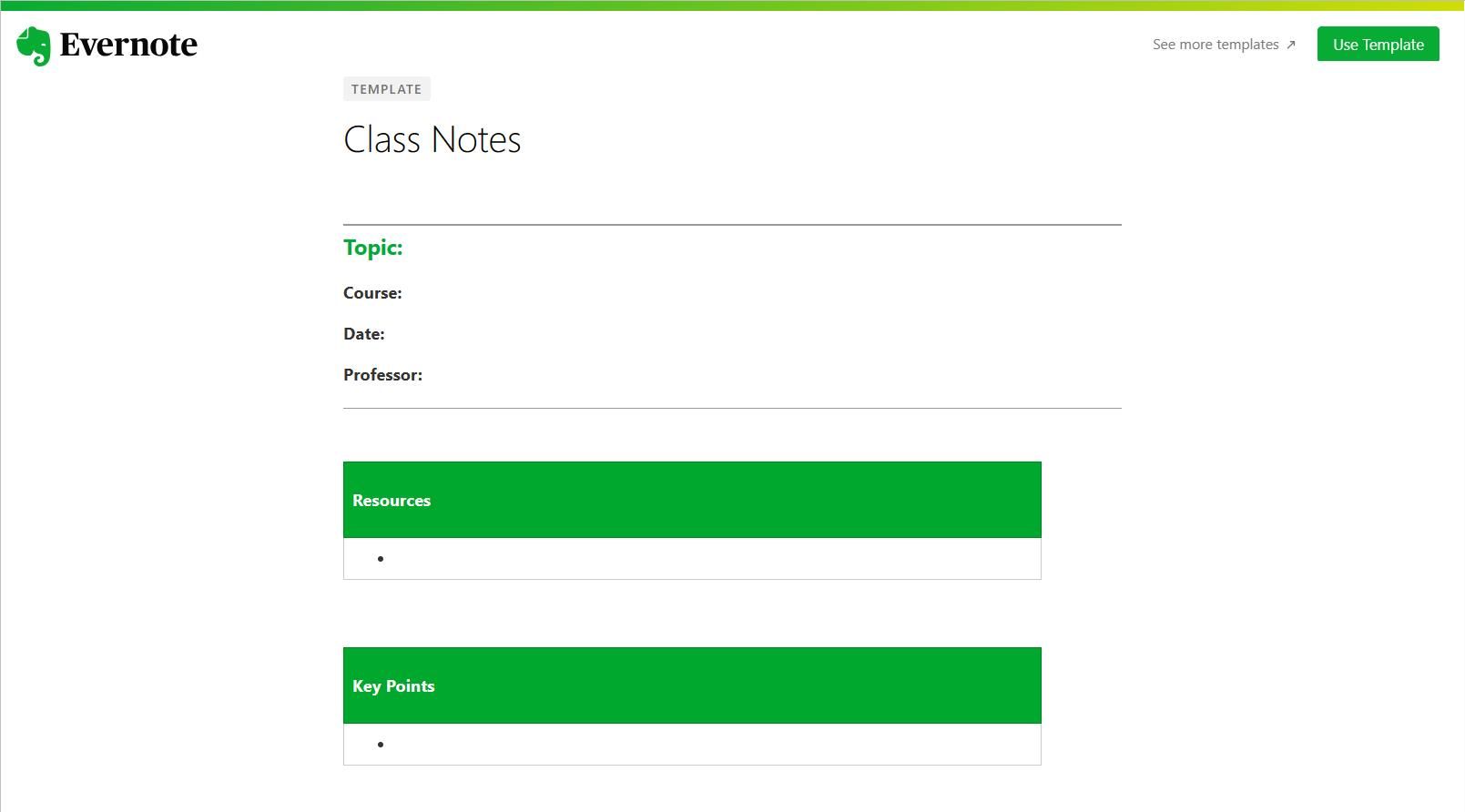
Шаблоны ускоряют создание структурированных заметок: конспекты лекций, планы занятий, недельные планы.
Как применить шаблон:
- В библиотеке шаблонов выберите нужный шаблон и нажмите Use Template.
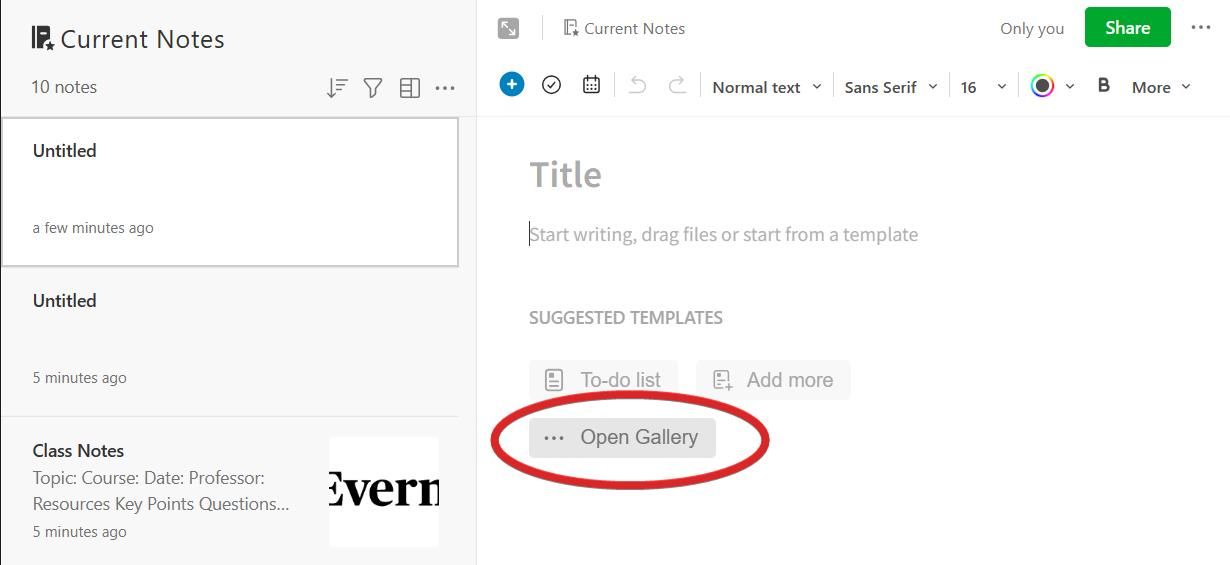
- При создании заметки нажмите Open Gallery и выберите шаблон прямо в редакторе.
Рекомендуемые шаблоны:
- Class Notes — для лекций (структура: тема, ключевые моменты, вопросы для повторения).
- Weekly Planner — для планирования учебной недели.
Шаблоны и чек-листы для студентов
Шаблон «Конспект лекции» (простая структура):
- Заголовок: предмет — дата
- Цели лекции (3 пункта)
- Ключевые понятия (список)
- Примеры и формулы
- Вопросы для самопроверки
- Действия (3 задачи)
Контрольный список перед экзаменом:
- Просмотр всех заметок по теме
- Повторение ключевых понятий (3 раза)
- Практические задачи
- Выполнение прошлых тестов
- Создание шпаргалки на основе заголовков
Роль-based чек-листы:
- Академический студент: организовать блокноты по курсам; создать мастер-заметку с датами экзаменов.
- Студент с проектной работой: создать блокнот проекта, добавлять задачи с дедлайнами, вести журнал прогресса.
- Творческий студент: применять разные шрифты и цвета для визуализации идей.
Когда Evernote не подходит и альтернативы
Counterexample: если вам нужна исключительно markdown-ориентированная среда с синхронизацией файлов в git, Evernote не лучшая опция. Для таких задач лучше Obsidian или VS Code + markdown.
Альтернативные подходы:
- Для сетевой совместной работы и таблиц: Google Docs / Google Sheets.
- Для связанного знания и графа заметок: Obsidian или Roam Research.
- Для минималистичных списков задач: Todoist или Microsoft To Do.
Выбор зависит от приоритетов: оформление и OCR (Evernote), граф знаний (Obsidian), совместная работа в реальном времени (Google Docs).
Методика работы с материалом (мини-методология)
- Захват: сразу сохраняйте заметки и изображения в Evernote после лекции.
- Структурирование: на следующий день распределите заметки по блокнотам и добавьте теги.
- Консолидация: раз в неделю объединяйте повторяющиеся идеи в «мастер-заметку».
- Повторение: устанавливайте напоминания для пересмотра ключевых тем по интервальному графику.
Эта методика помогает избежать накопления неструктурированных заметок.
Критерии приёмки
Перед экзаменом проверьте, что:
- Все лекции собраны в соответствующих блокнотах.
- По каждой теме есть 3 ключевых тезиса.
- Для всех домашних заданий установлены задачи с дедлайнами.
- Все важные изображения отсканированы и OCR-готовы.
Рекомендации по безопасности и конфиденциальности
- Не добавляйте в заметки персональные данные, если ваша учётная запись может использоваться на общедоступных устройствах.
- Для чувствительных материалов используйте шифрование на устройстве и надежный пароль для аккаунта.
Пример потока работы (Mermaid)
flowchart TD
  A[Начало: новая лекция] --> B[Создать заметку в блокноте предмета]
  B --> C{Есть задача?}
  C -- Да --> D[Добавить задачу с дедлайном]
  C -- Нет --> E[Сохранить конспект]
  D --> E
  E --> F{Нужна ссылка на другую заметку?}
  F -- Да --> G[Вставить Note Link]
  F -- Нет --> H[Сканировать материалы 'если есть']
  G --> H
  H --> I[Добавить теги и напоминание]
  I --> J[Готово]
Часто задаваемые вопросы
Можно ли искать текст внутри фотографий?
Да. Мобильное приложение выполняет OCR, после чего текст в изображениях становится индексированным и доступным для поиска.
Как быстро вернуться к важным заметкам?
Используйте метки (теги), закрепляйте заметки в шорт-лист или добавляйте напоминания. Также можно создать «мастер-заметку» со ссылками на приоритетные страницы.
Что лучше: блокноты или теги?
Блокноты — для очевидной иерархии (по предметам). Теги — для перекрёстной категоризации (например, «формулы», «экзамен», «лабочки”). Используйте оба инструмента.
Краткое резюме
Evernote — удобный инструмент для студентов: он объединяет заметки, задачи, напоминания и OCR. Настройте блокноты, применяйте шаблоны и связывайте заметки, чтобы сократить время на поиск и подготовку. Пересматривайте методику захвата и структурирования раз в неделю, чтобы поддерживать порядок.
Важно: начните с простых правил (один блокнот = один предмет, три задачи на каждую заметку) и затем масштабируйте организацию по мере необходимости.

Похожие материалы

Несколько аккаунтов Skype: Multi Skype Launcher

Журнал для работы: повысить продуктивность

Персональные звуки уведомлений на Android

Скачивание шоу Hulu для офлайн‑просмотра

Microsoft Start: персонализированная новостная лента
