
Bullet Journal в Evernote — гибридный ежедневник
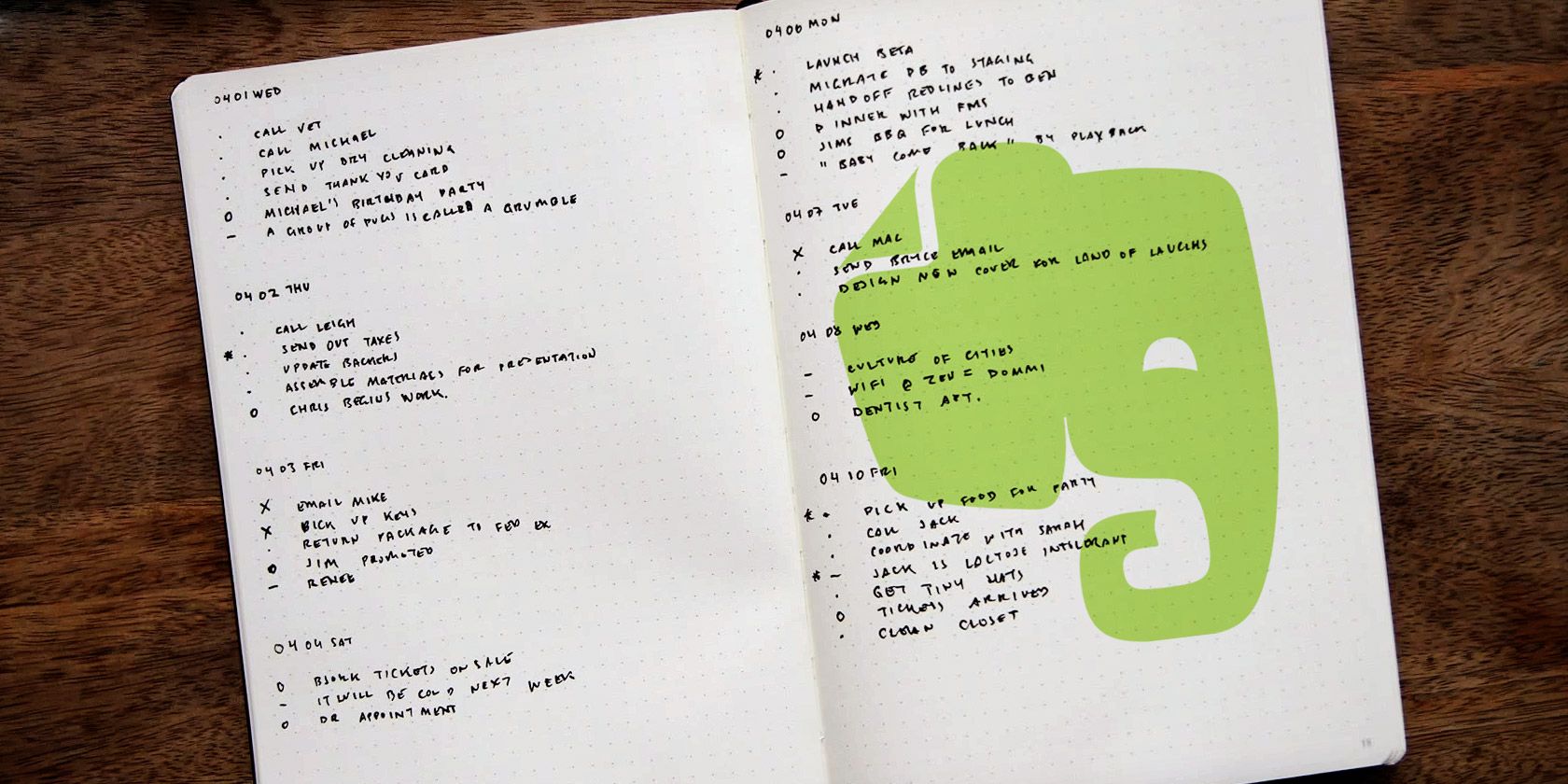
TL;DR
Bullet Journal можно легко перенести в Evernote: создайте блокнот «Bullet Journal», заведите заметки для Future Log, Monthly Log и Daily Log, используйте стандартные буллеты и теги для фильтрации. Такой гибрид сохраняет гибкость бумажного метода и добавляет поиск, синхронизацию и шаблоны.
Пора попрощаться с дорогими и громоздкими купленными планерами. Если вам нравится идея Bullet Journal (бу-джо), но вы хотите преимущества цифрового рабочего процесса — легко создать гибрид: бумажные принципы + Evernote. Ни программирования, ни специальных навыков не требуется.
В этой статье подробно разберём, как работает система Bullet Journal, как маппить её в Evernote, какие шаблоны и теги использовать, а также когда такой гибрид полезен, а когда — не очень.
Важно: под “Evernote” ниже мы понимаем любую актуальную версию приложения на настольном компьютере и мобильных устройствах. Если у вас другой инструмент — в разделе «Альтернативные подходы» есть подсказки по миграции.
Что такое Bullet Journal
Bullet Journal — это “аналоговая система для цифровой эпохи”, придуманная дизайнером Райдером Кэрроллом. Это высоконастраиваемый способ организовать жизнь с помощью бумаги и ручки: ежедневные, недельные и месячные журналы, списки задач, трекеры привычек, заметки и многое другое.
Ключевые свойства системы:
- Модульность: вы используете только те элементы, которые нужны.
- Быстрый ввод: короткие записи с символами (буллетами) для задач, событий и заметок.
- Индексация: содержимое легко находить благодаря индексу и форматированию.
Одна из сильных сторон — свобода адаптации. Если хотите, используйте бумагу; если удобнее — переносите те же принципы в цифровой инструмент вроде Evernote. В цифровом виде записи становятся более аккуратными, полнотекстово ищутся и доступны с любого устройства.
Основная идея: модули Bullet Journal
В классическом Bullet Journal выделяют четыре базовых модуля:
- Index (Индекс)
- Future Log (Журнал будущих дел)
- Monthly Log (Месячный обзор)
- Daily Log (Ежедневный журнал)
Коротко:
- Индекс — оглавление вашего журнала.
- Future Log — задачи и события на месяцы вперёд.
- Monthly Log — даты и крупные задачи для конкретного месяца.
- Daily Log — записи по дням или неделям.
В цифровом Evernote индекс часто не нужен — поиск и структура заметок заменяют его.
Быстрое логирование: как писать записи
В Bullet Journal применяется “rapid logging”: короткие заголовки, буллеты и знаки (signifiers). Примеры символов:
- • — задача
- X — задача завершена
— задача перенесена (migrated)
- < — задача запланирована
- O — событие
- – — заметка
Дополнительные значки (signifiers) добавляют контекст:
- — приоритет
- ! — вдохновение или идея
- i (или значок глаза) — требует исследования
В цифровом варианте те же символы легко печатаются с клавиатуры; некоторые заменяют «i» иконками или цветовой маркировкой.
Как перенести Bullet Journal в Evernote: пошагово
Ниже — практическая инструкция с шаблонами, чеклистами и подсказками для ежедневного, еженедельного и ежемесячного использования.
1. Создайте блокнот
В Evernote заведите новый блокнот и назовите его «Bullet Journal» (или по-русски — «Бюллет Журнал»). Внутри блока создавайте заметки для модулей.
2. Структура заметок и шаблоны
Рекомендуемая организация заметок:
- Future Log — одна заметка на год или по кварталам.
- Monthly Log — одна заметка на месяц (создавайте как шаблон).
- Daily Log — одна заметка на неделю или один день, в зависимости от привычки.
Пример шаблонов (скопируйте и вставьте в новую заметку):
Шаблон — Future Log

Январь
- • 10.01 — Отправить отчёт
- O 15.01 — Встреча с партнёром

Февраль
- • 02.02 — Подготовить презентацию

(Добавляйте месяцы по мере необходимости)
Шаблон — Monthly Log (Месяц: YYYY-MM)
Календарь
1 —
2 —
3 —
...
Задачи месяца
- • 05 — Завершить задачу А
- • — Запланировать кампанию
Приоритеты
* — Три главных цели на месяцШаблон — Daily/Weekly Log (неделя/дата)
Неделя: YYYY-WW или Дата: YYYY-MM-DD
• —
• —
O —
– —
Конец недели: ретроспектива
- Что выполнено
- Что перенесено (>)
- Что отмененоВ Evernote удобно сохранять и дублировать эти шаблоны: создайте заметку “Шаблоны Bullet Journal” и дублируйте нужную в новый месяц/неделю.
Важно: в Evernote можно использовать встроенные шаблоны (Templates). Если ваша версия поддерживает их — загрузите шаблоны и привязать к блокноту Bullet Journal.
3. Буллеты и знаки в Evernote
Копируйте обычный символ • для задач. Меняйте символы на X, >, <, O и – по мере изменения статуса. Для знака “глаз” используйте букву i или эмодзи 👁️ — главное, чтобы вы быстро понимали смысл.
Если предпочитаете визуальные чекбоксы — используйте чекбоксы Evernote: они удобны для контроля статуса и подсчёта выполненных пунктов.
4. Теги и сохранённые поиски
Теги — ключевая сила Evernote. Примеры тегов:
- month:2025-01 (или просто январь-2025)
- project:website
- status:incomplete / status:complete
- habit:exercise
Сценарии использования тегов:
- Пометить все заметки января тегом month:2025-01, затем быстро вывести список всех записей за месяц.
- Пометить задачи проекта и затем фильтровать по project:xyz.
Сохранённые поиски (Saved Searches) ускоряют доступ. Настройте поиск по тегам, датам и ключевым словам, затем сохраните его в меню: Edit > Find > Save Search (на десктопе).
5. Еженедельная и ежедневная рутина
Привычки:
- Вечером: составьте Daily Log на следующий день — короткие буллеты с приоритетами.
- В конце недели: ревью — просмотрите Daily Log, перенесите важные незавершённые задачи (>) в следующую неделю или в Future Log.
- В начале месяца: создайте Monthly Log и перенесите крупные задачи из Future Log.
Критерии приёмки для заметки недели:
- Заголовок содержит дату или номер недели.
- Все задачи имеют буллеты и пометки статуса.
- Тег(и) недели/проекта назначены.
6. Поиск и архивирование
Evernote делает поиск простым: используйте фильтрацию по тегам и датам. Для архивирования завершённых месяцев создайте тег archive:YYYY и/или отдельную папку/стэк блокнотов.
Примеры использования и шаблоны для разных задач
Ниже — готовые заготовки и чеклисты, которые вы можете вставить в Evernote.
Шаблон: Короткий ежедневный план (пример)
- Дата: YYYY-MM-DD
- Главные цели (3)
- *
- *
- *
- Список задач
- • —
- • —
- Заметки и идеи (!)
- Вечер: ретроспектива
- Выполнено
- Перенесено (>)
- Отменено
Чеклист ролей: что важно для разных пользователей
Для менеджера проекта:
- Тегировать по проекту и приоритету
- Отслеживать дедлайны в Future Log
- Создавать Monthly Log с ключевыми вехами
Для контент-маркетолога:
- Использовать Monthly Log как редакционный календарь
- Помечать идеи знаком !
- Сохранять черновики статей в отдельных заметках и ссылать в Daily Log
Для фрилансера:
- Использовать теги clients:имя
- Пометить счета и дедлайны
- Архивировать завершённые проекты
Когда гибрид не работает: типичные ограничения
- Если ваша работа требует сложного Gantt-планирования и зависимостей — Evernote + Bullet Journal уступит специализированным PM-инструментам (Jira, MS Project, Asana).
- Для командной коллаборации с расширенными правами доступа лучше выбирать инструменты с управлением ролями.
- Если вы зависимы от визуальных трекеров (сложные Kanban-борды), Bullet Journal в Evernote может казаться неудобным.
Альтернатива: храните высокоуровневые дорожные карты в PM-системе, а оперативные пункты — в Bullet Journal в Evernote.
Альтернативные подходы и приложения
Если вы хотите мобильность или более «бумажный» интерфейс, рассмотрите:
- Notion — гибкие базы данных и шаблоны, но требует настройки.
- OneNote — хорошая интеграция с Windows и рукописными заметками.
- Apple Notes / Google Keep — простые и быстрые на мобильных.
- GoodNotes / Notability — если предпочитаете писать от руки на планшете.
Совет по миграции: экспортируйте заметки из старого инструмента в формате HTML/ENEX и импортируйте в Evernote (или аналогичный формат для другого приложения).
Хаки и полезные практики
- Унифицируйте формат заголовков: YYYY-MM-DD — это обеспечивает коректную сортировку.
- Используйте короткие теги, но с консистентной схемой: month:YYYY-MM, project:name.
- Цветовая маркировка Evernote (если доступна) полезна для приоритетов.
- Для исследований используйте тег research и добавляйте ссылку на заметку с источниками.
Примеры форматов заметок с метаданными
Заголовок: 2025-01-05 — Daily Log
Теги: month:2025-01, week:2025-W01, project:website
Содержание:
• Сделать ревизию контента
> • Перенести задачу X в следующую неделю
O 14:00 — Встреча по проекту
Мини-методология: процесс на 10 минут в конце дня
- Откройте заметку Daily Log текущего дня.
- Отметьте, что сделано (X) и что остальное — перенесите (>).
- Обновите Monthly Log: добавьте важные события.
- Проставьте теги и сохраните заметку.
- Создайте/обновите шаблон для следующего дня.
Этот ритуал занимает 5–10 минут, но поддерживает систему в актуальном состоянии.
Решение «да/нет»: что выбрать для задач
flowchart TD
  A[Нужен быстрый личный план] --> B{Требуется совместная работа?}
  B -- Нет --> C[Bullet Journal в Evernote]
  B -- Да --> D{Нужна сложная отчётность и роли?}
  D -- Да --> E[Специализированный PM-инструмент]
  D -- Нет --> C
Критерии приёмки
- Все активные задачи имеют статусы (•, >, X или чекбокс).
- Теги проставлены и позволяют отфильтровать по проекту/месяцу.
- Шаблон текущего месяца создан и содержит ключевые цели.
- Ретроспектива недели заполнена.
Проверочные тесты / кейсы при внедрении
- Создайте заметку Daily Log и добавьте 5 задач. Отметьте 2 как завершённые и перенесите 1. Убедитесь, что поиск по тегу «week:YYYY-WW» возвращает запись.
- Сохраните Monthly Log как шаблон и создайте новую заметку на следующий месяц — структура дублируется.
- Сделайте поиск по тегу project:имя и убедитесь, что все связанные заметки отображаются.
Безопасность и приватность
Evernote хранит заметки в облаке. Для конфиденциальных данных используйте шифрование внутри заметки (функция шифрования текста) или дополнительные инструменты шифрования. Не храните пароли в открытом виде.
Краткое резюме и рекомендации
- Bullet Journal в Evernote объединяет гибкость бумажной методики и преимущества цифровых заметок: поиск, синхронизация, теги и шаблоны.
- Начните с простых шаблонов: Future Log, Monthly Log, Daily/Weekly Log.
- Вечерняя 10‑минутная рутина поддерживает систему в рабочем состоянии.
- Используйте теги и сохранённые поиски, чтобы облегчить навигацию и фильтрацию.
Пробуйте и адаптируйте: система работает только тогда, когда вы делаете её частью повседневной привычки.
Краткий список мобильных альтернатив
- Notion
- OneNote
- Apple Notes
- GoodNotes / Notability
- Google Keep

Похожие материалы

Несколько аккаунтов Skype: Multi Skype Launcher

Журнал для работы: повысить продуктивность

Персональные звуки уведомлений на Android

Скачивание шоу Hulu для офлайн‑просмотра

Microsoft Start: персонализированная новостная лента
