
RealityScan: как сканировать 3D‑объекты на iPhone
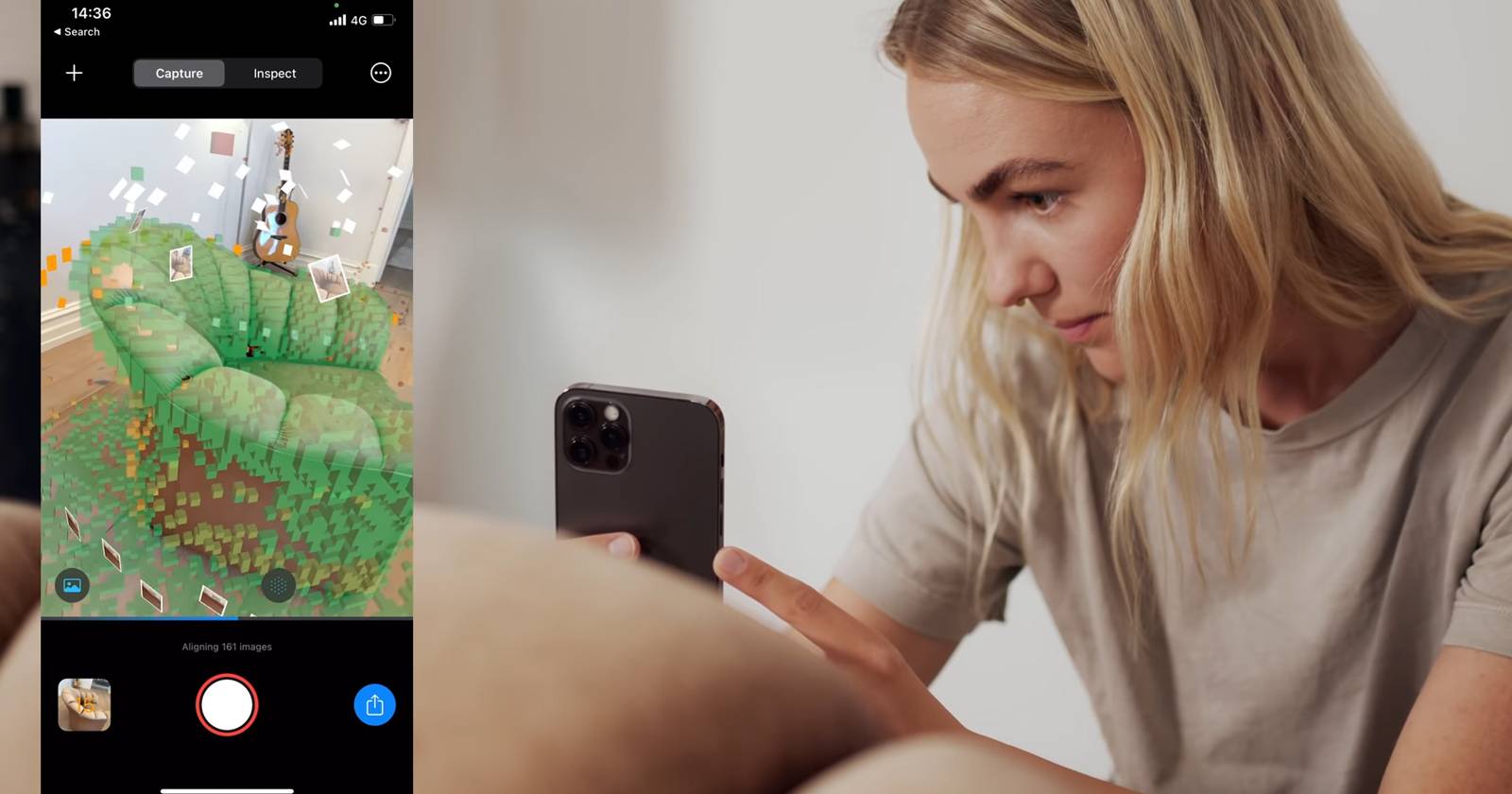
Важно: для обработки снимков RealityScan использует облачный сервис — нужен интернет. Без сети AR‑функции и экспорт недоступны.
О чём этот материал
В этой статье вы найдёте понятную пошаговую инструкцию по сканированию предметов в RealityScan на iPhone/iPad, советы по выбору объектов и окружения, чек‑листы для разных ролей (хобби, гейм‑арт, 3D‑печать), критерии приёмки модели, распространённые ошибки и способы их исправить, альтернативы и краткую методологию для повторяемого рабочего процесса.
Загрузите RealityScan
RealityScan доступно бесплатно в App Store для iPhone, iPad и iPod touch с iOS 16 или iPadOS 16 и новее. Приложение не требует платной подписки для базового сканирования, но использует облачную обработку для генерации готовых моделей.
Ссылка на загрузку: RealityScan (бесплатно)
Примечание: если у вас нет iPhone или вы предпочитаете десктопные инструменты, посмотрите альтернативные приложения и программы в разделе «Альтернативы» ниже.
Первое сканирование: запуск и разрешения

При первом запуске RealityScan запросит разрешение на доступ к камере. Нажмите ОК, чтобы приложение могло снимать. RealityScan работает через камеру устройства; LiDAR (если он есть) в процессе съёмки напрямую не используется.
После разрешений приложение покажет короткую инструкцию в виде слайд‑шоу и предложит посмотреть подробное видео‑руководство. Видео полезно — в нём демонстрируют правильные углы и поведение камеры при съёмке.
Важно: приложение загружает снимки в облако для обработки, поэтому стабильное подключение к интернету ускорит результат. В офлайн‑режиме вы сможете делать снимки, но потеряете AR‑индикацию и возможность экспорта результата.
Как выбрать объект и окружение
Подходящие объекты:
- Неровные, нерефлексивные поверхности с деталями (камень, дерево, ткань, пластик с матовой поверхностью).
- Объекты с легко различимым текстурным рисунком — мелкие детали помогают алгоритму сопоставлять кадры.
Плохие кандидаты:
- Сверхблистающие, зеркальные, металлические отражающие поверхности.
- Полупрозрачные и сильно блестящие материалы (вода, мокрые поверхности, стекло).
- Одинаково окрашенные однородные поверхности без текстуры (например, гладкий белый шар).
Окружение и освещение:
- Избегайте прямого солнечного света. Тени и блики мешают алгоритму.
- Идеально — рассеянный свет на пасмурном небе или тень от навеса.
- Стабильное освещение со всех сторон даёт равномерное распределение точек.
Практическая подсказка: если объект слишком отражающий, можно временно припылить его матовым спреем (специальные антибликовые аэрозоли для фотограмметрии) или накрыть тонкой текстурной тканью — это улучшит результат.
Получение первых снимков: техника съёмки
- Держите телефон устойчиво. Используйте штатив с держателем для телефона, если он есть.
- Заполните кадр объектом по максимуму, но оставьте немного пространства вокруг — это помогает векторизации фона.
- Делайте снимки с перекрытием около 60–80% между последовательными кадрами.
- Не делайте больше 200 снимков — RealityScan ограничивает набор до 200 кадров. Обычно достаточно 40–120 снимков в зависимости от сложности объекта.
- Начните с базовой окружности: сделайте 8–12 снимков, шагая вокруг объекта и снимая с одного уровня. Затем сделайте второй ряд с высоты чуть выше (примерно +15–30°) и третий ряд с высоты ниже, если требуется детальность снизу.
Хорошая эмпирическая модель: «три пояса» — низ, средина, верх. По каждому поясу 8–12 снимков с равным шагом.
В интерфейсе вы увидите прогресс‑бар под кадром — приложение загружает снимки и отправляет их в облако по ходу съёмки.
Совет: смотрите в AR‑режим — приложение будет визуализировать сделанные кадры как плавающие изображения вокруг объекта. Так вы поймёте, какие углы ещё нужно покрыть.
Работа с облаком точек: цвета и значение
После загрузки и начальной обработки сервер покажет облако точек. Цвет точек — индикатор покрытия:
- Зелёные точки: достаточное покрытие для точного рендеринга.
- Жёлтые точки: среднее покрытие, приемлемо для формы, но текстуры могут быть слабее.
- Красные точки: требуется дополнительная съёмка — этих участков не хватает для корректной реконструкции.
Цель: покрыть критические поверхности зелёными точками. На сложных деталях (швы, углы, мелкие углубления) снимайте дополнительные кадры с близкой дистанции.
Важно: зелёный цвет не значит «совершенно точный» — это индикатор достаточного количества снимков. Для высокого качества текстур делайте больше кадров с равномерным освещением.
Обрезка (Crop): как оставить только нужный объект
RealityScan по умолчанию захватывает всё, что видит камера. Чтобы сфокусироваться на одном предмете:
- На экране съёмки нажмите иконку Обрезать в правом‑нижнем углу.
- Появится виртуальная коробка из шести маркеров и шарика в центре. Перетаскивайте маркеры, чтобы настроить стороны коробки.
- Для вращения коробки по оси Z нажмите и перетащите шарик в центре.
- Ходите вокруг объекта, чтобы убедиться, что все видимые части попадают внутрь коробки.
- Также можно отредактировать область в режиме Предпросмотра, зажав область за пределами коробки и вращая объект.
Совет: оставляйте небольшой запас вокруг объекта — иногда алгоритм нуждается в частях фона для вычисления глубины.
Предпросмотр модели и индикаторы качества
Нажмите кнопку Предпросмотр вверху экрана, чтобы увидеть текущую реконструкцию. Если предпросмотр ещё не готов, проверьте прогресс‑бар внизу.
Режим Предпросмотра позволяет переключать отображение:
- Качество (Quality) — показывает геометрию и детализацию.
- Цвет (Color) — показывает наложение текстур и точность цветопередачи.
Если вы видите зоны с жёлтыми или красными точками, добавьте снимки с этих направлений — лучше неторопливо пройти вокруг и снять недостающие углы.
Экспорт в Sketchfab и дальнейшая работа
Когда вы довольны предпросмотром, нажмите Экспорт в Sketchfab в режиме Предпросмотра. Экспорт окончательно запустит облачную сборку модели и добавит её в ваш аккаунт Sketchfab после обработки.
Если вы экспортируете впервые, приложение запросит авторизацию в Sketchfab. После экспорта проект появится в меню Сканов со временем создания и статусом обработки. Обработка идёт в облаке — можете закрыть приложение. По окончании вы получите уведомление на электронную почту.
В Sketchfab вы можете:
- Настроить освещение сцены и фон.
- Отредактировать материалы и плотность полигонажа.
- Поделиться моделью или встроить её в сайт.
Совет для 3D‑печати: если цель — печать, экспортируйте модель и откройте её в редакторе типа Blender или Meshmixer, где можно проверить «водонепроницаемость» модели (manifold), устранить шум и уменьшить количество полигонов.
Когда RealityScan не подходит: ограничения и альтернативы
RealityScan хорош для быстрого создания фотограмметрических моделей со смартфона, но у приложения есть ограничения:
- Не лучший выбор для зеркальных/прозрачных материалов.
- Обработка зависит от облака; при отсутствии интернета вы не сможете получить финальную модель.
- Ограничение по числу кадров и возможностям ручной пост‑обработки в приложении.
Альтернативы по сценариям использования:
- Для продвинутых студийных задач и контроля параметров: Agisoft Metashape (платно) или Meshroom (бесплатно, десктоп).
- Для мобильного быстрого сканирования с поддержкой LiDAR: Polycam (iOS).
- Для интеграции в конвейер гейм‑арта: экспорт через Sketchfab или использование Metashape + Blender для ретопологии.
Выбор зависит от цели: визуализация и быстрый обмен — RealityScan/Sketchfab; высокая точность и контроль — десктопные пакеты.
Мини‑методология: повторяемый рабочий процесс
- Подготовка: очистите объект, уберите лишние предметы вокруг, подготовьте равномерное освещение.
- Настройка приложения: разрешите камеру, изучите слайд‑инструкции и видео.
- Съёмка: снимите объект по трём поясам с перекрытием 60–80 %.
- Контроль покрытия: добейтесь зелёных точек по всей модели.
- Обрезка и корректировка: используйте инструмент Обрезать, чтобы удалить фон.
- Предпросмотр и добавка снимков: добавьте кадры в проблемные зоны.
- Экспорт и доработка: отправьте в Sketchfab, при необходимости доредактируйте в Blender или другом редакторе.
Чек‑листы: роль‑ориентированный подход
Чек‑лист для хобби‑сканера:
- Заряд батареи > 50 %.
- Чистый объектив камеры.
- Освещение без бликов.
- 40–80 снимков по кругам.
- Проверка зелёных областей в облаке точек.
Чек‑лист для гейм‑арта:
- Съёмка с учётом симметрии и швов.
- Дополнительные близкие снимки критичных швов.
- Экспорт в Sketchfab + импорт в движок для проверки LOD.
- Ретопология и выпечка нормалей в Blender при необходимости.
Чек‑лист для 3D‑печати:
- Снимки нижней части или установка объекта на платформу для доступа снизу.
- Убедиться в «водонепроницаемости» (manifold) в 3D‑редакторе.
- Уменьшение шумов и дырок, исправление нормалей.
Критерии приёмки модели
Критерии, по которым оценивают результат:
- Геометрия: форма предмета соответствует оригиналу без серьёзных деформаций.
- Текстуры: цвета и детали читаются, без сильных артефактов.
- Целостность сетки: нет крупных дыр и артефактов, модель пригодна для дальнейшей обработки.
- Плотность: количество полигонов соответствует цели (высокое — для визуализации, меньшее — для игр или web).
Критерии приёмки можно формализовать как набор тестов (см. раздел «Тест‑кейсы»).
Тест‑кейсы и критерии приёмки (коротко)
- Кейс: объект среднего размера с текстурой. Приёмка: при взгляде под разными углами модель не теряет форму, текстуры читаемы.
- Кейс: модель для веб‑просмотра. Приёмка: загрузка на Sketchfab < 10 с, нет видимых дыр при 0.5× и 1× масштабах.
- Кейс: модель для 3D‑печати. Приёмка: модель проходит проверку «manifold» и не имеет незамкнутых частей.
Частые ошибки и как их исправлять
Ошибка: блестящие участки дают артефакты.
Решение: нанесите матовую пудру или ткань, чтобы получить текстуру.
Ошибка: недостаток снимков снизу.
Решение: переместите камеру ниже, снимите с других ракурсов, если возможно, переверните объект.
Ошибка: разница в яркости между кадрами.
Решение: используйте постоянный источник света или снимайте в тени.
Ошибка: фон мешает реконструкции.
Решение: используйте инструмент Обрезать и/или переведите объект на однотонный фон.
Простая модель принятия решения (Mermaid)
flowchart TD
  A[Нужно сканировать объект?] --> B{Материал объекта}
  B -->|Матовый| C[Использовать RealityScan]
  B -->|Сильно отражающий| D[Подготовить матовый спрей или выбрать альтернативу]
  D --> E{Требуется точность}
  E -->|Низкая| F[RealityScan + ретопология в Blender]
  E -->|Высокая| G[Десктопное ПО 'Metashape, Meshroom']
  C --> H{Нужен ли экспорт в Sketchfab}
  H -->|Да| I[Экспорт в Sketchfab]
  H -->|Нет| J[Локальная обработка в Blender]
Факто‑бокс: ключевые моменты
- Платформа: iPhone / iPad с iOS 16+.
- Ограничение кадров: до 200 снимков.
- Обработка: облачная.
- Экспорт: Sketchfab (требуется аккаунт).
Короткое объявление (для соцсетей, 100–200 слов)
RealityScan от Epic Games превращает ваш iPhone в инструмент для быстрого создания реалистичных 3D‑моделей. Просто снимите объект со всех сторон, дождитесь облачной обработки и экспортируйте готовую модель в Sketchfab. Идеально для игр, визуализации и 3D‑печати. Бесплатно в App Store для iPhone и iPad с iOS 16 и новее. Скачивайте, пробуйте и делитесь результатами — несколько грамотных снимков дают отличные 3D‑результаты.
Короткие подсказки по оптимизации качества
- Делайте 60–80% перекрытия кадров.
- Работайте в трёх поясах (низ, средина, верх).
- Избегайте прямых солнечных бликов.
- Используйте штатив для стабильности при съёмке мелких деталей.
FAQ
Нужно ли платить за RealityScan?
RealityScan бесплатно для загрузки и базового использования. Обработка выполняется в облаке, но сама загрузка и базовые функции бесплатны.
Можно ли использовать LiDAR для лучшего результата?
RealityScan ориентировано на фотограмметрию и не использует LiDAR напрямую в процессе съёмки. Для LiDAR‑сканов используйте другие приложения (например, Polycam).
Что делать с зеркальными объектами?
Для отражающих поверхностей используйте матовые покрытия или альтернативные методы сканирования.
Как исправить «дыры» в модели?
Добавьте дополнительные снимки с недостающих участков, используйте инструмент Обрезать и при необходимости доработайте модель в Blender или Meshmixer.
Краткое резюме
RealityScan — удобный инструмент для быстрого создания 3D‑моделей с iPhone. Он особенно полезен для быстрых прототипов и визуализаций. Для профессиональной пост‑обработки и точного контроля геометрии используйте экспортированные модели в Sketchfab и дорабатывайте их в специализированных редакторах.
Важные выводы:
- Подготовьте объект и равномерное освещение.
- Делайте последовательные снимки с перекрытием и в нескольких поясах.
- Отслеживайте облако точек и добейтесь «зелёного» покрытия.
- Экспортируйте в Sketchfab и дорабатывайте модель в десктопных инструментах при необходимости.

Похожие материалы

Несколько аккаунтов Skype: Multi Skype Launcher

Журнал для работы: повысить продуктивность

Персональные звуки уведомлений на Android

Скачивание шоу Hulu для офлайн‑просмотра

Microsoft Start: персонализированная новостная лента
