
Как использовать реакции в Google Meet
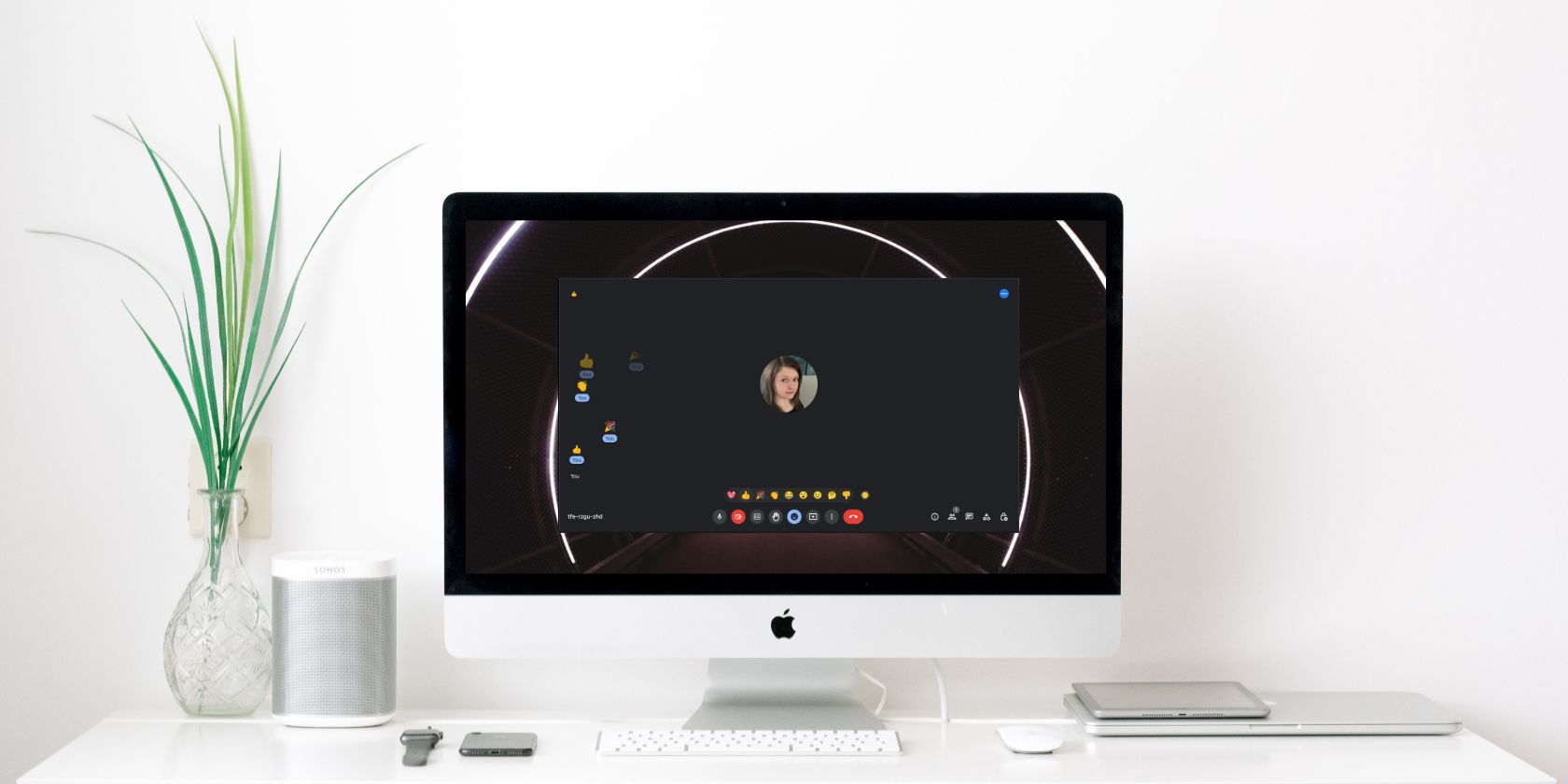
Реакции в Google Meet — это простой и ненавязчивый способ дать мгновенную обратную связь: аплодисменты, поднятая рука, смайлик и другие эмодзи появляются поверх видео или у аватарки участника. Ниже — понятная инструкция, рекомендации для ведущих и варианты действий, если реакции мешают.
Как включать и отправлять реакции в Google Meet
- Присоединитесь к звонку.
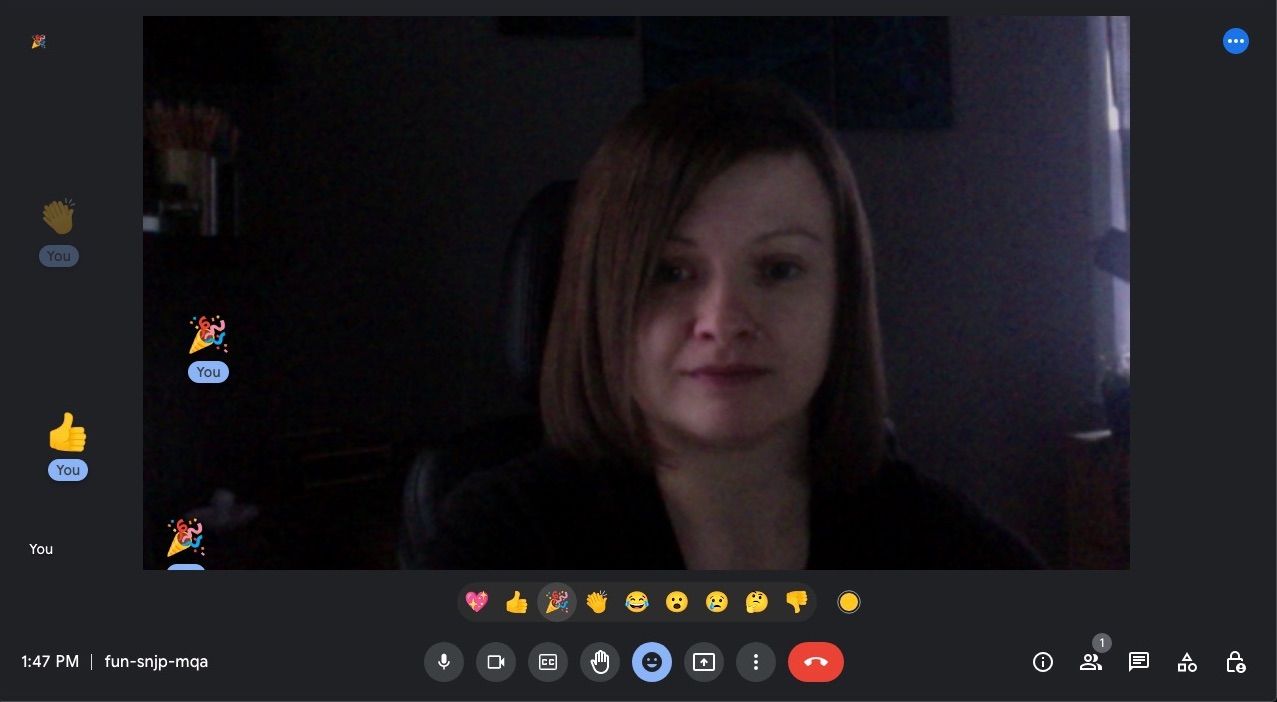
- Нажмите на значок лица (эмодзи) в нижней панели инструментов.
- Выберите нужную реакцию из доступного набора.
После нажатия эмодзи появится анимированная иконка, которая всплывает слева вверх по экрану. Также небольшая метка с эмодзи покажется в углу профиля участника, чтобы остальные видели, какую реакцию использовал человек.
Короткая подсказка: реакции показываются временно и не заменяют голосовой ответ или подробную обратную связь. Они хороши для быстрых подтверждений и измерения настроя аудитории.
Выбор оттенка кожи для эмодзи
Чтобы сменить оттенок кожи эмодзи, откройте меню реакций и нажмите жёлтый круг в правой части панели реакций. Выберите вариант оттенка — он применится к эмодзи, которые вы отправляете.
Настройки реакций в Google Meet
Чтобы изменить поведение реакций (показывать/скрывать, отключить анимацию или звук), используйте «Ещё параметры» в нижней панели — значок с тремя вертикальными точками. Затем откройте “Настройки” и раздел “Реакции”. Доступные переключатели:
- Показывать реакции других участников.
- Анимация реакций.
- Звук реакций.
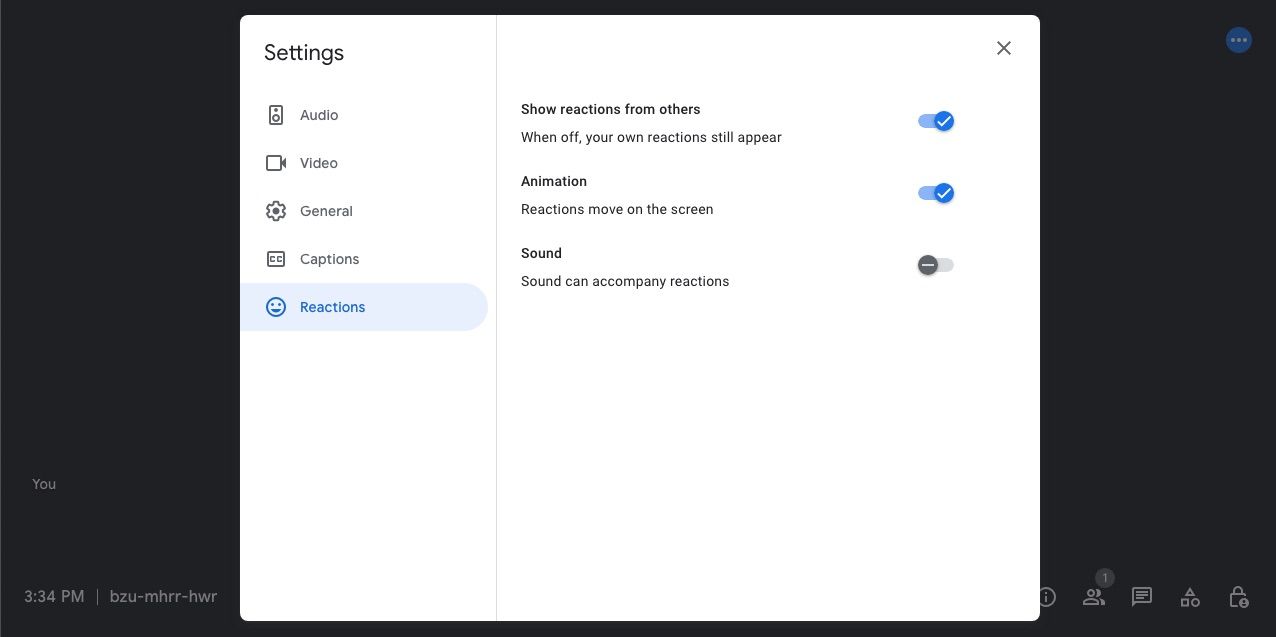
Примечание: изменения применяются к вашей учетной записи и сохраняются для следующих звонков. Если вы заранее создадите пробный Meet с нужными настройками, они будут активны в следующих сессиях.
Отключение реакций как ведущий
Если эмодзи неуместны для формата встречи или отвлекают аудиторию, хост может полностью отключить возможность отправлять реакции:
- Нажмите значок замка в правом нижнем углу экрана, чтобы открыть меню «Управление хостом».
- Включите управление хостом («Host management»).
- В разделе «Разрешить всем» выключите опцию «Отправлять реакции».
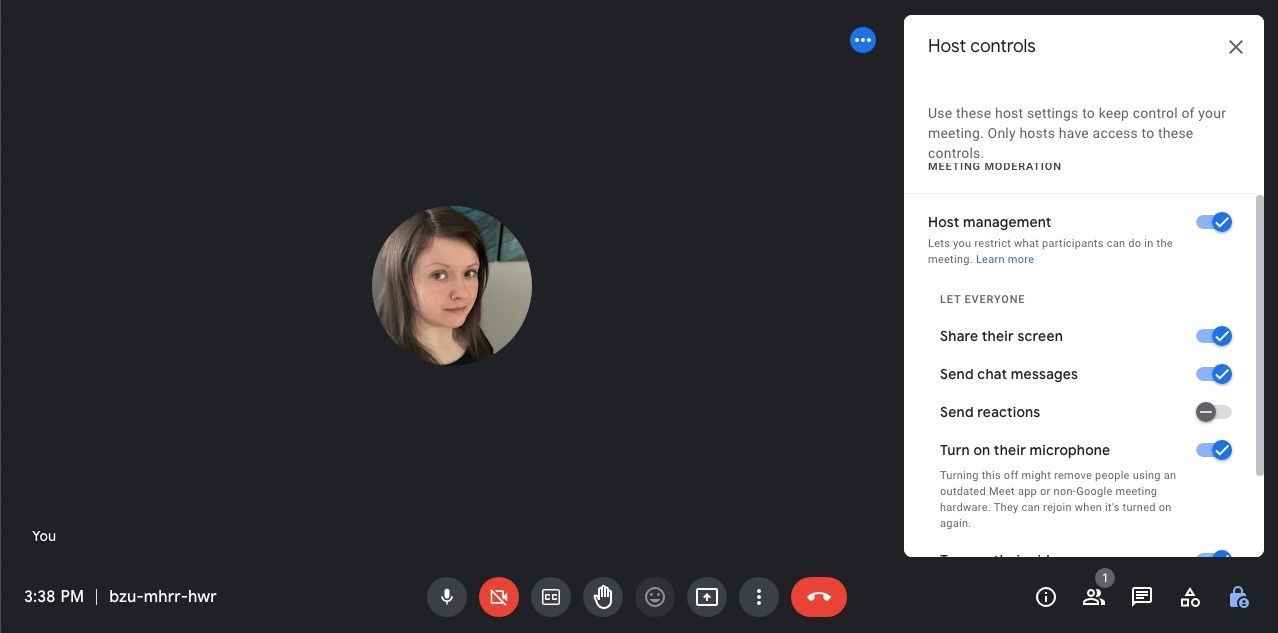
После отключения значок эмодзи станет неактивным, и участники не смогут отправлять реакции.
Важно: Отключение реакций воздействует только на возможность отправлять эмодзи, но не убирает ранее отправленные реакции из истории звонка (если они ещё отображаются в сессии).
Когда реакции не подходят
- Формальные встречи с внешними партнёрами, где важен деловой тон.
- Конфиденциальные обсуждения, где визуальные отвлечения мешают концентрироваться.
- Вебинары, где ведущий предпочитает управлять потоком вопросов без шумовых сигналов.
В этих случаях лучше отключить анимацию и звук или полностью убрать возможность отправлять реакции как хост.
Альтернативные способы интерактивности
Если эмодзи нежелательны, можно использовать другие инструменты для интерактивности:
- Чат для текстовых ответов и ссылок.
- Встроенные опросы Google Meet (Polls) для быстрых голосований.
- Системы реакции в сторонних приложениях (Slido, Mentimeter) для более детальной аналитики.
- Ручные знаки: поднятая рука, жесты или словесные подтверждения.
Каждый из методов имеет свои преимущества: опросы дают численные ответы, чат позволяет развёрнутый фидбек, а эмодзи — быстрые эмоциональные сигналы.
Чеклист для ведущего перед встречей
- Проверьте, включены ли реакции там, где они нужны.
- Отключите реакции для формальных сессий.
- Убедитесь, что участие внешних гостей согласовано по этикету.
- Назначьте момент в повестке, когда вы приглашаете к использованию реакций (например, для голосования).
Мини-руководство: подготовка встречи (SOP)
- Перед началом встречи откройте «Ещё параметры» → «Настройки» → «Реакции».
- Выберите настройки анимации и звука.
- Если нужно, отключите «Отправлять реакции» в управлении хостом.
- В начале встречи коротко объясните, как использовать реакции и в каких случаях вы ожидаете их применения.
- После встречи соберите обратную связь о полезности реакций.
Критерии приёмки
- Участники могут отправлять одну или несколько реакций без задержки.
- Выбранный оттенок кожи корректно применяется и сохраняется для сессии.
- Хост успешно отключает отправку реакций для всех участников.
- Анимация и звук реакций включаются и выключаются индивидуально.
Быстрое устранение проблем
- Реакции не отображаются: проверьте, не отключили ли вы показ реакций в настройках.
- Анимация или звук отсутствуют: проверьте глобальные настройки звука и анимации в Meet и браузере.
- Участникам не видны эмодзи: убедитесь, что у хоста не включено блокирование реакций.
Короткий глоссарий
- Реакции — эмодзи и значки, которыми участники показывают эмоции или подтверждают информацию.
- Хост — организатор или владелец встречи с правами управления.
- Анимация — визуальный эффект, когда эмодзи всплывает над видео.
Роли: что важно знать
- Для ведущего: решать, разрешать ли реакции, и объявлять правила использования.
- Для участников: знать, где найти эмодзи и как изменить оттенок кожи.
- Для администраторов G Suite/Workspace: следить за политиками компании относительно внешних взаимодействий.
Итог
Реакции в Google Meet — это удобный инструмент для быстрого взаимодействия и повышения вовлечённости. Они просты в использовании, гибко настраиваются и при необходимости легко отключаются хостом. Выберите формат взаимодействия, который подходит вашей аудитории: эмодзи хороши для неформальных сессий и ретро-встреч, а для форматов с высоким уровнем формальности лучше использовать чат или опросы.
Дополнительная рекомендация: протестируйте настройки до важной встречи, чтобы уверенно управлять вниманием аудитории и избегать отвлечений.

Похожие материалы

Несколько аккаунтов Skype: Multi Skype Launcher

Журнал для работы: повысить продуктивность

Персональные звуки уведомлений на Android

Скачивание шоу Hulu для офлайн‑просмотра

Microsoft Start: персонализированная новостная лента
