
Как пользоваться напоминаниями в Apple Mail на iPhone, iPad и Mac
Кратко. Используйте функцию «Напомнить мне» в приложении Почта на iPhone, iPad и Mac, чтобы отложить письмо и получить уведомление позже. В статье — пошаговые инструкции, заметные советы, чек-листы для ролей и тесты приёмки.
Почему это полезно
В повседневной жизни почтовый ящик быстро наполняется письмами от коллег, друзей и компаний. Функция «Напомнить мне» (Remind Me) в Apple Mail позволяет отложить письмо, чтобы вернуться к нему в подходящее время, вместо того чтобы держать его во входящих или создавать отдельные напоминания вручную. Коротко: это простой способ уменьшить информационный шум и не потерять важные сообщения.
Как работают напоминания в Apple Mail — коротко
- Функция доступна в приложении Почта на iPhone, iPad и Mac.
- Стандартные варианты: через 1 час, сегодня вечером (21:00), завтра утром (08:00) и собственное время.
- Напоминание создаёт локальное уведомление на устройстве, где включены уведомления для Почты.
Alt: Крупный план iPhone с выделённым значком приложения Почта
Как использовать напоминания на iPhone или iPad
Существует два способа вызвать функцию «Напомнить мне» в приложении Почта на iOS/iPadOS. Оба просты — ниже пошаговые инструкции.
Через список входящих
Если вы просматриваете письма во входящих и хотите быстро пометить письмо на потом, сделайте следующее:
- Откройте штатное приложение Почта и проведите пальцем влево по письму, для которого хотите установить напоминание.
- Нажмите кнопку Ещё (три точки).
- Выберите Напомнить мне в появившемся меню и один из четырёх вариантов:
- Напомнить через 1 час — уведомление ровно через час с момента установки.
- Напомнить сегодня вечером — уведомление в 21:00 по местному времени.
- Напомнить завтра утром — уведомление в 08:00 следующего дня по местному времени.
- Напомнить позже — укажите собственную дату и время.
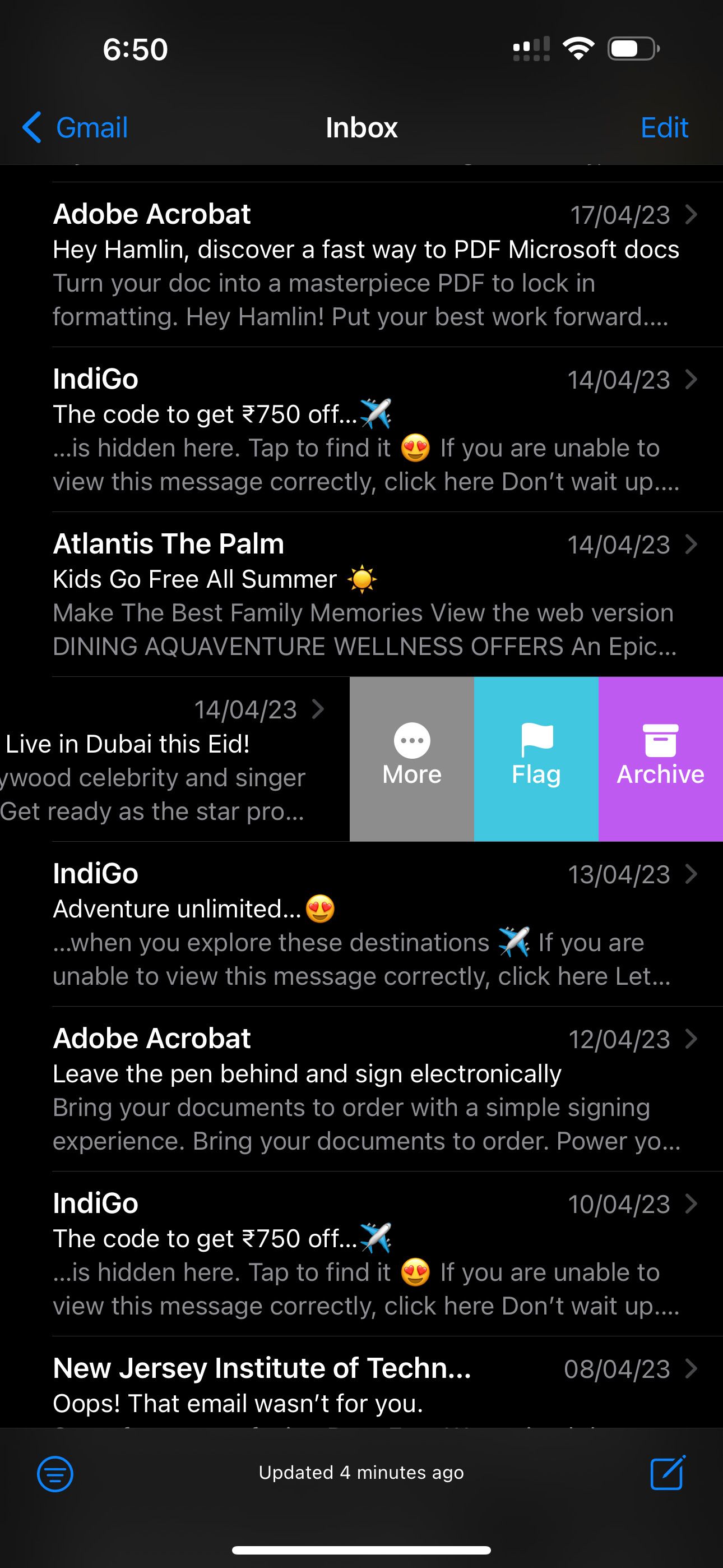
Alt: Экран «Входящие» в приложении Почта с примерами писем
Вы также можете установить напоминание после открытия письма — инструкция ниже.
Из открытого письма
После открытия письма внизу экрана находятся значки для действий. Чтобы задать напоминание:
- Откройте письмо и нажмите кнопку Ответить (стрелка влево).
- В нижнем меню выберите Напомнить мне.
- Выберите подходящий вариант напоминания.
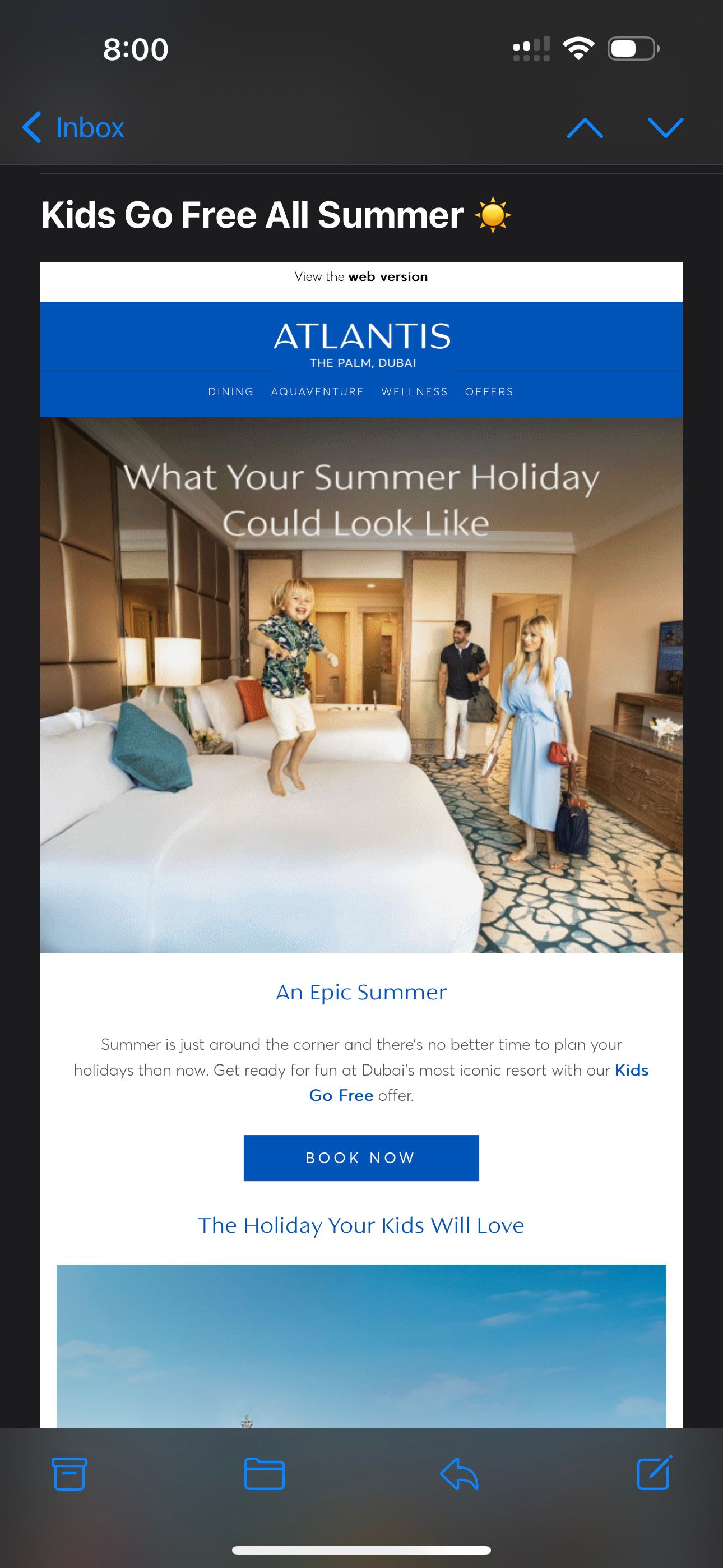
Alt: Просмотр открытого письма в приложении Почта на iPhone
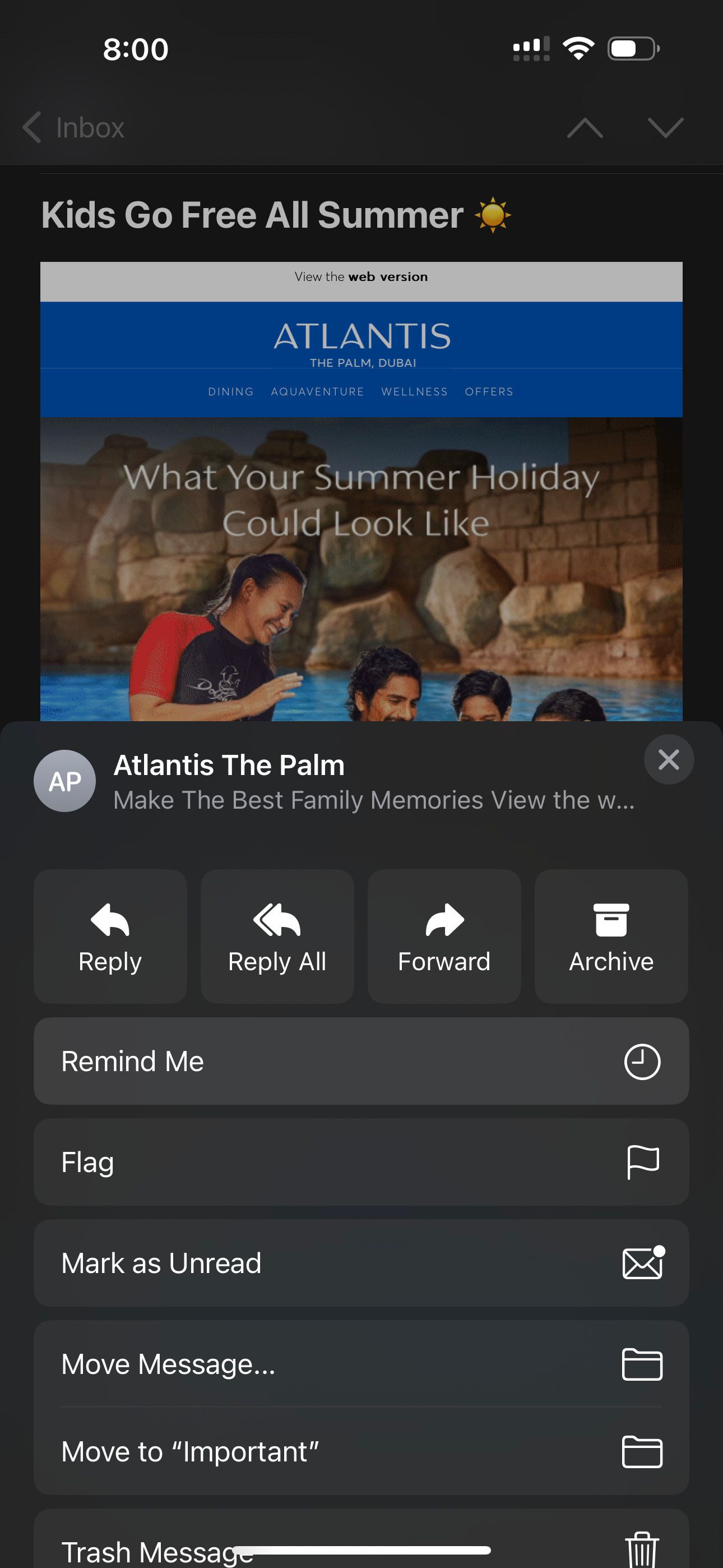
Alt: Меню с опцией «Напомнить мне» в приложении Почта на iOS
Как использовать напоминания на Mac
На большом экране Mac удобнее просматривать письма и одновременно просматривать их текст. Порядок действий похож на iOS, но с учётом управления трекпадом и мышью.
- Откройте приложение Почта и выберите сообщение, для которого нужно создать напоминание.
- Проведите двумя пальцами вправо по трекпаду по строке письма или нажмите Control и кликните по письму правой кнопкой.
- В появившемся контекстном меню выберите Напомнить мне и нужный вариант времени.
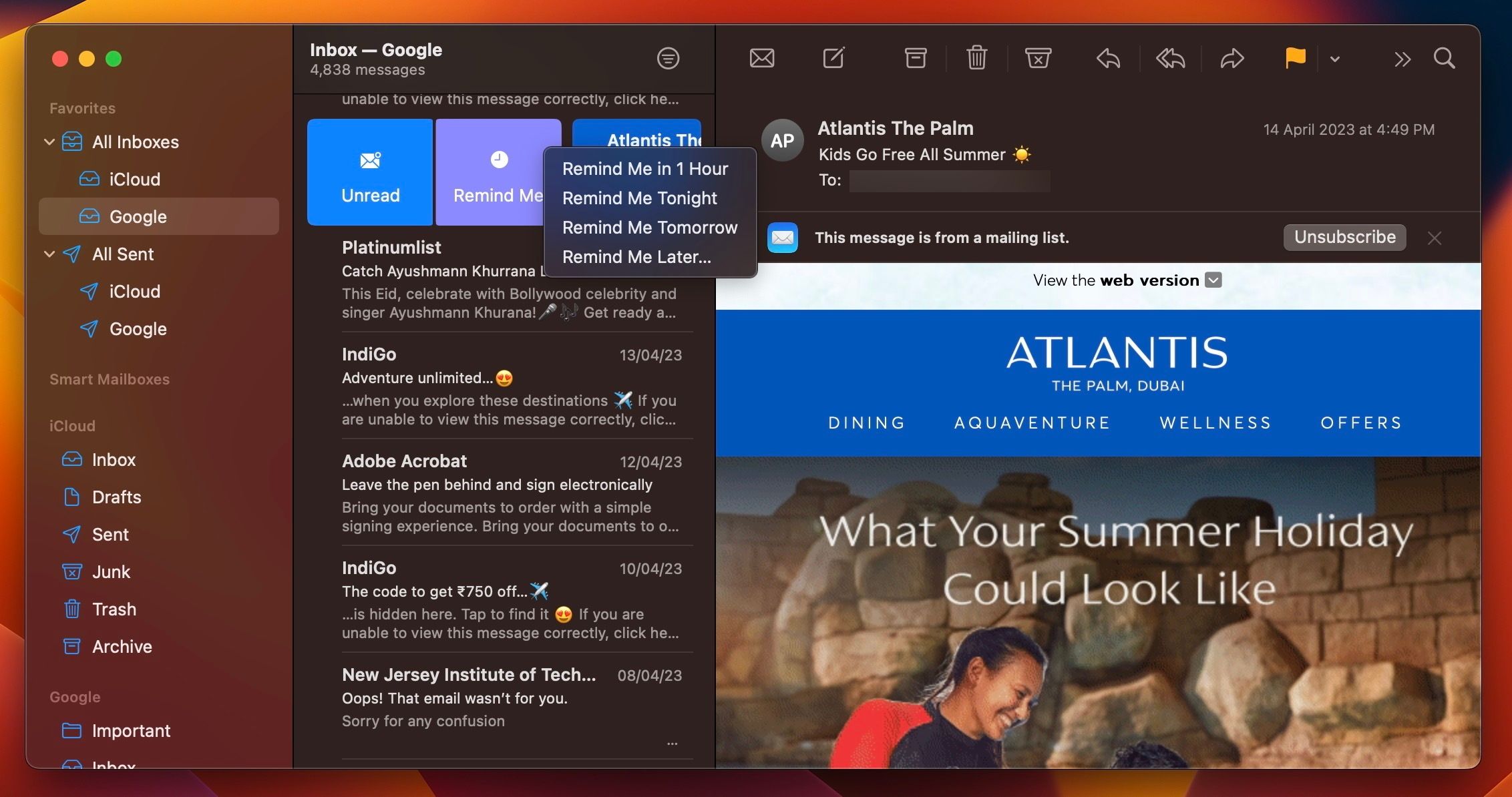
Alt: Пользователь проводит пальцами по письму на Mac, чтобы вызвать меню напоминаний
Советы и лучшие практики
- Используйте стандартные преднастройки (через 1 час, сегодня вечером, завтра утром) для быстрого планирования без лишних кликов.
- Для очень важных писем добавляйте метку или пометку «Избранное»/VIP (если вы используете их), чтобы дополнительно выделить задачу.
- Если вы работаете на нескольких устройствах, убедитесь, что уведомления для Почты включены на каждом нужном устройстве; иначе вы можете не получить сигнал в ожидаемом месте.
- Выбирайте «Напомнить позже» для точных сроков — удобно, если нужно подогнать напоминание под встречу или дедлайн.
Важно: напоминания в Почте опираются на систему уведомлений; если устройство в режиме «Не беспокоить» или отключены уведомления для Почты, сигнал может не прозвучать вовремя.
Когда это не сработает
- Если устройство офлайн и затем долго не подключается к сети, локальное уведомление всё равно сработает на устройстве; однако синхронизация статуса между устройствами может запаздывать.
- Если вы используете несколько Apple ID или разные учётные записи Mail, напоминание, созданное в одном аккаунте, не появится в другом.
- Если у вас отключены уведомления для приложения Почта, напоминание не привлечёт внимания — проверьте системные настройки уведомлений.
Мини‑методика внедрения напоминаний (5 шагов)
- Определите категории писем, которые требуются «отложить» (ответ, проверка вложений, согласование).
- Используйте свайп во входящих для быстрой сортировки (1 час/вечер/утро).
- Для встреч и дедлайнов ставьте «Напомнить позже» с точным временем.
- Проверьте уведомления на всех устройствах.
- Раз в неделю просматривайте все помеченные письма и актуализируйте статусы.
Роли и чек-листы
Чек‑лист для сотрудника (исполнитель):
- Быстро пометить входящее письмо свайпом.
- Назначить время, когда планируете работать над письмом.
- После получения напоминания сразу выполнить задачу или перенести срок.
Чек‑лист для руководителя:
- Попросить сотрудников помечать письма, требующие последующего согласования.
- Отслеживать, выполняются ли помеченные письма в срок.
Чек‑лист для ассистента:
- Устанавливать напоминания для писем от руководителя с указанием контекста и приоритетов.
- Проверять и обновлять сроки по мере изменения календаря руководителя.
Критерии приёмки
- Напоминание успешно создаётся из списка входящих и из открытого письма.
- Уведомление приходит в ожидаемое время (1 час / 21:00 / 08:00 или заданное вручную).
- Приёмка подтверждена на устройстве (уведомление отображается и открывает соответствующее письмо).
Тесты и случаи проверки
- Создать напоминание «через 1 час» и подтвердить появление уведомления через 60 минут.
- Создать напоминание «сегодня вечером» и проверить уведомление в 21:00.
- Создать пользовательское напоминание на конкретное время и подтвердить точность.
- Проверить поведение при включённом режиме «Не беспокоить».
- Убедиться, что напоминание создаётся и отображается при использовании нескольких почтовых учётных записей.
Факт‑бокс
- Поддерживаемые платформы: iPhone, iPad, Mac.
- Стандартные варианты времени: через 1 час; сегодня в 21:00; завтра в 08:00; пользовательский выбор.
- Напоминания зависят от системных уведомлений и локальных настроек устройства.
Короткое объявление (100–200 слов)
Устали теряться в потоке писем? Используйте функцию «Напомнить мне» в приложении Почта на iPhone, iPad и Mac. Она позволяет отложить письмо и получить уведомление точно тогда, когда вам удобно — через час, сегодня вечером, завтра утром или в любое заданное время. Это помогает держать входящие чистыми и сосредоточенными: вместо того чтобы оставлять письмо вверху списка, вы переводите задачу на удобный момент. В статье — простые пошаговые инструкции для iOS, iPadOS и macOS, советы по надёжной настройке уведомлений, чек‑листы для ролей и тесты приёмки. Небольшая привычка — и важные письма больше не потеряются в почтовой свалке.
Краткий глоссарий
- Напомнить мне — встроенная опция в Почте для отложенных уведомлений к письму.
- Почта — стандартное приложение Apple для работы с электронной почтой.
- Уведомления — системные оповещения iOS/macOS, которые доставляют напоминания.
Резюме
- Функция «Напомнить мне» помогает откладывать письма и получать напоминания в удобное время.
- На iPhone/iPad доступны два способа: свайп во входящих и команда в открытом письме.
- На Mac используйте правый клик или жест трекпада.
- Проверьте системные уведомления и синхронизацию между устройствами, чтобы не пропустить сигнал.
Если нужно, могу подготовить краткий чек‑лист в формате PDF или таблицу с примерами времени и приоритетов для вашей команды.

Похожие материалы

Несколько аккаунтов Skype: Multi Skype Launcher

Журнал для работы: повысить продуктивность

Персональные звуки уведомлений на Android

Скачивание шоу Hulu для офлайн‑просмотра

Microsoft Start: персонализированная новостная лента
