
Как включить режим «Не беспокоить» на Mac
Коротко: уведомления полезны, но иногда они мешают. Режим «Не беспокоить» помогает сосредоточиться, не отключая сами уведомления — они просто не будут прерывать вас визуально и звуком.
Что такое режим «Не беспокоить» и зачем он нужен
Режим «Не беспокоить» (англ. Do Not Disturb) — это быстрый способ временно скрыть баннеры и отключить звуковые оповещения. Термин:
- Режим «Не беспокоить»: временно глушит визуальные и звуковые уведомления. Уведомления по-прежнему поступают в Центр уведомлений.
Когда включён «Не беспокоить»:
- Баннеры уведомлений не появляются на экране.
- Звуковые оповещения не воспроизводятся.
- Уведомления всё ещё сохраняются в Центре уведомлений и доступны позже.
Это лучший выбор, когда вам нужно полное отключение отвлекающих факторов — например, в ходе презентации, совещания или при глубокой фокусной работе.
Где и как можно включить режим: три варианта
macOS позволяет управлять режимом несколькими способами. Выберите тот, что удобнее для вашего рабочего процесса.
Через Пункт управления
- Откройте Пункт управления, кликнув по его иконке в строке меню. (Пункт управления — аналог Control Center в русской локализации macOS.)
- Нажмите на иконку «Не беспокоить» (луна) напрямую, чтобы включить или выключить режим.
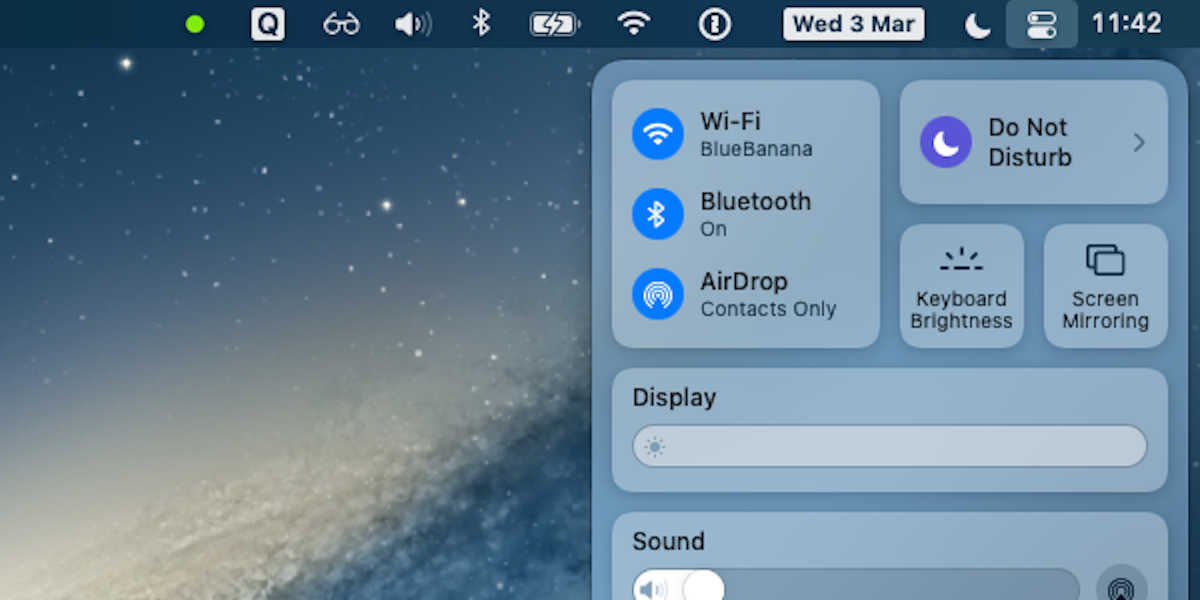
Важно: нажимать нужно по самой иконке луны, а не по области панели.
Через иконку «Не беспокоить» в строке меню
- Нажмите на иконку «Не беспокоить» в строке меню.
- Выберите «Всегда включено» или один из временных вариантов.
- Иконка в строке меню светится белым, когда режим активен, и серым, когда нет.
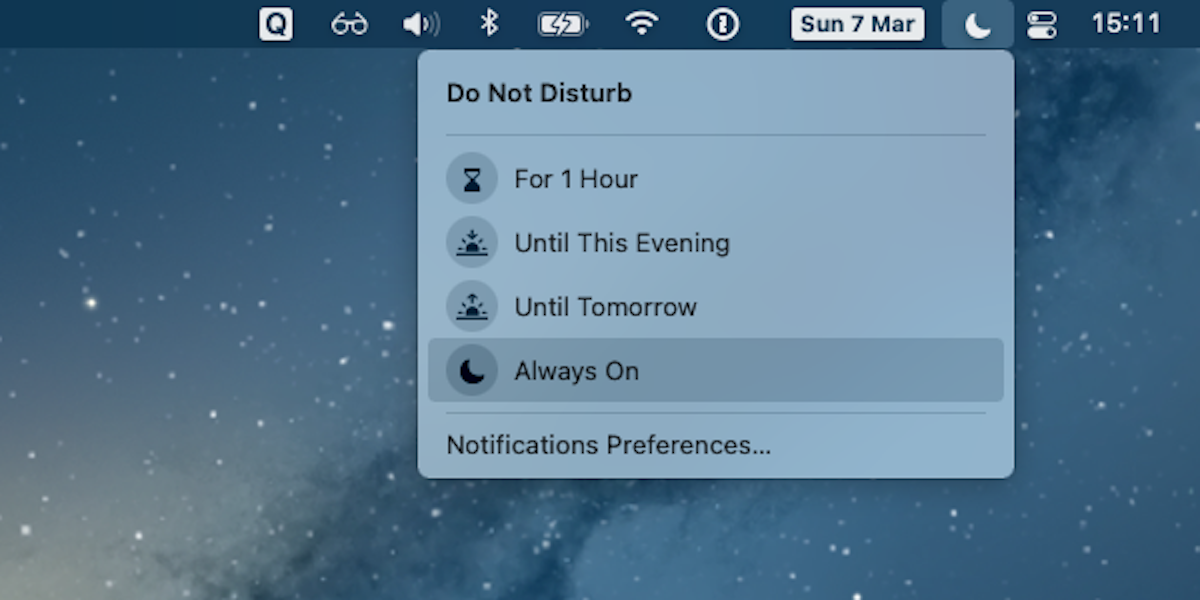
Если иконка не видна, включите её в настройках:
- Откройте Системные настройки.
- Перейдите в раздел «Док и строка меню».
- В боковой панели выберите «Не беспокоить» и установите флажок «Показывать в строке меню».
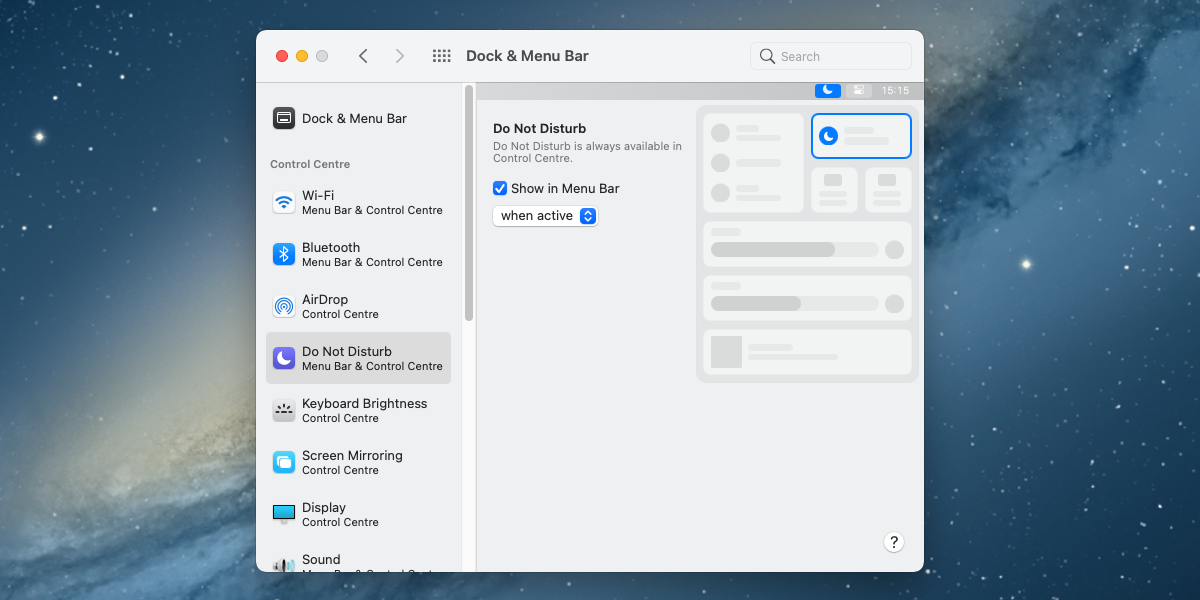
Быстро через время/дату
- Удерживайте клавишу Option и нажмите на дату или время в строке меню.
- Это переключит режим «Не беспокоить» вкл/выкл моментально.
Этот приём удобен, когда вы хотите быстро приглушить уведомления на короткий период.
Временные варианты: на 1 час, до вечера, до завтра
При клике на иконку «Не беспокоить» в меню или Пункт управления вы увидите дополнительные варианты: «На 1 час», «До вечера», «До завтра». Выберите нужный, чтобы режим автоматически выключился позже.
- На 1 час — полезно для короткой фокусной сессии.
- До вечера — удобно для рабочей смены.
- До завтра — хорош для бессонной ночи или если вы не хотите, чтобы уведомления мешали до следующего утра.
Как задать расписание «Не беспокоить»
- Откройте Системные настройки.
- Перейдите в раздел «Уведомления». (В некоторых версиях macOS это может называться «Уведомления и фокус».)
- В боковой панели выберите «Не беспокоить» и задайте период, например с 22:00 до 07:00.
В настройках вы также можете указать дополнительные условия, при которых «Не беспокоить» включается автоматически: когда дисплей спит, когда экран заблокирован или при зеркалировании дисплея.
Кроме того, вы можете разрешить приём входящих звонков даже в режиме «Не беспокоить», если это нужно.
Когда режим «Не беспокоить» может подвести (когда он не сработает)
- Экстренные системные уведомления могут прорываться сквозь «Не беспокоить» в редких случаях.
- Если приложение специально настроено для показа важнейших оповещений (например, некоторые мессенджеры с разрешением на приоритетные уведомления), баннеры могут появляться.
- Включение «Не беспокоить» на Mac не отключает уведомления на связанных iPhone или iPad. Нужно активировать режим отдельно в iOS/iPadOS.
Совет: проверьте настройки отдельных приложений в разделе «Уведомления», чтобы убедиться, что нет приоритетных уведомлений, которые вы всё ещё будете получать.
Альтернативные подходы к снижению отвлечений
- Режим Фокус (Focus): в новых версиях macOS есть расширенные режимы фокуса, которые позволяют настраивать исключения по людям и приложениям, синхронизировать с iPhone и создавать автоматизации.
- Отключение звука системы и приложений вручную: полезно, если нужно оставить визуальные уведомления, но без звука.
- Отключение конкретных уведомлений в настройках приложения: гибкий способ оставить важные оповещения.
Ментальные модели и эвристики для выбора режима
- Трафик-светофор: зелёный — все уведомления, жёлтый — только важные, красный — «Не беспокоить». Выберите цвет в зависимости от приоритетов задачи.
- Правило 90/30: 90 минут работы — 30 минут разбор уведомлений. Включайте «Не беспокоить» на 90-минутные циклы для глубокого фокуса.
- «Кто/Что/Когда»: определите, кто может вас прерывать (люди), какие уведомления важны (события), и когда вы доступны (время дня).
Практическая методика настройки (мини-SOP)
- Откройте Системные настройки → Уведомления.
- Настройте глобальный период «Не беспокоить» (например, 22:00–07:00).
- Включите отображение иконки в строке меню для быстрого доступа.
- Пройдитесь по списку приложений и уберите баннеры у тех, что мешают.
- Тест: включите «На 1 час» и попросите коллегу отправить тестовое сообщение, чтобы убедиться, что звук и баннеры отсутствуют.
- При необходимости настройте Фокус в macOS для более тонкого поведения.
Чек-лист по ролям
- Удалённый сотрудник:
- Включить «На 1 час» перед встречей.
- Разрешить звонки от коллег в экстренных случаях.
- Преподаватель / студент:
- Задать расписание «Не беспокоить» на время лекций.
- Отключить баннеры у социальных приложений.
- Докладчик / презентатор:
- Включить «Всегда включено» на время выступления.
- Проверить, что экранное зеркалирование включает опцию «Не беспокоить» автоматически.
Приватность и безопасность
«Не беспокоить» влияет только отображение уведомлений и звуки на устройстве. Оно не блокирует отправку уведомлений серверами приложений и не изменяет логику их хранения. Ваши уведомления по-прежнему поступают в Центр уведомлений и могут содержать личные данные.
Если вы делитесь экраном или делаете запись, включайте «Не беспокоить», чтобы скрыть приватные уведомления от публики.
Совместимость и миграция настроек
- macOS Big Sur впервые добавила удобные элементы управления «Не беспокоить» через Пункт управления.
- В новых версиях macOS набор функций может расширяться (например, интеграция с режимом Фокус). Если вы обновляетесь, проверьте раздел «Уведомления и Фокус» в Системных настройках.
- Режимы на Mac не синхронизируются автоматически с iPhone; настройте режимы отдельно в iOS, если нужно унифицировать поведение.
Краткий словарь
- Центр уведомлений — место, где хранятся все пришедшие уведомления.
- Баннер — краткое всплывающее уведомление в верхней части экрана.
- Фокус — расширенные профили управления уведомлениями (в новых версиях macOS).
Когда не стоит полагаться только на «Не беспокоить»
- Если вам нужно полностью прекращать сетевой трафик (включая уведомления от серверов), «Не беспокоить» не поможет. Используйте режимы «Не беспокоить» вместе с сетевыми настройками или отключением Интернета для полной изоляции.
- Для командной синхронизации уведомлений используйте настройки Фокуса и синхронизацию через iCloud, а не только локальный «Не беспокоить».
Резюме
Режим «Не беспокоить» — простой и эффективный инструмент для управления отвлечениями на Mac. Он скрывает баннеры и отключает звуки, но сохраняет уведомления в Центре уведомлений. Используйте быстрые переключатели в Пункте управления или строке меню для мгновенного включения, а расписание — для автоматизации. Проверьте настройки отдельных приложений и, при необходимости, настройте Фокус для более точного контроля.
Важно: включение «Не беспокоить» на Mac не отключает уведомления на вашем iPhone. Активируйте соответствующий режим и на iOS, если хотите полностью заглушить уведомления на всех устройствах.
Критерии приёмки
- Режим «Не беспокоить» включается через Пункт управления, иконку в строке меню и сочетание Option + клика по времени.
- Уведомления не выводят баннеры и не проигрывают звук, но доступны в Центре уведомлений.
- Расписание «Не беспокоить» автоматически включается в указанные часы.
Полезно: протестируйте настройку перед важной встречей и добавьте иконку в строку меню для быстрого доступа.

Похожие материалы

Несколько аккаунтов Skype: Multi Skype Launcher

Журнал для работы: повысить продуктивность

Персональные звуки уведомлений на Android

Скачивание шоу Hulu для офлайн‑просмотра

Microsoft Start: персонализированная новостная лента
