
Как проверить оборудование Chromebook с помощью встроенной диагностики

Chrome OS включает удобный набор инструментов для базовой аппаратной диагностики. Откройте Меню приложений и выберите приложение «Диагностика», чтобы запустить проверку батареи, CPU и RAM. Ниже — понятная инструкция, дополнительные советы и шаблоны для отправки логов в сервис.
Быстрый обзор возможностей
- Проверка батареи: оценка оставшегося времени, состояние батареи и тест разряда/зарядки.
- Тест CPU: стресс-тест, текущее использование, температура и график системной/пользовательской нагрузки.
- Тест RAM: проверка оперативной памяти на ошибки; самый длительный тест.
- Сохранение лога: кнопка «Сохранить журнал сеанса» экспортирует файл session_log.txt для отправки в техподдержку.
Важно: утилита предназначена для первичной диагностики. Если тесты показывают проблемы, обязательно сохраните лог и заранее сделайте резервные копии важных данных.
Проверка батареи
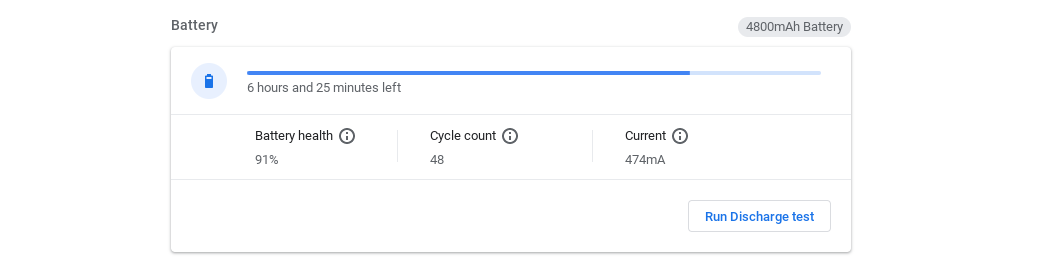
Раздел «Батарея» показывает оценку оставшегося времени заряда и «Состояние батареи» на основе числа циклов зарядки. Литий‑ионные батареи со временем теряют ёмкость: чем больше циклов, тем меньше исходная ёмкость.
Кнопки и режимы:
- «Выполнить тест разряда» — проверяет скорость разряда при типовой нагрузке.
- При подключении адаптера кнопка переключится на «Тест зарядки».
Что искать:
- Быстрое падение процента заряда при минимальной нагрузке.
- Ошибки при тесте зарядки (не заряжается) — возможно, проблема в разъёме питания или адаптере.
Советы:
- Попробуйте другой адаптер и кабель перед обращением в сервис.
- Если устройство нагревается во время зарядки — это дополнительный индикатор проблемы.
Проблемы с процессором (CPU)
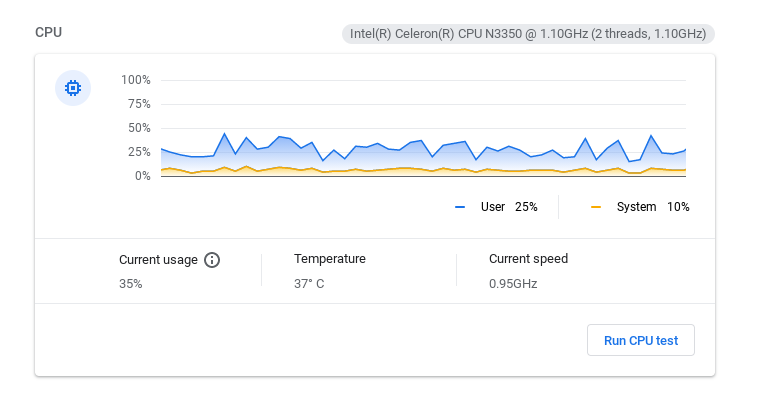
Раздел «CPU» позволяет запустить стресс‑тест процессора. Он показывает:
- текущую загрузку ядра;
- температуру процессора;
- скорость работы и соотношение системного/пользовательского времени.
На что обратить внимание:
- Скачки температуры при небольшой нагрузке;
- Постоянно близкое к 100% использование при отсутствии активных приложений (возможен фоновой процесс или проблема с ОС);
- Завершение стресс‑теста с ошибкой.
Советы для устранения:
- Закройте все вкладки и расширения, затем повторите тест.
- Проверьте обновления Chrome OS; иногда обновление исправляет драйверы и утечки CPU.
Тест оперативной памяти (RAM)
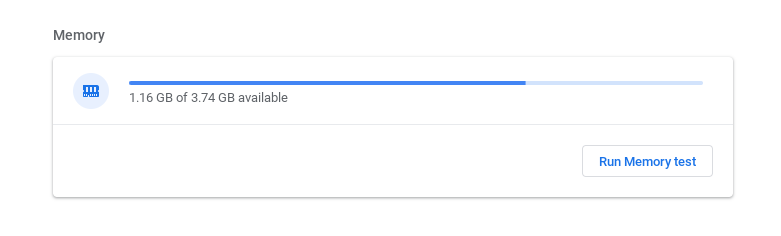
Раздел «RAM» выполняет проверку памяти и может выявить биты с ошибками или нестабильность. Это самый продолжительный тест: он может работать в фоне, но во время него производительность устройства может снизиться.
Признаки проблем с RAM:
- Частые зависания и внезапные перезагрузки;
- Ошибки приложений, которые ранее работали корректно;
- Тест памяти завершился с сообщением об ошибке.
Если тест обнаружил ошибки, обратитесь в сервисный центр — замена модулей памяти или платы может потребоваться.
Сохранение и отправка логов
Внизу экрана в Диагностике есть кнопка «Сохранить журнал сеанса». Она экспортирует текстовый файл session_log.txt в выбранную папку. В этом файле содержатся результаты тестов батареи, CPU и RAM, которые можно приложить к запросу в техподдержку.
Шаблон письма в техподдержку (скопируйте и заполните):
Тема: Диагностика Chromebook — результаты тестов (session_log.txt)

Здравствуйте,

Я провёл встроенную диагностику на моём Chromebook и прикрепляю файл session_log.txt.
Краткое описание проблемы: [кратко опишите поведение устройства, например: быстро разряжается, зависает, самопроизвольные перезагрузки]
Шаги, которые я уже предпринял:
- Запустил тест батареи/CPU/RAM в Диагностике
- Попробовал другой адаптер питания (если применимо)
- Обновил Chrome OS до последней версии

Файл session_log.txt во вложении.
Пожалуйста, сообщите дальнейшие инструкции и необходимость ремонта.

Спасибо,
[Ваше имя]
Важно: не отправляйте в техподдержку личные пароли или файлы с конфиденциальной информацией — session_log.txt содержит только технические данные о тестах.
Краткая методика запуска и приоритизация тестов
- Откройте «Диагностика» через Меню приложений.
- Запустите тест батареи. Если есть подозрение на проблемы с зарядкой — подключите адаптер и выполните «Тест зарядки».
- Запустите тест CPU и наблюдайте за температурой и поведением устройства.
- Запустите тест RAM — он может занять больше времени, но критичен при частых падениях.
- Нажмите «Сохранить журнал сеанса» и сохраните session_log.txt.
Рекомендация: если устройство используется в рабочей среде IT‑администратором, сначала снимите системный лог и сведения о версии BIOS/фирменной прошивки.
Когда встроенная диагностика может не помочь
- Аппаратная проблема проявляется только при определённых условиях (например, при сгибании корпуса).
- Механическое повреждение (короткое замыкание, разлом коннекторов) не всегда выявляется программными тестами.
- Проблемы с дисплеем, камерой или микрофоном могут требовать специализированного оборудования для проверки.
Если тесты не выявили проблему, но поведение остаётся нестабильным, переходите к более глубокой диагностике в сервисном центре.
Чек‑лист перед обращением в сервис
- Сохранить session_log.txt и копию на внешний накопитель.
- Сделать резервную копию важных данных.
- Подготовить модель устройства, серийный номер и дату покупки (если есть гарантия).
- Описать последовательность действий, при которых проявляется проблема.
Критерии приёмки
- Батарея: заметное снижение времени автономной работы по сравнению с ожидаемым, ошибки теста зарядки.
- CPU: стресс‑тест завершился с ошибкой или постоянная перегрузка при минимальной нагрузке.
- RAM: обнаруженные ошибки в тесте памяти.
Если хотя бы один из пунктов подтверждён логом, это достаточная причина для сервисного обращения.
Рольные чек‑листЫ
Для пользователя:
- Запустить все три теста и сохранить session_log.txt.
- Собрать базовую информацию: модель, серийник, проявления проблемы.
Для IT‑администратора:
- Проверить логи системы, политики управления устройством и недавние обновления.
- Выполнить тесты в контролируемой среде, при необходимости изолировать устройство от сети.
Для сервисного центра:
- Проанализировать session_log.txt на предмет ошибок тестов.
- Выполнить аппаратный осмотр: разъёмы, плату, контакты аккумулятора.
Короткое объявление (100–200 слов)
В Chrome OS появилась встроенная утилита «Диагностика», которая помогает быстро проверить аппаратное состояние Chromebook: батарею, процессор и оперативную память. Пользователю достаточно открыть Меню приложений → «Диагностика», запустить необходимые тесты и сохранить файл session_log.txt. Этот файл удобно прикрепить к запросу в техподдержку или предоставить в сервисный центр. Утилита упрощает первоначальное выявление проблем и экономит время на первичную проверку, но при сложных механических неисправностях может потребоваться профессиональная диагностика в сервисном центре.
Краткий словарь
- Диагностика — встроенная утилита Chrome OS для аппаратных тестов.
- session_log.txt — экспортируемый файл с результатами тестов.
- Тест разряда/тест зарядки — проверяет поведение батареи при отключённом/подключённом адаптере.
Итог
Встроенная «Диагностика» — быстрый и удобный инструмент для первичной проверки состояния Chromebook. Всегда сохраняйте session_log.txt и присылайте его в техподдержку при необходимости — это ускорит решение проблемы и сделает общение с сервисом более продуктивным.

Похожие материалы

Несколько аккаунтов Skype: Multi Skype Launcher

Журнал для работы: повысить продуктивность

Персональные звуки уведомлений на Android

Скачивание шоу Hulu для офлайн‑просмотра

Microsoft Start: персонализированная новостная лента
