
DB Browser for SQLite на Linux — подробное руководство
Важно: не изменяйте файлы баз данных, принадлежащие другим приложениям, если не уверены в последствиях. Всегда работайте с копией файла при анализе чужих баз данных.
Краткая навигация
- Проект SQLite
- DB Browser for SQLite (DB4S) — обзор функций
- Установка на популярные дистрибутивы Linux
- Импорт базы из SQL-файла (дампа)
- Импорт таблицы из CSV
- Создание базы вручную
- Просмотр баз других приложений (например, Firefox)
- Экспорт и дампы, отладка и оптимизация
- Рекомендации по безопасности и локализации
- Роли и чек-листы: разработчик, аналитик, QA, администратор
- Стандартная процедура восстановления/отката
- Справочник терминов и часто встречающихся проблем
Проект SQLite — суть и архитектура
SQLite — это библиотека СУБД, реализующая подмножество SQL, предназначенная для встраивания в приложения. Это не клиент-серверная база: весь движок работает в процессе приложения и хранит данные в одном кроссплатформенном файле. Ключевые свойства одной строкой:
- Встраиваемая библиотека: не нужен отдельный сервер.
- Один файл на базу: таблицы, индексы, схемы — всё в одном файле.
- Низкие требования к железу: подходит для мобильных и встроенных систем.
Поскольку SQLite — библиотека, у неё обычно нет собственного графического интерфейса. DB Browser for SQLite (DB4S) — сторонний проект с GUI для визуального управления файлами SQLite.
Что такое DB Browser for SQLite
DB4S (раньше назывался SQLite Browser) — свободный визуальный инструмент для создания, просмотра и редактирования файлов SQLite. Он полезен, когда нужно:
- Быстро просмотреть структуру базы и данные.
- Импортировать дампы SQL или CSV-файлы.
- Создать таблицы и индексы визуально.
- Запустить SQL-запросы и просмотреть результаты.
- Экспортировать структуру и данные в SQL/CSV для анализа или миграции.
Коротко, DB4S упрощает работу с файлами .sqlite, .sqlite3 и .db, особенно если вы не хотите или не можете пользоваться sqlite3 в командной строке.
Установка DB Browser for SQLite на Linux
Ниже — проверенные команды для популярных дистрибутивов. Перед установкой обновите кэш пакетов.
Ubuntu / Debian:
sudo apt update
sudo apt install sqlitebrowser
Fedora:
sudo dnf install sqlitebrowserManjaro / Arch:
sudo pacman -Sy sqlitebrowserАльтернативы установки:
- Flatpak (если предпочитаете контейнированные пакеты):
flatpak install flathub io.github.sqlitebrowser.sqlitebrowser- Snap (редко встречается актуальная сборка):
sudo snap install sqlitebrowser --edgeВажно: в репозиториях пакет может использовать старое имя sqlitebrowser — это нормальное поведение.
Совет: на macOS и Windows доступны сборки DB4S — если нужно работать с одним файлом между ОС, можете открыть его в DB4S на любой платформе.
Импорт базы из SQL-файла (дампа)
Когда вы получаете файл дампа (.sql), он содержит последовательность SQL-команд для воссоздания схемы и вставки данных. Часто в дампах SQLite полезно начинать с транзакции, чтобы ускорить импорт и сохранить консистентность. Пример:
BEGIN TRANSACTION;
-- CREATE TABLE ...
-- INSERT INTO ...
COMMIT;
Пошаговый процесс импорта в DB4S:
- Откройте DB4S. На первом запуске вы увидите пустую рабочую область.
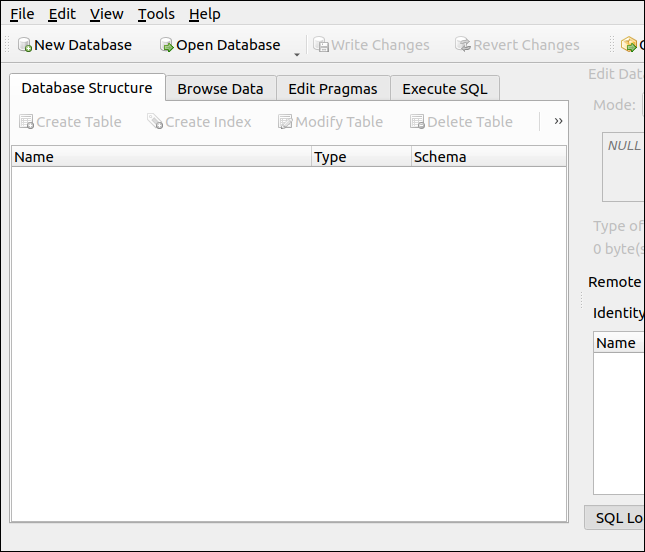
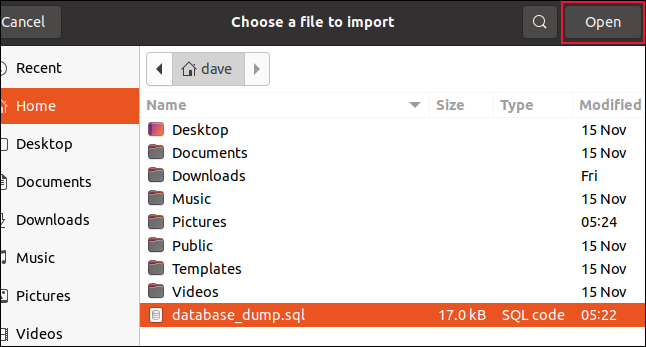
- В меню выберите File > Import > Database from SQL file.
- Выберите ваш файл дампа в диалоге выбора файлов.
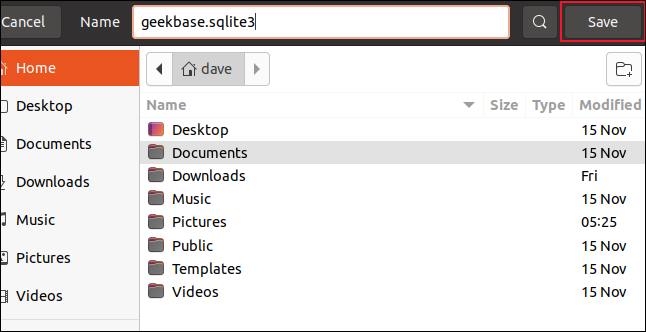
- DB4S предложит сохранить целевой файл базы — укажите имя и место, например geekbase.sqlite3.
- Наблюдайте за прогрессом и подтвердите сохранение изменений, когда импорт завершится. Если в дампе не было явного BEGIN TRANSACTION, импорт всё равно выполнится, но транзакция делает операцию быстрее и безопаснее.
После импорта проверьте:
- Структуру таблиц в вкладке Database Structure.
- Данные вкладке Browse Data.
- Выполните простой SELECT в Execute SQL, чтобы убедиться в целостности данных.
Пример запроса для проверки (вкладка Execute SQL):
SELECT * FROM account_details WHERE last_name LIKE "%ll%" ORDER BY state;Этот запрос вернёт записи с двойной буквой ll в фамилии, отсортированные по штату.
Импорт таблицы из CSV
CSV-файлы часто используются для обмена данными. Чтобы импорт прошёл гладко, соблюдайте правила:
- Первая строка должна содержать имена столбцов (рекомендуется).
- Кодировка файла — UTF-8 без BOM предпочтительна.
- Разделитель столбцов должен соответствовать региональному формату (запятая, точка с запятой) и быть выбран в окне предпросмотра.
- Строки с полями, содержащими разделитель, должны быть заключены в кавычки.
Пример — верх CSV-файла с заголовками:
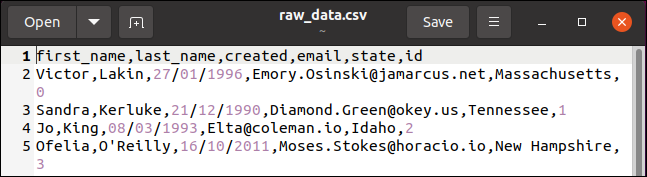
Пошагово:
Создайте пустую базу: File > New Database > укажите имя, например howtogeek.sqlite3.
File > Import > Table from CSV file и выберите users.csv.
В диалоге предпросмотра укажите:
- Имя целевой таблицы (по умолчанию — имя файла).
- Установите флажок Column names in first line, если первая строка — заголовок.
- Проверьте разделитель и кодировку.
Нажмите OK — DB4S создаст таблицу и импортирует данные.
Если необходимо, затем откройте Database Structure > выберите таблицу > Modify Table и включите AI (автоинкремент) в поле id. PK (первичный ключ) обычно устанавливается автоматически.
Пример вставки строки вручную в Execute SQL (показывает, что id пропускается при автоинкременте):
INSERT INTO "users" ("first_name","last_name","created","email","state")
VALUES ('Dave','McKay','2020-12-08','dave@llk.com','Idaho');
Примечание: используйте ISO-формат даты YYYY-MM-DD, если хотите обеспечить сопоставимость и корректную сортировку.
Создание базы вручную и определение полей
Если у вас нет дампа или CSV, вы можете создать базу полностью вручную.
- File > New Database > укажите имя файла и сохраните.
- В появившемся диалоге Edit Table Definition задайте имя таблицы и добавьте поля.
Типы полей и флаги:
- NN — NOT NULL: поле обязательно для заполнения.
- PK — Primary Key: уникальный идентификатор строки.
- AI — Auto Increment: автоматически увеличиваемое числовое значение (только в сочетании с PK и INTEGER).
- U — Unique: значение должно быть уникальным по таблице.
- Default — значение по умолчанию при отсутствии значения.
- Check — проверка на значение (например, длина телефона).
- Collation — правила сравнения строк: BINARY, NOCASE, RTRIM.
- Foreign Key — внешний ключ к другой таблице (включите поддержку PRAGMA foreign_keys=ON при записи).
Пример: таблица “eagles” с полями name (TEXT) и wingspan (REAL) для хранения размаха крыльев.
После создания схемы можно добавлять записи через вкладку Browse Data или с помощью SQL.
Просмотр баз данных других приложений
DB4S позволяет открыть любой файл SQLite — это удобно, если вы хотите изучить, как приложение хранит данные. Примеры расположений:
- Firefox (профиль): ~/.mozilla/firefox/<профиль-имя>/
- Chrome/Chromium: ~/.config/google-chrome/Default/ или ~/.config/chromium/Default/
- Некоторые приложения хранят кэш и настройки в ~/.local/share/
Перед открытием таких файлов настоятельно рекомендуется:
- Сделать копию файла базы и открывать копию (read-only доступ к оригиналу предпочтителен).
- Закрыть приложение, если оно активно использует файл, чтобы избежать конфликтов блокировки.
Пример: открытие cookies.sqlite из профиля Firefox позволит вам просмотреть куки сайтов.
Важно: изменение баз приложений может нарушить их работу. Не вносите изменения без явной необходимости и резервной копии.
Экспорт базы и анализ дампа
Экспортировать базу можно через File > Export > Database to SQL file. Экспортированный дамп даёт полную картину схемы в виде SQL-операторов CREATE TABLE и INSERT. Это удобно для:
- Переноса данных между системами.
- Ревью структуры базы.
- Версионирования изменений схемы.
Полезные PRAGMA и команды для проверки целостности и оптимизации:
- PRAGMA integrity_check; — проверка целостности базы.
- VACUUM; — перестроение файла базы для уменьшения размера и дефрагментации.
- PRAGMA foreign_keys = ON; — включить проверку внешних ключей (по умолчанию может быть выключена).
Пример: выполнить проверку целостности в Execute SQL:
PRAGMA integrity_check;Частые ошибки при импорте и как их решать
Неправильная кодировка (кракозябры в текстовых полях)
- Решение: перекодируйте CSV в UTF-8 без BOM: iconv -f CP1251 -t UTF-8 infile.csv > out.csv
Неправильный разделитель полей
- Решение: в диалоге импорта укажите правильный разделитель; при использовании точек с запятой в Европе часто нужен ;
Конфликт типов данных
- SQLite использует динамическую типизацию, но логика приложения может ожидать конкретный тип. Преобразуйте данные заранее или используйте CAST в SQL.
Файл базы занят (locked)
- Решение: закройте приложение, которое использует файл, или работайте с копией.
Импорт больших CSV (медленно, много памяти)
- Решение: разбивайте на части, используйте транзакции, индексируйте после импорта.
Практические рекомендации и шаблоны
Советы по работе с большими импортами:
- Оборачивайте массовые INSERT в транзакцию BEGIN/COMMIT, это ускоряет импорт в разы.
- Не создавайте индексы до импорта — создайте их после загрузки, иначе индекс обновляется для каждой вставки.
- Используйте PRAGMA synchronous = OFF временно для ускорения (осознавайте риск потери данных при сбое).
Мини-методология для миграции данных (шаги):
- Экспорт схемы и данных из источника (SQL или CSV).
- Создайте в DB4S новый файл базы и импортируйте схему.
- Импортируйте данные в неиндексированные таблицы в транзакциях.
- Создайте индексы и внешние ключи.
- Выполните PRAGMA integrity_check и тестовые запросы.
Роли и чек-листы
Чек-лист для разработчика:
- Создана копия исходной базы.
- Проверена кодировка и формат CSV.
- Загружены схемы и данные в тестовую базу.
- Написаны тестовые запросы для проверки корректности данных.
- Обновлены миграции и документация схемы.
Чек-лист для аналитика/BI:
- Импортированы данные для анализа.
- Приведены даты к единому формату YYYY-MM-DD.
- Добавлены необходимые индексы для ускорения запросов.
- Экспорт отчётов в CSV/Excel при необходимости.
Чек-лист для QA:
- Выполнены позитивные и негативные тесты вставки/обновления.
- Проверены ограничения NOT NULL и UNIQUE.
- Проверены внешние ключи и каскады (если есть).
Чек-лист для администратора:
- Регулярное резервное копирование файла базы.
- Мониторинг размера файлов и фрагментации.
- Планирование VACUUM в периоды низкой нагрузки.
Стандартная процедура восстановления и отката (SOP)
- Если получен дамп:
- Проверьте дамп на предмет BEGIN/COMMIT и наличия потенциально опасных команд.
- Создайте тестовую базу и выполните импорт.
- Прогоните интеграционные тесты приложения против тестовой базы.
- При проблемах — восстановите из резервной копии и откатите изменения.
Шаблон команды восстановления из дампа в sqlite3 (командная строка):
sqlite3 target.sqlite3 < database_dump.sqlЕсли импорт с помощью DB4S дал сбой, используйте командную строку для получения точных ошибок.
Безопасность и приватность
- Никогда не открывайте базы, содержащие личные данные, на общедоступных машинах.
- При просмотре баз браузера (cookies, history) работайте с копией файла, чтобы не повредить профиль.
- Шифрование базы: сам SQLite не предоставляет встроенного бесплатного шифрования в официальной сборке — существуют сторонние решения и расширения (запросы на лицензирование и совместимость следует проверять отдельно).
Совместимость, локализация и формат дат
- SQLite хранит данные как типизированные значения, но дату лучше хранить в ISO-формате (YYYY-MM-DD) для совместимости и корректной сортировки.
- При импорте CSV учитывайте локальные разделители: в русской локали часто используется разделитель ; и десятичный разделитель , — при этом в числах лучше использовать “.” как десятичный разделитель в базе.
Диагностика и тесты (приёмка)
Критерии приёмки для успешного импорта:
- Все таблицы присутствуют и имеют ожидаемые столбцы.
- Количество строк в целевой таблице совпадает с ожидаемым (или логически соответствует разбивке по частям).
- Основные выборки возвращают ожидаемые результаты (см. smoke-тесты).
- PRAGMA integrity_check возвращает “ok”.
Примеры запросов для проверки:
SELECT COUNT(*) FROM users;
SELECT MIN(created), MAX(created) FROM users;
PRAGMA integrity_check;
Решение нестандартных случаев (gallery перебранных проблем)
- Если CSV содержит смешанные форматы дат: создайте временную текстовую колонку, импортируйте туда значения и затем преобразуйте/нормализуйте в SQL с помощью strftime/DATE функций.
- Если поля с числами содержат пробелы или неразрывные пробелы: примените TRIM и REPLACE в запросе INSERT или при преобразовании столбцов.
- Если импорт продолжается слишком долго: импортируйте только поля, необходимые для аналитики, отбросив тяжёлые BLOB-поля.
Модель принятия решений (быстрый flow)
flowchart TD
  A[Есть дамп SQL?] -->|Да| B[Импорт в DB4S -> Тесты]
  A -->|Нет| C[Есть CSV?]
  C -->|Да| D[Проверить кодировку и разделитель -> Импорт]
  C -->|Нет| E[Создать схему вручную -> Добавить тестовые данные]
  B --> F{Итоги тестов}
  D --> F
  E --> F
  F -->|Успех| G[Внедрить изменения]
  F -->|Проблемы| H[Анализ ошибок -> Откат/коррекция]
Риски и смягчение
Риск: повреждение работающей базы приложения. Митигирование: всегда работать с копией файла и держать резервную копию.
Риск: потеря данных при прерывании массового импорта. Митигирование: использовать транзакции и тестовые прогоны.
Риск: несовместимость кодировок. Митигирование: конвертировать файлы в UTF-8 перед импортом.
Краткий глоссарий (1 строка на термин)
- SQLite: встраиваемая библиотека СУБД, хранящая базу в одном файле.
- DB4S: GUI-приложение для работы с файлами SQLite.
- Дамп/SQL dump: текстовый файл с SQL-командами для воссоздания БД.
- CSV: comma-separated values, текстовый формат табличных данных.
- PRAGMA: специальные команды SQLite для управления параметрами и метаданными.
Шпаргалка команд и полезных выражений
- Резервное копирование файла базы:
cp data.sqlite3 data.sqlite3.bak- Быстрая проверка целостности:
sqlite3 data.sqlite3 "PRAGMA integrity_check;"- Выполнение дампа в новую базу:
sqlite3 new.sqlite3 < database_dump.sqlЗаключение
DB Browser for SQLite — удобный инструмент для быстрого исследования и редактирования файлов SQLite, особенно когда нужно заглянуть внутрь базы без разворачивания сложной серверной СУБД. При работе с реальными данными соблюдайте осторожность: делайте резервные копии, проверяйте кодировки и используйте транзакции при массовых операциях. Для регулярных миграций и автоматизации используйте командную строку sqlite3 и скрипты, а DB4S держите как визуальную точку контроля и отладки.
Ключевые ссылки
- The SQLite Database Project — официальный проект SQLite
- DB Browser for SQLite — проект DB4S
- Database Test Data — генератор тестовых CSV/SQL

Похожие материалы

Несколько аккаунтов Skype: Multi Skype Launcher

Журнал для работы: повысить продуктивность

Персональные звуки уведомлений на Android

Скачивание шоу Hulu для офлайн‑просмотра

Microsoft Start: персонализированная новостная лента
