
Пользовательские виды в Excel: как сохранить настройки просмотра книги
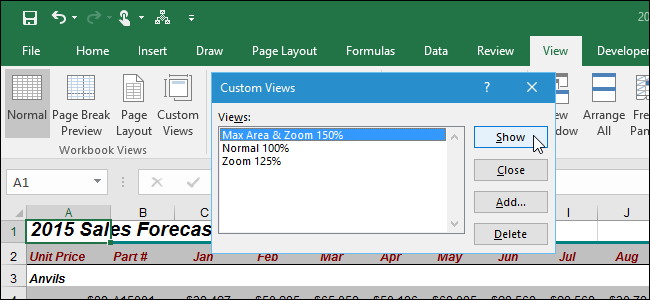
Кратко
Зачем это нужно
Пользовательские виды экономят время, когда вы часто переключаетесь между разными представлениями одного и того же файла: например, удобный для чтения масштаб, рабочая компоновка с скрытой панелью формул или вид, оптимизированный для печати. Каждый вид сохраняет набор параметров, которые можно восстановить одним кликом.
Важно: пользовательские виды сохраняются внутри книги и применяются к тому листу, который был активен при их создании. Они не переносятся автоматически между книгами.
Какие настройки сохраняются
Пользовательский вид может включать следующие элементы:
- уровень масштабирования (zoom), текущая ячейка (выделение)
- ширины столбцов и высоты строк
- настройки отображения из вкладки “Дополнительно” в Параметрах Excel
- текущий размер и позиция окна документа
- расположение оконных панелей (включая закреплённые строки/столбцы)
- опционально: параметры печати (Page Setup)
- опционально: скрытые строки и столбцы, настройки автофильтра
Быстрая инструкция: сохранить нормальный вид
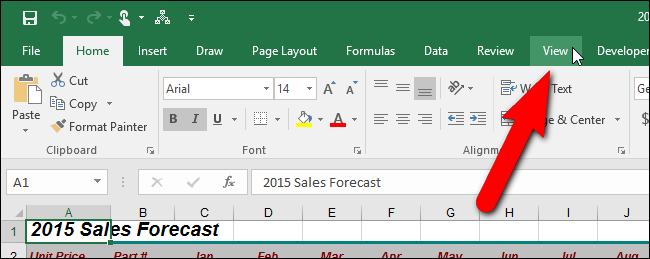
- Откройте вкладку “Вид”.
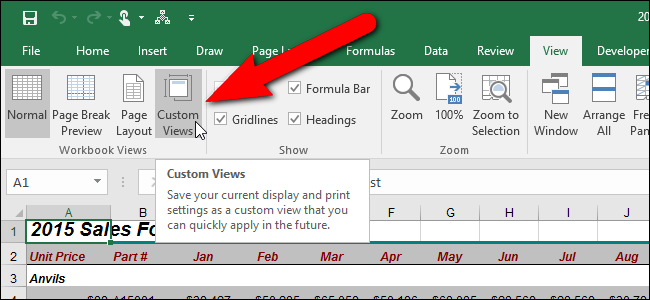
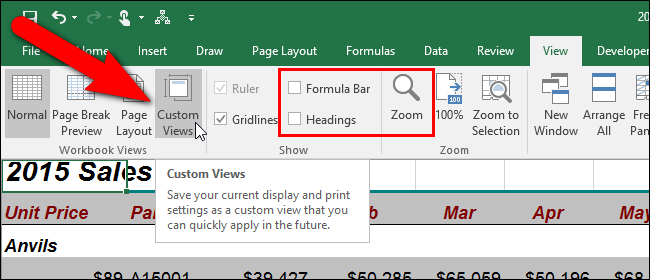
- В разделе Workbook Views нажмите “Custom Views” (или нажмите Alt, затем W, затем C).
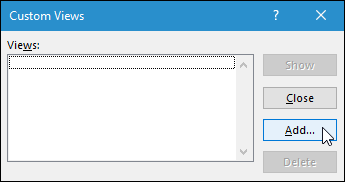
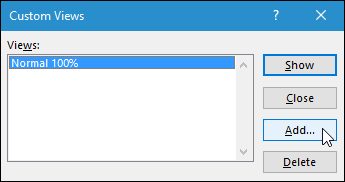
- В окне Custom Views нажмите “Add”.
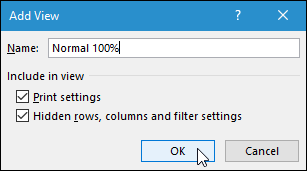
- Введите уникальное имя — например, “Обычный 100%” — и укажите, включать ли в вид настройки печати и скрытые строки/столбцы. Нажмите “OK”.
Пример: создать вид для чтения с масштабом 150%
- Настройте лист: установите масштаб 150%, скрыть Строку формул и Заголовки, отрегулируйте ширины столбцов.
- Перейдите на вкладку “Вид” → “Custom Views”.
- Нажмите “Add”, задайте имя, например “Чтение 150%”, и отметьте опции Include in view по необходимости.
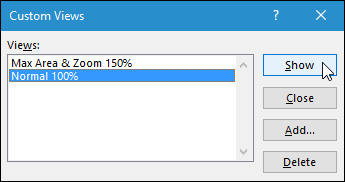
- Теперь переключайтесь между видами через View → Custom Views, выберите вид и нажмите “Show” либо дважды кликните по имени вида.
Ограничения и когда это не сработает
- Пользовательские виды действуют только в той книге, где они созданы. Скопирование листов в другую книгу не переносит виды автоматически.
- В некоторых сценариях Custom Views недоступны: если в книге есть таблицы (ListObject/Table), при работе в Excel для Интернета или при использовании некоторых режимов совместной работы функция может быть ограничена. В таком случае используйте альтернативы ниже.
Альтернативные подходы
- Макрос VBA: сохранить текущие параметры окна/масштаба и восстановить их скриптом — подходит, когда нужно применять вид ко многим листам или распространить настройки между книгами.
- Отдельные шаблоны (.xltx): если вы всегда начинаете с одного набора настроек, сохраните книгу как шаблон.
- Несколько окон/экранов: “View → New Window” и “Arrange All” — полезно для одновременного просмотра разных областей.
Пошаговый чеклист перед созданием видов
- Сохраните книгу (чтобы виды записались в файл).
- Создайте и сохраните “Обычный” вид как точку возврата.
- Для каждого требуемого представления настройте масштаб, скрытие элементов и положение окна.
- Через View → Custom Views → Add задайте уникальные имена и отметьте параметры, которые хотите включить.
- Проверьте переключение на каждом листе, для которого создавали вид.
Пример сценариев использования (роли)
- Бухгалтер: вид “Печать” с настройками страницы и скрытыми служебными колонками.
- Аналитик: вид “Чтение 150%” для просмотра сложных формул.
- Менеджер: вид “Презентация” с скрытой лентой и увеличенным масштабом.
Критерии приёмки
- При применении сохранённого вида масштаб и видимость элементов совпадают с ожидаемыми.
- Параметры печати (если включены) соответствуют сохранённым настройкам Page Setup.
- Вид применён именно к тому листу, для которого он был создан.
Краткий глоссарий (1 строка)
- Пользовательский вид: сохранённый набор настроек отображения листа в книге Excel.
- Zoom (масштаб): процент увеличения/уменьшения отображения листа.
- Freeze Panes (закрепление): фиксация строк/столбцов на экране при прокрутке.
Практические советы
- Давайте понятные имена видам — это облегчает поиск и двойной клик для быстрого показа.
- Перед созданием видов закройте все временные разделители и окна — вид сохранит позицию и размер активного окна.
- Регулярно сохраняйте книгу после добавления/удаления видов.
Итог
Пользовательские виды — простой способ быстро переключаться между часто используемыми настройками отображения в книге Excel. Они экономят время и поддерживают порядок при работе с большими листами, но помните про их ограничения при наличии таблиц или при работе в веб-версии Excel.
Примечание: если вам нужно распространить один и тот же набор видов на несколько книг, рассмотрите использование макросов VBA или шаблонов.

Похожие материалы

Несколько аккаунтов Skype: Multi Skype Launcher

Журнал для работы: повысить продуктивность

Персональные звуки уведомлений на Android

Скачивание шоу Hulu для офлайн‑просмотра

Microsoft Start: персонализированная новостная лента
