
Как изменить и установить кастомные иконки на Mac
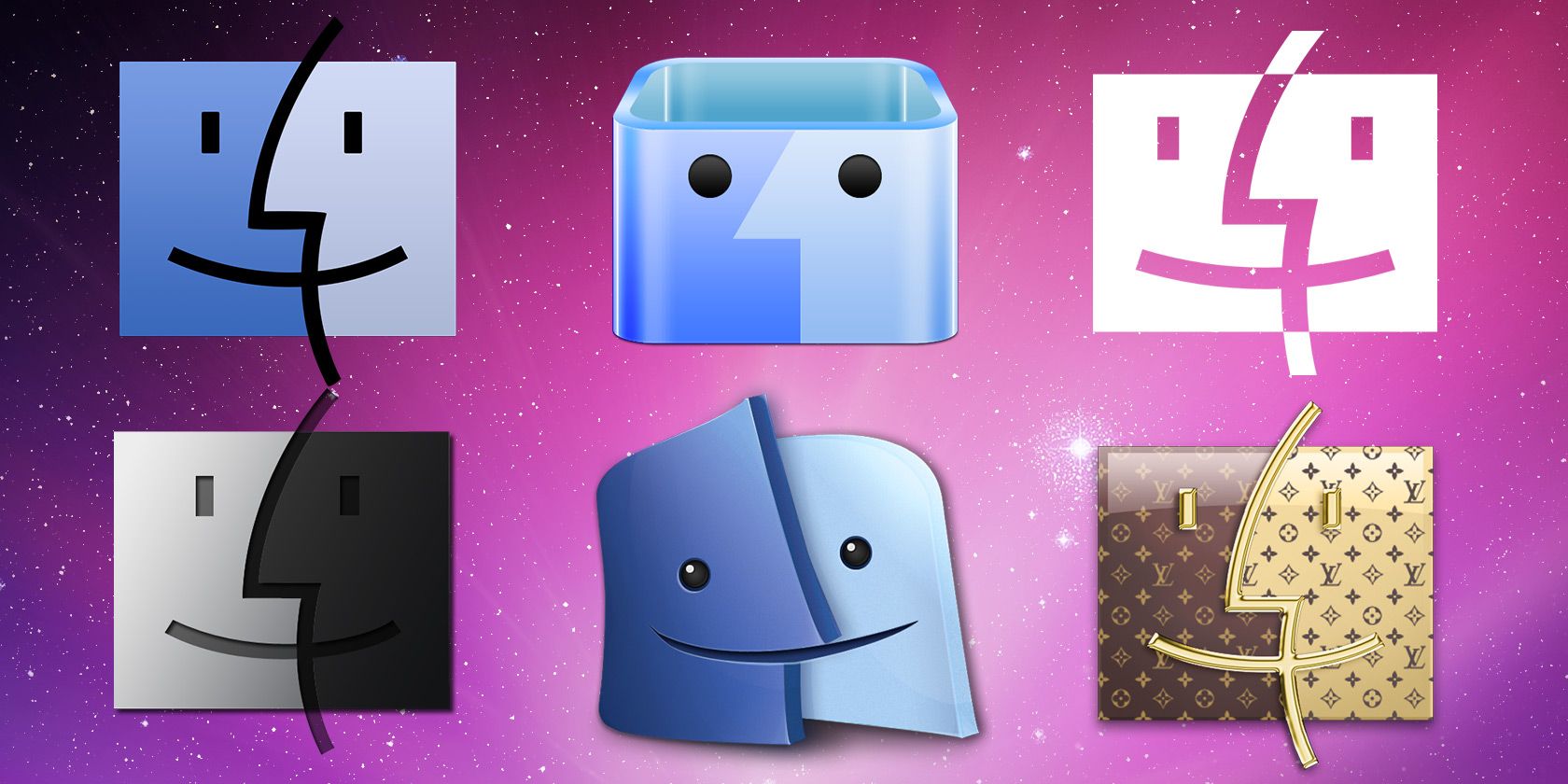
Надоело, что ваш Mac выглядит как у всех остальных? Освежите внешний вид, установив свои собственные иконки для любимых программ и системных компонентов. Это простой и быстрый способ персонализировать систему без глубоких изменений.
Важно: самый трудный выбор в этом процессе — подобрать подходящие заменяющие иконки. Вернуть исходные иконки легко, поэтому риск минимален.
Как поменять иконки
Замена иконок для приложений и папок обычно не требует специальных инструментов. Для системных элементов (Finder, Корзина, Системные настройки) процесс чуть сложнее, но тоже выполним.
Краткий алгоритм для приложений и папок:
- Найдите приложение, папку, диск или другой элемент, иконку которого хотите изменить.
- Выделите элемент и откройте меню «Сведения» с помощью сочетания клавиш Command+I или через правый клик -> “Сведения”.
- Подготовьте изображение, которое будет использоваться как иконка. Форматы .icns, .png или .jpeg поддерживаются; для Retina предпочтительны большие изображения (см. раздел с размерами).
- В окне “Сведения” в левом верхнем углу вы увидите текущую иконку. Перетащите файл изображения и отпустите его поверх этой иконки.
- Изменение применится сразу. Если иконка закреплена в Dock, откройте Terminal и выполните команду ниже, чтобы обновить Dock и увидеть изменения:
killall Dock- Чтобы вернуть стандартную иконку, снова откройте “Сведения”, кликните по заменённой иконке (она выделится) и нажмите Backspace (Delete) — это удалит пользовательскую иконку и вернёт системную.
Примечание: если элемент отображается в Dock или в нескольких местах, может потребоваться закрыть/открыть приложение или удалить и заново закрепить его в Dock.
Изменение иконки пользователя
Иконка пользователя видна на экране входа и в Системных настройках. Её легко изменить:
- Откройте Системные настройки > Пользователи и группы.
- Нажмите на текущую иконку пользователя.
- Выберите изображение из предложенных или перетащите своё.
Смена системных иконок
Чтобы массово менять системные иконки и элементы интерфейса из одного места, удобнее пользоваться менеджером иконок. Одна из старых и простых утилит — LiteIcon. Эта программа собирает в одном окне список приложений, папок, дисков, дока и других элементов, которые можно заменить.
Как работать в LiteIcon:
- Скачайте и запустите LiteIcon.
- В списке найдите элемент, который хотите заменить (приложение, папка, системный компонент или диск).
- Перетащите изображение или файл иконки и отпустите над выбранной ячейкой.
- Нажмите “Apply Changes” (Применить изменения) и дождитесь завершения.
- Если хотите вернуть одну иконку в дефолт, перетащите пустое место или удалите пользовательскую иконку и снова примените.
Если вы сделали много изменений и хотите откатить всё сразу, в меню выберите Tools > Restore All System Icons (Восстановить все системные иконки).
Использование старых Mac
На старых версиях OS X, до Mavericks/Yosemite, LiteIcon может не поддерживаться. Для таких систем существовала другая утилита — CandyBar. CandyBar редактировала иконки на системном уровне и иногда помогала, если изменения, сделанные через “Сведения”, не применялись. CandyBar сейчас считается устаревшей и не поддерживается официально, но она работала с OS X 10.5 и выше.
Если вы меняете иконки на действительно старом Mac, подумайте о ретро-стиле — это популярный визуальный приём.
Иконки, размеры и форматы файлов
Иконки должны быть квадратными (соотношение 1:1). Рекомендуемые размеры:
- Для Mac без Retina: 512 × 512 пикселей.
- Для Retina и 5K-дисплеев: 1024 × 1024 пикселей.
Apple использует формат .icns для нативных иконок, но обычные изображения (.png, .jpg) тоже работают. Если вам нужна максимальная чёткость на Retina, лучше находить готовые .icns или векторные версии, которые можно экспортировать в нужный размер.
Советы по выбору формата:
- PNG поддерживает прозрачность и хорошо подходит для большинства иконок.
- SVG — векторный формат; его нужно экспортировать в растровый формат нужного размера перед использованием.
- ICO — формат Windows; для macOS его нужно конвертировать.
Где искать иконки высокого разрешения
Найти качественные иконки бывает непросто. Несколько полезных ресурсов:
IconArchive
Одна из крупнейших коллекций иконок с фокусом на бесплатные наборы. Часто доступны .icns и .png, а также версии высокого разрешения для Retina.
FlatIcon
Большой каталог плоских и минималистичных иконок. Много форматов, включая .svg и .png. Часто максимальный растровый размер — 512 px; для Retina может потребоваться экспорт векторной версии.
DeviantArt
Сообщество художников, где можно найти уникальные и авторские наборы иконок. Поиск может потребовать времени, но есть шанс наткнуться на эксклюзивные работы.
Clker
Большая коллекция бесплатных векторных файлов. Векторы легко масштабировать и использовать как основу для собственных .icns.
Конвертация файлов в формат иконки
Если вы нашли иконку в неподходящем формате (например, .ico из Windows), используйте конвертеры. Веб-сервис iConvert Icons позволяет быстро преобразовать форматы в .icns и другие типы. Есть также платная настольная версия для Mac, если вы часто конвертируете множество файлов.
Практика: скачайте векторную или крупную растровую версию, экспортируйте в 1024×1024 PNG, а затем при необходимости конвертируйте в .icns.
Когда замена иконки может не сработать
- Системные ограничения. На новых версиях macOS некоторые системные объекты защищены и заменить их нельзя без специальных прав или изменения системных настроек.
- Кэширование. macOS кэширует иконки. Если после замены видите старую иконку, попробуйте перезапустить Finder или выполнить killall Dock в Terminal.
- Неправильный формат или размер. Маленькое изображение будет размытым на высоких дисплеях.
- Права доступа. Если у вас нет прав администратора, некоторые изменения могут не сохраниться.
Если изменения не применяются, попробуйте эти шаги:
- Очистите кэш и перезапустите Dock (killall Dock).
- Снимите и снова установите пользовательскую иконку.
- Запустите инструмент для управления иконками и примените изменения оттуда.
- В крайнем случае верните систему к резервной копии.
Альтернативные подходы
- Ручная замена файлов .icns в системных папках. Требует аккуратности и резервных копий; обычно применяют только опытные пользователи.
- Использование других менеджеров иконок. Помимо LiteIcon и CandyBar существуют локальные и коммерческие утилиты — выбирайте по отзывам и совместимости с вашей версией macOS.
- Создание собственного набора иконок. Работайте в векторных редакторах (например, Illustrator или Inkscape) и экспортируйте нужные размеры.
Короткая методология: шаг за шагом
- Сделайте бэкап: Time Machine или копия папки /Applications для безопасности.
- Подготовьте изображения нужного размера (512/1024 px).
- Попробуйте заменить отдельную иконку через “Сведения”.
- Если планируете массовые изменения — используйте LiteIcon.
- Проверьте результат, перезапустив Dock и Finder при необходимости.
- Сохраните оригинальные иконки в отдельной папке на случай отката.
Чеклист по ролям
Новичок:
- Скопируйте оригинальную иконку в отдельную папку.
- Замените иконку через “Сведения”.
- Если что-то пошло не так — нажмите Backspace в окне “Сведения”.
Продвинутый пользователь:
- Подготовьте .png 1024×1024 для Retina.
- Используйте LiteIcon для массовой замены.
- Очистите кэш Dock при необходимости.
Системный администратор:
- Тестируйте изменения на тестовой машине.
- Используйте конфигурационные скрипты и храните набор иконок в центральном репозитории.
- Документируйте откатные действия.
Факт-бокс
- Рекомендуемый размер для обычных Mac: 512×512 px.
- Рекомендуемый размер для Retina/5K: 1024×1024 px.
- Поддерживаемые форматы: .icns, .png, .jpeg; источники: векторные файлы для масштабирования.
Простые правила качественной иконки
- Держите фон прозрачным, если иконка плавает над разными фонами.
- Сохраните визуальную семантику: значок должен быть узнаваем.
- Старайтесь выдерживать единый стиль для набора иконок.
Глоссарий
- icns: нативный формат иконок macOS.
- Retina: дисплей с высокой плотностью пикселей.
- Dock: панель быстрого доступа к приложениям в macOS.
Безопасность и конфиденциальность
Изменение иконок само по себе не несёт угрозы приватности, но любые операции с системными файлами требуют прав администратора и аккуратности. Всегда сохраняйте резервную копию перед массовыми правками.
Завершение
Персонализация иконок — простой и безопасный способ сделать Mac «своим». Начните с одной-двух иконок, чтобы оценить результат, затем постепенно применяйте набора. При проблемах возвращайтесь к резервной копии и используйте инструменты восстановления.
Вы уже меняли стандартные иконки macOS? Поделитесь своим набором и ссылками на ресурсы, которые вы использовали.

Похожие материалы

Несколько аккаунтов Skype: Multi Skype Launcher

Журнал для работы: повысить продуктивность

Персональные звуки уведомлений на Android

Скачивание шоу Hulu для офлайн‑просмотра

Microsoft Start: персонализированная новостная лента
