
Пользовательские числовые форматы в Excel

Числовое форматирование — одна из базовых функций Excel. Стандартные форматы покрывают большинство задач: валюты, проценты, даты, разделители тысяч. Но иногда нужно точечно изменить то, как именно число отображается. Для этого существуют пользовательские форматы (custom number formats).
Определение. Пользовательский формат — это строка с символами-шаблонами, которая управляет тем, как Excel отображает значение ячейки, не изменяя сами данные.
Важно: пользовательский формат меняет только визуальный вид. Значение ячейки остаётся числом и доступно для формул и агрегаций.
Краткая инструкция: как открыть окно форматов
- Во вкладке Главная найдите группу Число и откройте список форматов (например «Общий»).
- Выберите пункт Другие форматы чисел (или Формат ячеек → Число).
- В окне Формат ячеек выберите категорию Пользовательский.
- В поле Тип введите строку формата и нажмите ОК.
Важно: названия пунктов меню могут немного отличаться в разных языковых версиях Excel. Если не видите нужный пункт, откройте Формат ячеек через правую кнопку мыши.
Основные символы и их значения
Ниже — расширенная шпаргалка по символам, используемым в пользовательских форматах.
| Символ | Назначение |
|---|---|
| 0 | Обязательная цифра. Показывает ноль, если цифры отсутствуют. Например формат 0.00 покажет 1 как 1.00. |
| # | Необязательная цифра. Не показывает лишние нули слева. |
| ? | Зарезервирует место для цифры, выравнивая десятичную точку (показывает пробел, если цифры отсутствуют). |
| . | Десятичный разделитель. Количество нулей/решёток после точки задаёт точность. |
| , | Разделитель тысяч. Если в конце формата поставить запятые, это также масштабирует число (одна запятая = /1000, две = /1 000 000). |
| % | Умножает число на 100 и добавляет знак процента. |
| E+ / E- | Научное (экспоненциальное) представление. |
| \ | Экранирование следующего символа — показывает символ буквально. |
| “текст” | Литеральный текст, который нужно отобразить. |
| @ | Заполнитель для текста (используют в форматах для текстовых значений). |
| [условие] | Условие (например [>100]), применяемое к части формата. |
| [Color] или [Red] | Цвет текста для данной секции формата. Поддерживаются стандартные цветовые имена Excel. |
| _ (нижнее подчёркивание) | Добавляет пробел шириной одного символа, равного следующему символу; полезно для выравнивания. |
| ** | Примечание: символы _ и используются для форматирования выравнивания и заполнения. Звёздочка () повторяет следующий символ до конца ячейки. |
Примеры масштабирования запятыми:
#,###.00    -> 1,234.56
#,##,.00    -> 1.23  (если у числа 1 234 567, запятая в конце уменьшает масштаб)
Структура формата: когда используются точки с запятой
Формат может содержать до четырёх секций, разделённых точкой с запятой:
- Формат для положительных чисел
- Формат для отрицательных чисел
- Формат для нуля
- Формат для текста
Если указана только одна секция, она применяется ко всем типам значений. Пример:
"Positive";"Negative";"Zero"В этом примере Excel отображает строку Positive для положительных чисел, Negative для отрицательных и Zero для нуля. Реальное значение в ячейке остаётся числом.
Практические примеры
1. Добавление текстового суффикса (часы)
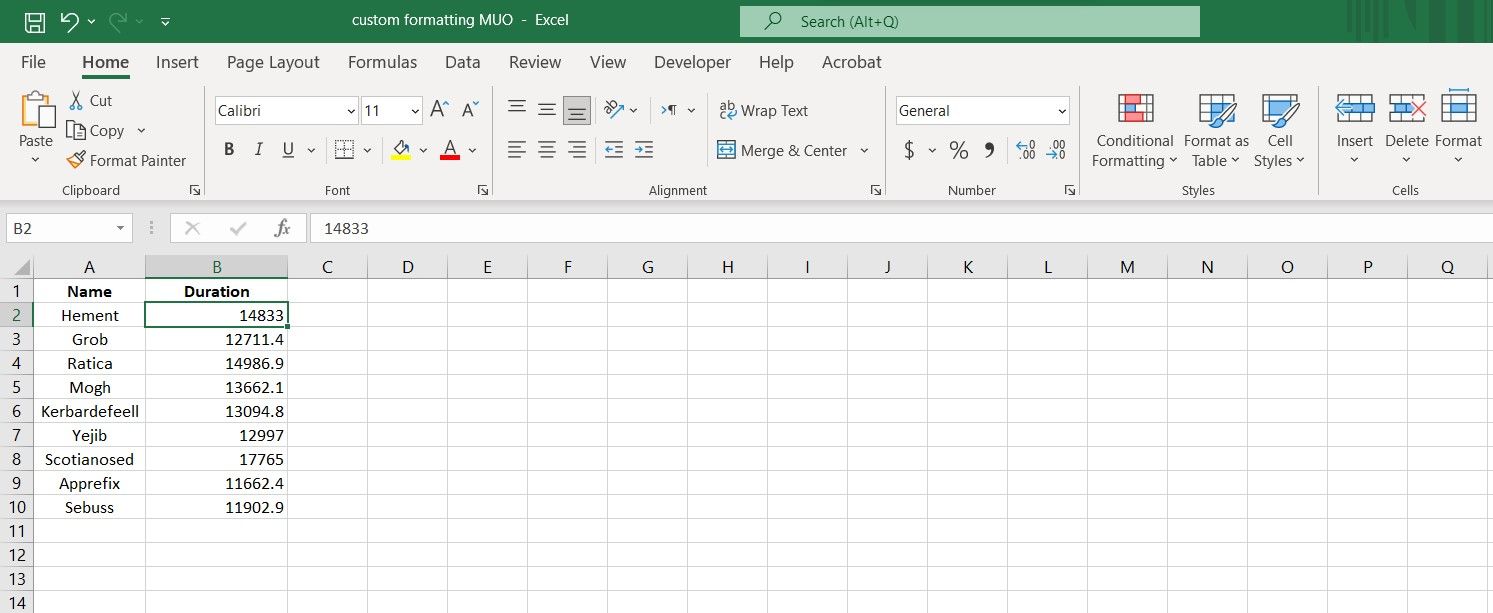
Задача: вводить только число часов, а отображать значение с суффиксом Hours.
Шаги:
- Выделите диапазон.
- Во вкладке Главная → Число выберите Другие форматы чисел.
- В Категории выберите Пользовательский.
- В поле Тип введите:
# "Hours"- Нажмите ОК.
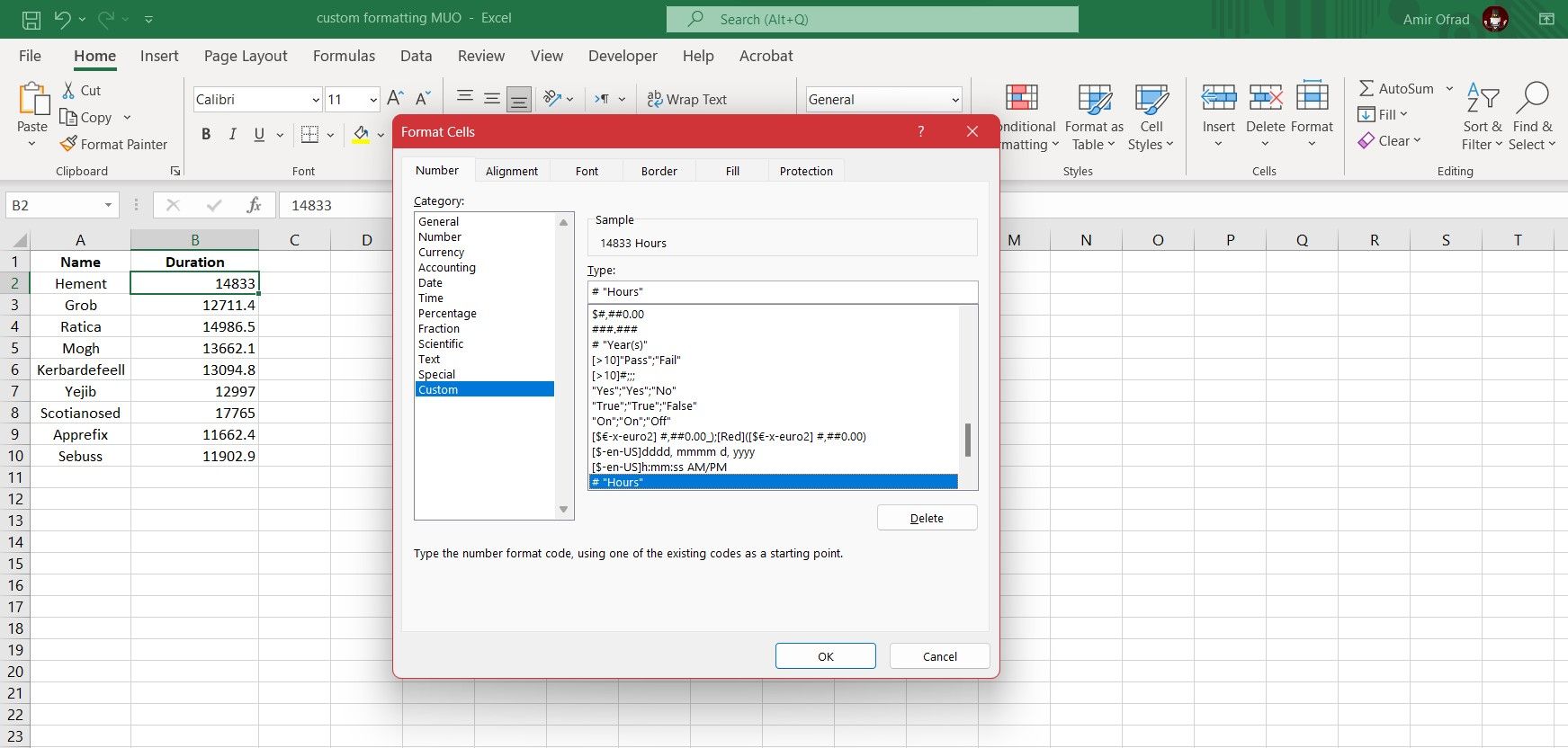
Пояснение: символ # означает «покажите цифры, если они есть». Текст в кавычках выводится как есть. Внутреннее значение остаётся числом; если в ячейке стоит 5.5, а формат использует только # без десятичных, Excel визуально округлит вывод, но значение 5.5 сохранится.
2. Разделитель тысяч и десятичная точность, разные сообщения для отрицательных и нулевых значений
Мы хотим показывать: положительные — с тысячным разделителем и одним десятичным знаком и суффиксом Hours; отрицательные — текст «Value is negative!»; ноль — дефис.
В поле Тип введите:
###,###.0 "Hours";"Value is negative!";"-"Результат: положительные числа выглядят как 1 234.5 Hours, отрицательные показывают текст, а нули — как «-». При этом исходные значения остаются доступны для вычислений.
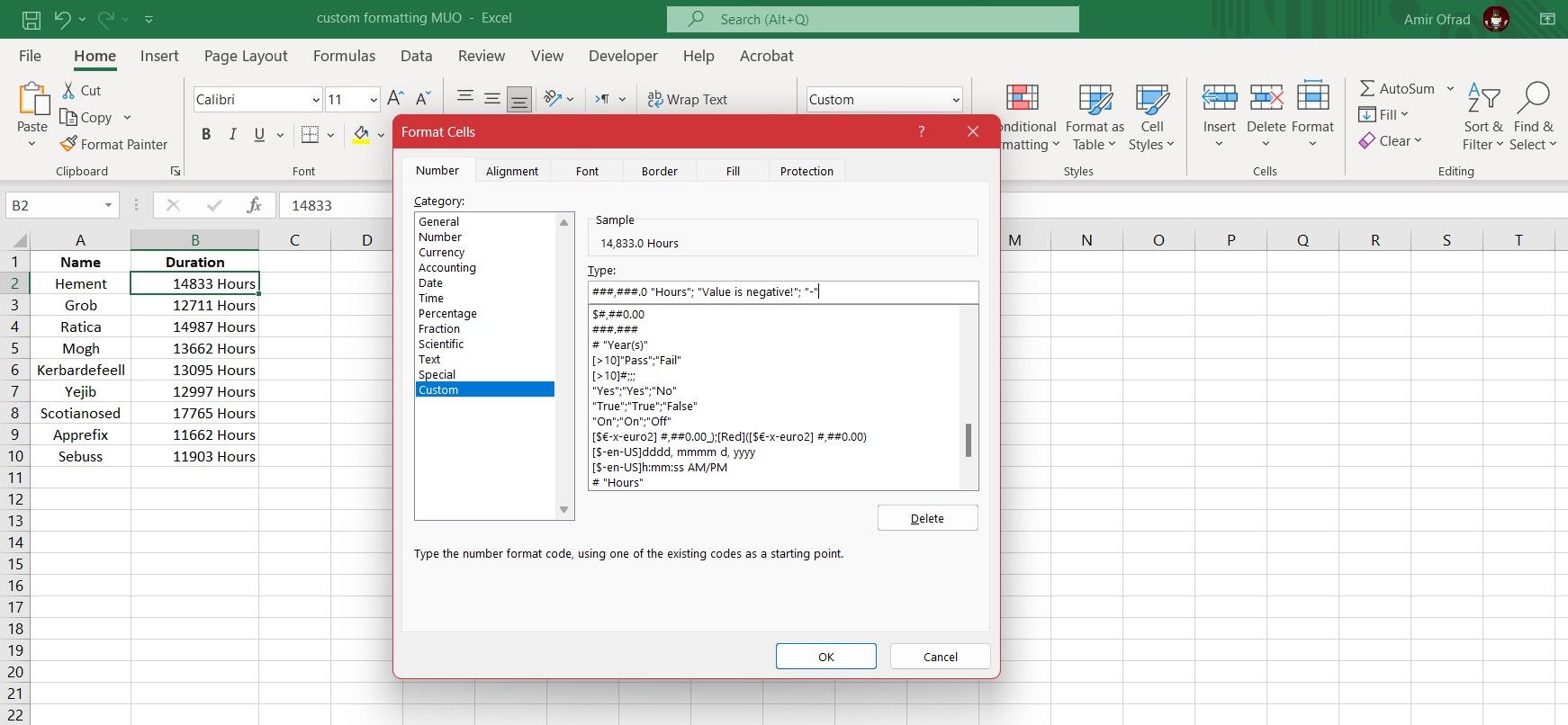
Совет: использование десятичной точки в формате предотвращает визуальное округление в отображении.
3. Цвета и условия: показывать Pass/Fail
Задача: на основе оценки (0–20) показать «Pass» зелёным для баллов ≥10 и «Fail» красным для баллов <10.
В поле Тип введите:
[>=10][Green]"Pass";[<10][Red]"Fail"После применения формата ячейки с баллами ≥10 отобразятся как Pass зелёным цветом, остальные — Fail красным. Значения числовые остаются прежними.
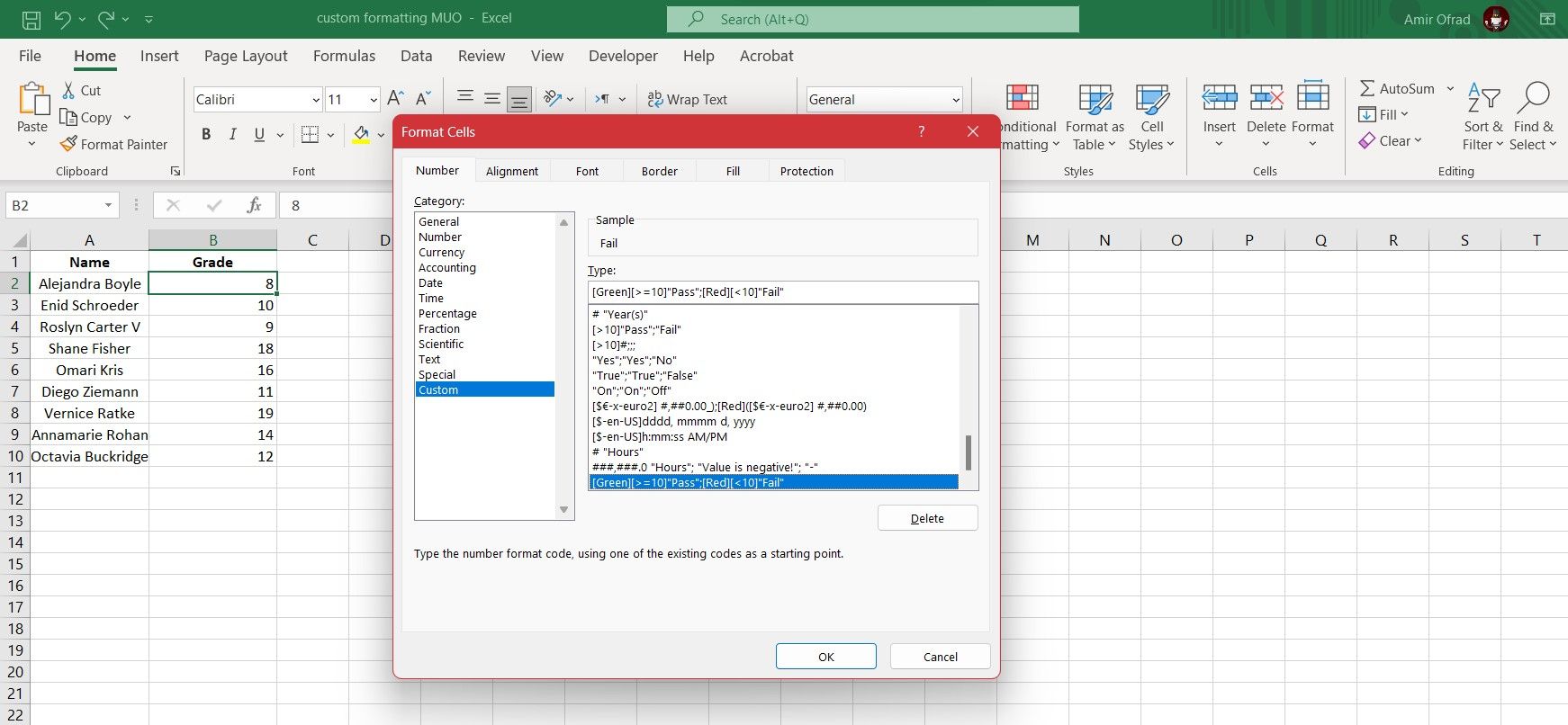
Важно: цвета и условия применяются к отображению. Если вам нужно выделить ячейки реальным форматированием фона или шрифта для визуального анализа, используйте условное форматирование.
Когда пользовательский формат не подойдёт
- Если нужно, чтобы ячейка стала текстовой (например, для отправки CSV с конкретным форматированием), пользовательский формат не изменит тип значения. При экспорте/копировании как текст требуются другие шаги.
- Если формат должен изменять значение для расчётов (например, делить или умножать значение), используйте формулы или Power Query вместо формата.
- Для сложной логики отображения (несколько условных ветвей на основе внешних данных) лучше применять вспомогательные столбцы с формулами.
Альтернативные подходы
- Условное форматирование — для визуального выделения ячеек (цвет фона/шрифта, значки) на основе правил.
- Функция TEXT(value, format_text) — преобразует число в текст по шаблону; полезно, когда нужен именно текстовый результат (например, для экспорта).
- Формулы с CONCAT, IF и другими функциями — для динамических текстовых подписей на основе значений.
- Power Query — для массовой трансформации и приведения данных к нужному виду перед загрузкой в модель.
Когда использовать что:
- Нужен визуальный эффект, но число должно оставаться числом → пользовательский формат.
- Нужен текстовый экспорт или окончательный текст → TEXT или формула.
- Нужна цветовая маркировка/иконки → условное форматирование.
- Нужно массово предобработать данные → Power Query.
Методология проектирования формата (мини-процесс)
- Определите цель: что должен увидеть пользователь и какие значения должны остаться числами.
- Опишите все входные случаи: положительные, отрицательные, ноль, текст.
- Выберите, какие символы шаблона нужны (0, #, ., ,, %, кавычки, условия).
- Прототипируйте в 4–6 тестовых ячейках с разными значениями (например: -1234.56, -1, 0, 0.5, 1, 1234.5, текст).
- Примените формат и проверьте: отображение, выравнивание, экспорт в CSV.
- Документируйте формат (строка формата и назначение) рядом с диапазоном или в отдельном листе.
Чек-лист перед массовым применением
- Отображение корректно для положительных, отрицательных и нулевых значений.
- Подсказки/примеры рядом с форматом (для коллег).
- Значения остаются числами и корректно участвуют в формулах.
- Учитывается локаль: разделитель десятичной дроби и тысяч.
- Тест на экспорт в CSV/Excel Online/Google Sheets.
Ролевые рекомендации:
- Аналитик: убедитесь, что формат не скрывает точность, нужную для расчётов.
- Бухгалтер: проверьте соответствие локальным правилам отображения валют и отрицательных сумм.
- BI-инженер: документируйте формат и проверьте поведение при массовой загрузке данных.
Критерии приёмки
- Визуальное соответствие спецификации (суффиксы, цвета, сообщения).
- Исходные данные остаются числом (не конвертируются в текст).
- Формат корректно работает при сортировке и агрегации.
- Отсутствие побочных эффектов при экспорте в CSV и при открытии в Excel Online.
- Документированная строка формата в соседней ячейке или в документации.
Тестовые сценарии и критерии приёмки
Тестовый набор значений: -12345.678, -1, 0, 0.5, 1, 1234.5, 1000000, текст “N/A”.
Ожидаемое поведение для формата ###,###.0 "Hours";"Value is negative!";"-":
- -12345.678 → “Value is negative!”
- -1 → “Value is negative!”
- 0 → “-“
- 0.5 → “0.5 Hours”
- 1 → “1.0 Hours”
- 1234.5 → “1,234.5 Hours”
- 1000000 → “1,000,000.0 Hours”
- “N/A” (текст) → остаётся текстовым и отображается как есть, если не задать 4-ю секцию формата.
Совместимость и тонкие места локали
- Десятичный разделитель и разделитель тысяч зависят от региональных настроек Windows/Excel. Формат строки в Excel использует символы точки и запятой в соответствии с настроенной локалью.
- При открытии файла в другой локали могут измениться отображаемые разделители; проверяйте экспорт и импорт.
- Excel Online и Excel для Mac поддерживают пользовательские форматы, но могут быть отличия в именах встроенных цветов.
Важно: если вы планируете обмениваться файлом с международной командой, документируйте ожидаемую локаль и спецификации форматов.
Частые ошибки и как их исправлять
- Проблема: после применения формата значения кажутся «обрезанными». Причина: формат скрывает дробную часть, но значение сохраняется. Решение: измените шаблон, добавив десятичные знаки (0 или #).
- Проблема: при экспорте в CSV текстовые суффиксы присутствуют, но вам нужен чистый набор чисел. Решение: экспортируйте значения, а не отображение (копировать→Вставить значениями), либо используйте вспомогательный столбец с формулой.
- Проблема: формат не виден в Google Sheets. Решение: Google Sheets поддерживает ограниченные пользовательские форматы — проверьте совместимость и примените альтернативы.
Краткая шпаргалка — полезные шаблоны
- Добавить суффикс часов:
# "Hours"- Тысячи и одна десятичная цифра:
###,###.0- Показать «-» для нуля и текст для отрицательных:
#,##0.##;"(Отриц.)";"-"- Условие с цветом Pass/Fail:
[>=10][Green]"Pass";[<10][Red]"Fail"Мини-словарь (1 строка)
- Формат: строка шаблона, управляющая отображением числа; 0/#/? — цифровые плейсхолдеры; кавычки — для текста; [условие] — логическая секция; ; — разделитель секций.
Заключение
Пользовательские форматы дают мощный и неброский способ улучшить читаемость таблиц. Они подходят, когда нужно изменить визуальное представление данных, но сохранить их числовую природу для вычислений. Перед применением протестируйте формат на наборе значений и задокументируйте решение для коллег.
Важно: если нужно, чтобы изменение повлияло на тип данных или на экспорт, рассмотрите альтернативы — функции TEXT, формулы или Power Query.
Короткая сводка:
- Пользовательские форматы управляют только отображением.
- Формат может иметь до четырёх секций через ;
- Часто используют #, 0, ., , , кавычки и условия.
Сделайте небольшие прототипы, протестируйте экспорт и задокументируйте формат — и ваши таблицы станут и красивее, и надёжнее.

Похожие материалы

Несколько аккаунтов Skype: Multi Skype Launcher

Журнал для работы: повысить продуктивность

Персональные звуки уведомлений на Android

Скачивание шоу Hulu для офлайн‑просмотра

Microsoft Start: персонализированная новостная лента
