
Кастомные шрифты и текстовые эффекты в Python Arcade
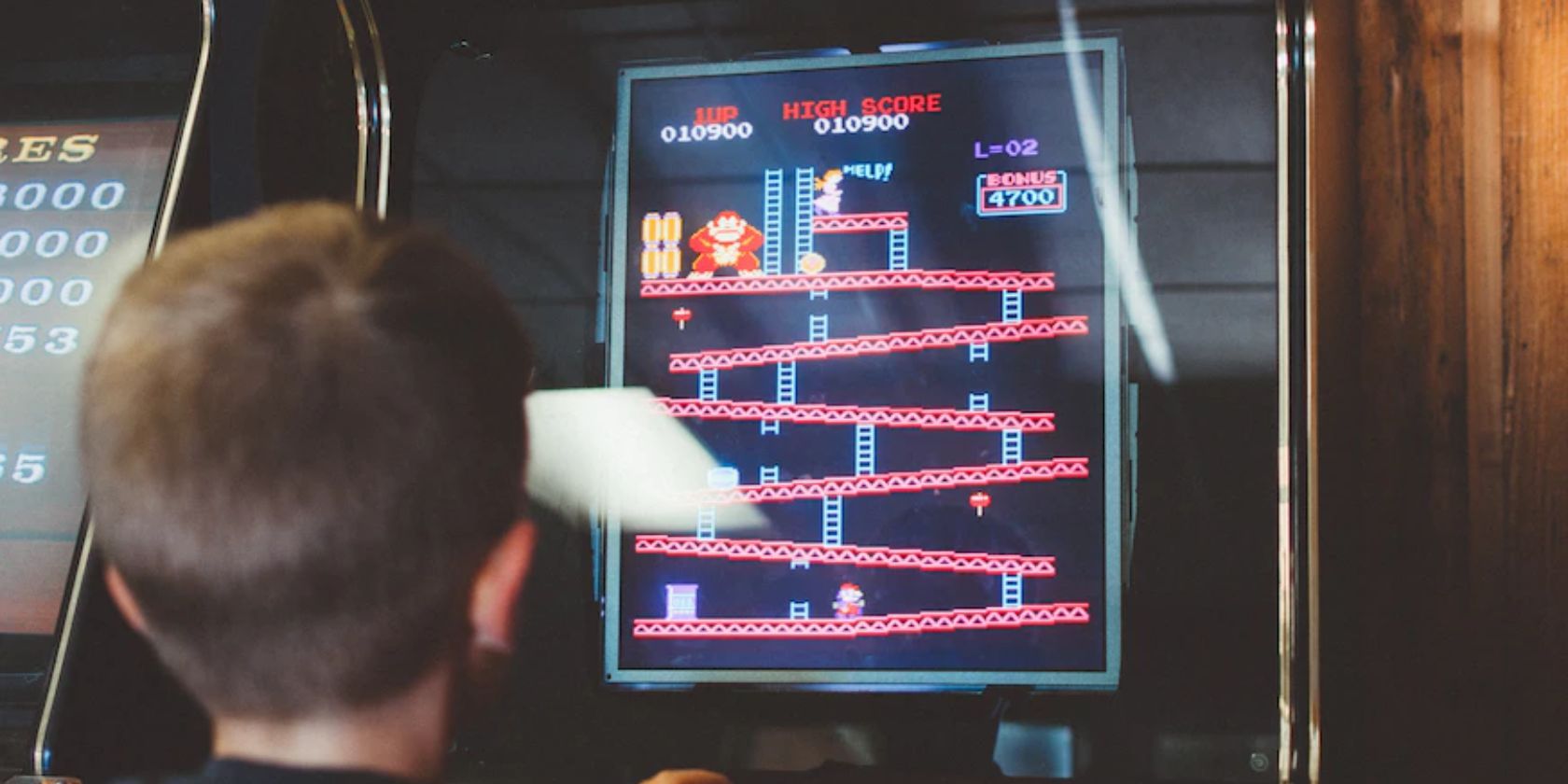
Python Arcade — это мощная библиотека для создания 2D-игр. Один из простых способов улучшить визуальную подачу — использовать кастомные шрифты и текстовые эффекты. Кастомные шрифты придают проекту характер и уникальность, а эффекты текста помогают привлечь внимание к важной информации внутри игры.
Кастомные шрифты добавляют визуальную уникальность текстовым элементам. Подбирая шрифты, которые соответствуют теме и настроению вашей игры, вы повышаете погружение игрока и усиливаете стилистическую целостность проекта.
Создание простой 2D-игры
Для изучения кастомных шрифтов и текстовых эффектов начните с простой 2D-игры с возможностью перемещения игрока. Эта базовая структура станет фундаментом для добавления текстовых слоев и анимации.
В примере (simple-game.py) определён класс MyGame, унаследованный от arcade.Window. В конструкторе (init) инициализируются ширина, высота и заголовок окна, а также задаётся цвет фона через arcade.set_background_color(). Для перемещения игрока определите начальные координаты self.player_x и self.player_y.
Метод on_draw() отвечает за отрисовку сцены и игрока. Такая поэтапная настройка игры позволяет в дальнейшем безопасно интегрировать текстовые элементы и эффекты.
Добавление текста
Отображение текста — базовый способ донести информацию до игрока: очки, подсказки, инструкции и диалоговые строки. В методе on_draw() используйте arcade.draw_text() для отрисовки сообщений. Функция принимает текст, координаты (x, y), цвет и размер шрифта.
Пример простого on_draw (упрощённо):
def on_draw(self):
    arcade.start_render()
    arcade.draw_circle_filled(self.player_x, self.player_y, 30, BLUE)

    # Отобразить приветственное сообщение
    arcade.draw_text("Добро пожаловать в мою игру!", 200, 300, BLACK, 24)
Используя arcade.draw_text(), вы быстро добавите текст на экран и подготовите базу для более сложных эффектов.
Добавление кастомного шрифта
Кастомный шрифт помогает игре выделиться. Arcade позволяет загружать внешние файлы шрифтов (чаще всего .ttf) через arcade.load_font(). Убедитесь, что используете шрифт с подходящей лицензией (например, свободную лицензии или ваш собственный файл). Поместите файл шрифта в каталог проекта.
Рекомендуемая практика: загружайте шрифт в init() и сохраняйте ссылку в self, чтобы не делать повторную загрузку при каждом кадре.
Пример загрузки и использования шрифта:
class MyGame(arcade.Window):
    def __init__(self, width, height, title):
        super().__init__(width, height, title)
        arcade.set_background_color(arcade.color.ASH_GREY)

        # Позиция игрока
        self.player_x = width // 2
        self.player_y = height // 2

        # Загрузить кастомный шрифт один раз
        # Убедитесь, что файл custom_font.ttf находится рядом с вашим скриптом
        self.custom_font = arcade.load_font("custom_font.ttf")

    def on_draw(self):
        arcade.start_render()
        arcade.draw_circle_filled(self.player_x, self.player_y, 30, BLUE)

        text = "Кастомный шрифт!"
        arcade.draw_text(text, 250, 250, BLACK, 24, font_name=self.custom_font)
Результат: текст с уникальным визуальным стилем, который лучше соответствует теме вашей игры.
Текстовые эффекты: пульсация и масштабирование
Эффекты оживляют интерфейс и помогают выделить важные элементы. Один из простых и эффективных — эффект пульсации, который изменяет размер шрифта или прозрачность во времени.
Важно: обновление параметров анимации лучше выполнять в методе on_update(), а не в on_draw(). Это разграничивает логику (обновление состояния) и рендеринг (отрисовка), что упрощает профилирование и тестирование.
Пример реализации эффекта пульсации с разделением логики и отрисовки:
class MyGame(arcade.Window):
    def __init__(self, width, height, title):
        super().__init__(width, height, title)
        arcade.set_background_color(arcade.color.ASH_GREY)
        self.player_x = width // 2
        self.player_y = height // 2

        self.custom_font = arcade.load_font("custom_font.ttf")

        # Параметры для эффекта пульсации
        self.text_base_size = 24
        self.text_effect = 0.0
        self.text_effect_speed = 2.5  # скорость изменения

    def on_update(self, delta_time: float):
        # Обновляем эффект пульсации — синусоидальная волна даёт плавную анимацию
        import math
        self.text_effect += delta_time * self.text_effect_speed
        # text_scale колеблется в диапазоне [0, 1]
        self.text_scale = (math.sin(self.text_effect) + 1) / 2

    def on_draw(self):
        arcade.start_render()
        arcade.draw_circle_filled(self.player_x, self.player_y, 30, BLUE)

        # Вычисляем размер текста с учётом пульсации
        size = int(self.text_base_size + self.text_scale * 8)  # 24–32 px пример
        arcade.draw_text("Пульсирующий текст", 300, 200, BLACK, size, font_name=self.custom_font)
Разделение логики в on_update() позволяет контролировать скорость анимации через delta_time, что даёт одинаковое поведение при разной частоте кадров.
Дополнительные возможности и примеры использования
- Анимации: используйте спрайты и наборы фреймов для движения персонажей. Для текстовых объектов можно применять шейпы, маски и растровые слои.
- Отображение счёта: анимируйте изменение цифр (например, плавное увеличение значения или всплеск при получении очков).
- Диалоги: создавайте модульные диалоговые окна с типографикой, эффектами появления текста и аватарками персонажей.
Лучшие практики для кастомных шрифтов и текстовых эффектов
Используйте читаемые шрифты
Красивый шрифт должен быть читабельным. Избегайте чрезмерно декоративных гарнитур для важных UI-элементов.
Поддерживайте тематику
Фонды и эффекты должны усиливать атмосферу игры, а не конфликтовать с ней. Согласованность шрифтов по всему проекту — ключ к профессиональному виду.
Учитывайте размеры и масштабирование
Проверяйте, как шрифты выглядят при разных разрешениях и соотношениях сторон. Тестируйте на небольших и больших экранах.
Контраст и цвет
Текст должен легко читаться на фоне сцены. При необходимости используйте тени, обводку или полупрозрачные подложки.
Умеренность в эффектах
Эффекты должны подчеркивать, а не заглушать контент. Применяйте их для ключевых событий.
Производительность
Загружайте шрифты один раз. Если вы создаёте анимированный рендер сложного текста, рассмотрите кеширование результата в текстуру/спрайт, чтобы не вызывать тяжелые отрисовки каждую итерацию.
Важно: частое построение сложного текста на каждый кадр может замедлить игру. Кешируйте часто повторяющиеся строки и используйте atlas-спрайты для статичных надписей.
Модель принятия решений: когда использовать кастомный шрифт
- Если текст является частью игрового стиля (логотипы, заголовки, HUD) — используйте кастомный шрифт.
- Если текст критичен для понимания (подсказки, инструкции) — отдавайте приоритет читабельности.
- Если ресурс памяти/фпс ограничен — избегайте большого количества разных шрифтов и сложной растеризации на каждый кадр.
Мини‑методология внедрения (шаги)
- Выбрать и проверить лицензию шрифта.
- Положить файл(.ttf/.otf) в папку проекта.
- Загрузить шрифт в init() через arcade.load_font().
- Использовать шрифт в arcade.draw_text(…, font_name=self.custom_font).
- Перенести логику анимации в on_update(delta_time).
- Кешировать статичный текст в текстуру при необходимости.
- Тестировать на разных разрешениях и платформах.
Чек-листы по ролям
Разработчик:
- Загрузил шрифт один раз и сохранил ссылку.
- Обновляет анимацию в on_update, а не в on_draw.
- Кеширует статический или часто повторяющийся текст.
Художник/Дизайнер UI:
- Подобрал шрифты с подходящей лицензией.
- Подготовил варианты размера и веса для ключевых интерфейсных элементов.
Тестировщик:
- Проверил читаемость на разных разрешениях и при разных настройках масштабирования ОС.
- Убедился, что эффекты не мешают восприятию игровой информации.
Критерии приёмки
- Текст читается на целевых разрешениях и устройствах.
- Кастомный шрифт загружается только один раз при инициализации.
- Эффекты не снижают частоту кадров ниже требуемого порога (SLA проекта).
- Важные элементы (счёт, подсказки) всегда остаются видимыми и различимыми.
Тест-кейсы и приёмочные критерии
- Запустить игру в 800×600 и 1920×1080: проверить читаемость HUD.
- Изменить скорость анимации: эффект остаётся плавным при 30 и 60 FPS.
- Отключить кастомный шрифт (fallback): текст корректно отображается системным шрифтом.
- Наградить игрока очками: анимация обновления счёта не вызывает просадок FPS.
Когда это может не сработать (контрпримеры)
- Много декоративных шрифтов одновременно: визуальная нагрузка и несоответствие стилистике.
- Плохо оптимизированные функции рендеринга текста: фриз при обновлении сцены.
- Использование шрифта без лицензии: юридические риски при публикации.
Альтернативы
- Использовать системные шрифты для интерфейса и кастомные только для логотипов.
- Предрастеризовать важные текстовые элементы в текстуры/спрайты при сборке уровня.
- Применить bitmap-шрифты (меньше затрат на рендер, хороши для пиксель-арта).
Производительность и оптимизация
- Загрузка шрифтов один раз сокращает накладные расходы.
- Кеширование часто используемого текста как текстуры избавляет от перерасчёта векторных glyph‑ов.
- Для мобильных устройств уменьшайте количество одновременно анимируемых текстовых объектов.
Совместимость и переносимость
- Форматы .ttf и .otf поддерживаются Arcade/Pyglet. Для старых платформ тестируйте заранее.
- Если целитесь на веб (через WebAssembly/Transpilers), проверьте поддержку используемых API и возможные ограничения на загрузку локальных ресурсов.
Небольшая галерея крайних случаев
- Использование полупрозрачного текста на динамическом фоне: при движении фона читаемость падает — добавьте контрастную подложку.
- Очень мелкий декоративный шрифт в HUD: недоступен пользователям с нарушениями зрения — обеспечьте масштабирование и доступность.
Справочная таблица: рекомендуемые размеры
- HUD и счёт: 18–36 px (зависит от разрешения и дальности камеры).
- Заголовки: 30–48 px.
- Диалоги и текстовые блоки: 16–28 px.
(Значения ориентировочные; всегда тестируйте на целевых устройствах.)
1‑строчный глоссарий
- glyph — отдельный символ шрифта.
- kerning — межсимвольный интервал.
- rasterize — процесс преобразования векторного шрифта в пиксели.
План действий: быстрый SOP для внедрения
- Подготовка: выбрать шрифт и убедиться в лицензии.
- Техническая интеграция: положить шрифт в проект, загрузить через arcade.load_font().
- Логика: вынести анимацию в on_update(delta_time).
- Оптимизация: кешировать повторяющийся текст.
- Тестирование: проверить на разных разрешениях и устройствах.
Приватность, безопасность и лицензирование
- Шрифты могут иметь ограничения по распространению. Всегда проверяйте лицензию перед публикацией.
- Локальные файлы шрифтов не должны содержать вредоносного кода; берите ресурсы из доверенных источников.
Итог
Кастомные шрифты и текстовые эффекты — это мощный инструмент для усиления визуального стиля игры и улучшения UX. Правильная архитектура (загрузка шрифтов при инициализации, анимация в on_update, кеширование стабильного текста) даёт лучший баланс между красотой и производительностью. Тестируйте на целевых устройствах и помните о читабельности и лицензии шрифтов.
Ключевые рекомендации:
- Загружайте шрифты один раз в init.
- Обновляйте состояния анимации в on_update.
- Кешируйте статичный текст.
- Используйте эффекты умеренно и тестируйте читаемость.
Спасибо за внимание — примените эти практики, чтобы ваши игры выглядели и ощущались лучше.

Похожие материалы

Несколько аккаунтов Skype: Multi Skype Launcher

Журнал для работы: повысить продуктивность

Персональные звуки уведомлений на Android

Скачивание шоу Hulu для офлайн‑просмотра

Microsoft Start: персонализированная новостная лента
