
Как изменить пароль Disney+
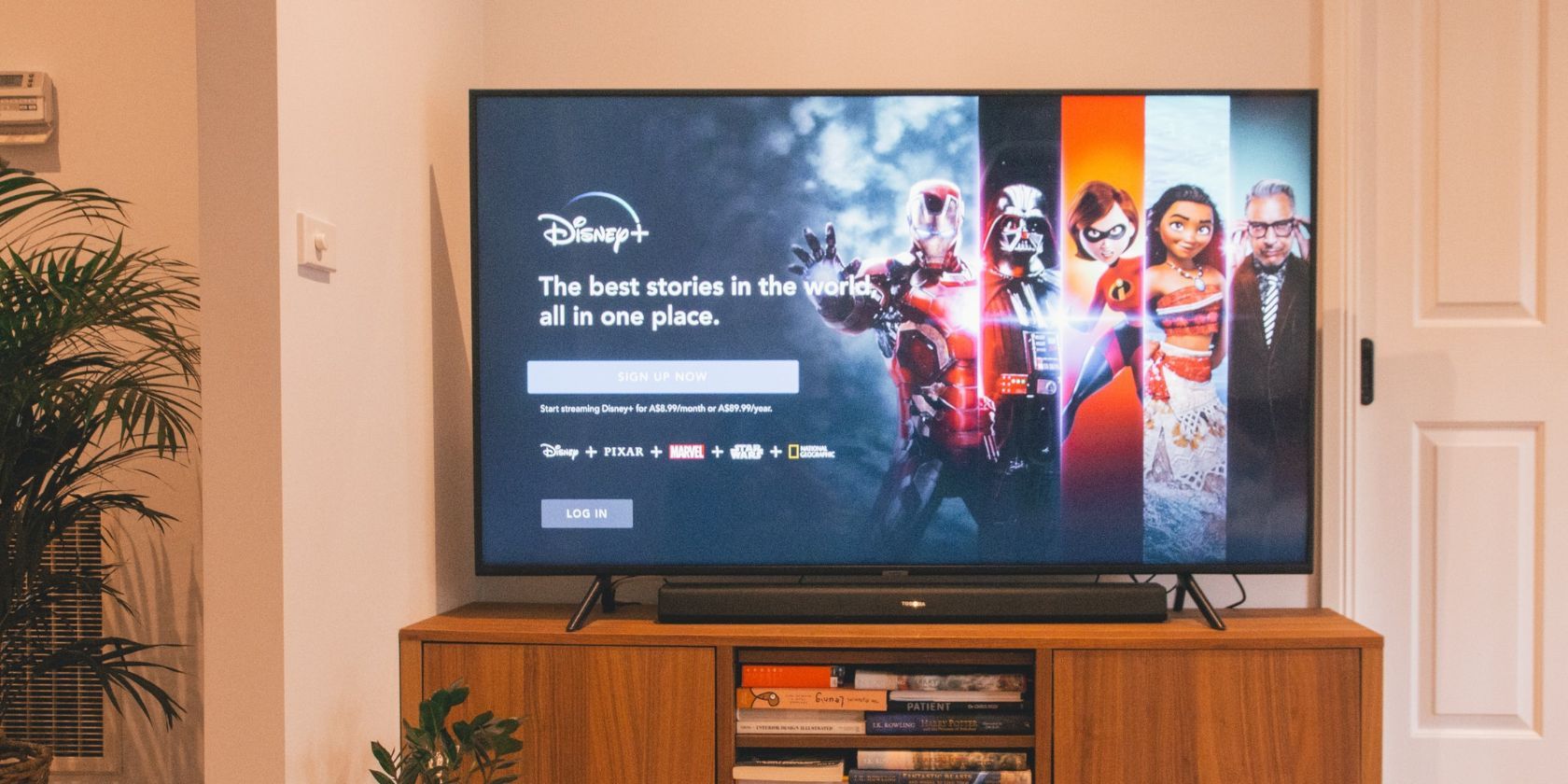
Важно: после смены пароля рекомендую выйти из всех устройств и убедиться, что почтовый ящик, привязанный к аккаунту, защищён сильным паролем и двухфакторной аутентификацией, если она есть.
Почему стоит менять пароль регулярно
Смена пароля снижает риск несанкционированного доступа к просмотру, спискам и личным данным. Даже если ваша учётная запись используется в семье, уникальный и сложный пароль помогает избежать компрометации от сторонних утечек данных.
Коротко:
- Частая смена не всегда нужна, но — если были подозрительные входы или утечки — меняйте сразу.
- Используйте менеджер паролей для надежного хранения уникальных паролей.
Краткая терминология
- Пароль — секретная строка для доступа к аккаунту.
- Одноразовый код (OTP) — короткий код, отправляемый по email или SMS для подтверждения личности.
Как изменить пароль Disney+ на компьютере (Desktop)
Если вы заметили странные действия в аккаунте или просто хотите обновить пароль, выполните следующие шаги:
- Перейдите на сайт Disney+ в браузере.
- Нажмите «Войти» и авторизуйтесь в своём аккаунте.
- Кликните на значок профиля в правом верхнем углу и выберите «Аккаунт».
- В разделе «Детали аккаунта» найдите пункт «Пароль» и нажмите значок «Изменить» рядом с ним.
- Система отправит вам одноразовый код на привязанный email или по SMS. Введите код для подтверждения личности.
- Введите новый пароль: минимум шесть символов, используйте смешанные регистры, цифры и символы.
- При необходимости отметьте опцию «Выйти со всех устройств», чтобы завершить текущие сессии на других устройствах.
Совет: если вы используете общий аккаунт в семье, предупреждайте других перед выходом со всех устройств.
Как изменить пароль Disney+ на мобильном (iOS/Android)
Шаги в приложении похожи на десктопную версию и занимают пару минут:
- Откройте приложение Disney+ на смартфоне.
- Нажмите на значок профиля в правом нижнем углу.
- Выберите «Аккаунт».
- Нажмите «Изменить» рядом с паролем или пункт «Сменить пароль».
- Введите одноразовый код, который придёт на email или в SMS.
- Придумайте новый надёжный пароль и нажмите «Сохранить».
Совет по удобству: используйте менеджер паролей для автозаполнения и создания уникальных паролей.
Как восстановить (сбросить) забытый пароль Disney+
Если вы не помните текущий пароль, процедура восстановления простая:
- Откройте сайт Disney+ или приложение.
- На экране входа нажмите «Забыли пароль?».
- Введите адрес электронной почты, привязанный к аккаунту.
- Получите одноразовый код по email или SMS и введите его для подтверждения.
- Создайте новый пароль и сохраните изменения.
Если вы не помните email, обратитесь в Справочный центр Disney+ через форму связи или чат поддержки.
Что делать, если аккаунт взломан — план действий (экстренный плейбук)
- Немедленно измените пароль и выйдите со всех устройств.
- Сбросьте пароль почтового ящика, привязанного к Disney+.
- Проверьте историю платежей и подписок на предмет несанкционированных списаний.
- Свяжитесь со службой поддержки Disney+, опишите проблему и укажите подтверждающие данные.
- При возможности подключите дополнительные средства защиты почты (2FA) и обновите вопросы восстановления.
Критерии приёмки:
- Вы успешно входите в аккаунт с новым паролем.
- Все подозрительные устройства либо завершены, либо вы их распознали.
- Привязанный email под вашим контролем.
Практические рекомендации по надёжному паролю
- Длина: минимум 12 символов — чем длиннее, тем лучше.
- Смешение: прописные, строчные буквы, цифры, символы.
- Уникальность: отдельный пароль для Disney+, не повторяйте его на других сайтах.
- Генерация: используйте менеджер паролей для создания случайных строк.
Важно: не записывайте пароль в заметках телефона без шифрования.
Таблица уровней зрелости пароля (руководство)
- Низкий: короткий, легко угадываемый, используется на нескольких сайтах.
- Средний: длиннее 8 символов, содержит разные типы символов, но повторяется.
- Высокий: уникальный, 12+ символов, сгенерирован менеджером паролей.
Быстрая проверка безопасности — чеклист
- Изменён пароль в Disney+ (да/нет)
- Вышли со всех устройств после смены
- Сменили пароль электронной почты, если есть подозрения
- Подключили менеджер паролей
- Проверили историю платежей и активности
Потенциальные причины проблем и когда это не сработает
- Неполучение одноразового кода: проверьте папку «Спам», правильность номера/адреса, или задержки у оператора.
- Если вы больше не контролируете почту — восстановление потребует обращения в поддержку Disney+.
- Если в аккаунте использованы сторонние провайдеры (напр., аккаунт, созданный через Apple/Google), следуйте их процедурам входа и восстановления.
Визуальное дерево решений (Mermaid)
flowchart TD
  A[Нужно сменить пароль?] -->|Да| B{Знаете текущий пароль?}
  B -->|Да| C[Войдите в Disney+ и поменяйте пароль]
  B -->|Нет| D[Используйте «Забыли пароль?» для сброса]
  C --> E{Подозрение на взлом?}
  D --> E
  E -->|Да| F[Выйти со всех устройств и сменить пароль почты]
  E -->|Нет| G[Обычная смена пароля завершена]
Дополнительные советы по безопасности (жёсткая защита)
- Контролируйте доступ к учетной записи: не делитесь паролем с незнакомцами.
- Регулярно проверяйте список устройств в аккаунте, если такая опция доступна.
- При семейном использовании создавайте отдельные профили, а не общий пароль для всех.
Часто задаваемые вопросы
Q: Сколько символов должен иметь пароль Disney+? A: Минимум 6 символов по базовым требованиям, но рекомендуется использовать 12+ для безопасности.
Q: Получаю ли я уведомление, когда кто‑то входит в мой аккаунт? A: Disney+ может отправлять уведомления при подозрительной активности; также проверяйте почту на предмет уведомлений о входе.
Q: Могу ли я восстановить аккаунт без доступа к email? A: Это усложняет восстановление — обратитесь в службу поддержки Disney+ и приготовьте подтверждающие данные.
Итог и рекомендации
Поддержание безопасности аккаунта — простая привычка: создавайте уникальные пароли, используйте менеджер паролей, выходите со всех устройств при сомнении и следите за почтой, привязанной к учетной записи. Эти шаги помогут сохранить вашу библиотеку фильмов и сериалов в безопасности.
Короткое резюме:
- Смена пароля через веб или приложение — быстро и доступно.
- При утрате пароля используйте «Забыли пароль?» и одноразовый код.
- При подозрениях на взлом — выход со всех устройств и смена пароля почты.
Социальный превью: Откройте настройки аккаунта Disney+, подтвердите личность и установите новый сильный пароль — защитите свои подписки и личные данные.

Похожие материалы

Несколько аккаунтов Skype: Multi Skype Launcher

Журнал для работы: повысить продуктивность

Персональные звуки уведомлений на Android

Скачивание шоу Hulu для офлайн‑просмотра

Microsoft Start: персонализированная новостная лента
