
Как читать новости на Kindle с помощью Calibre
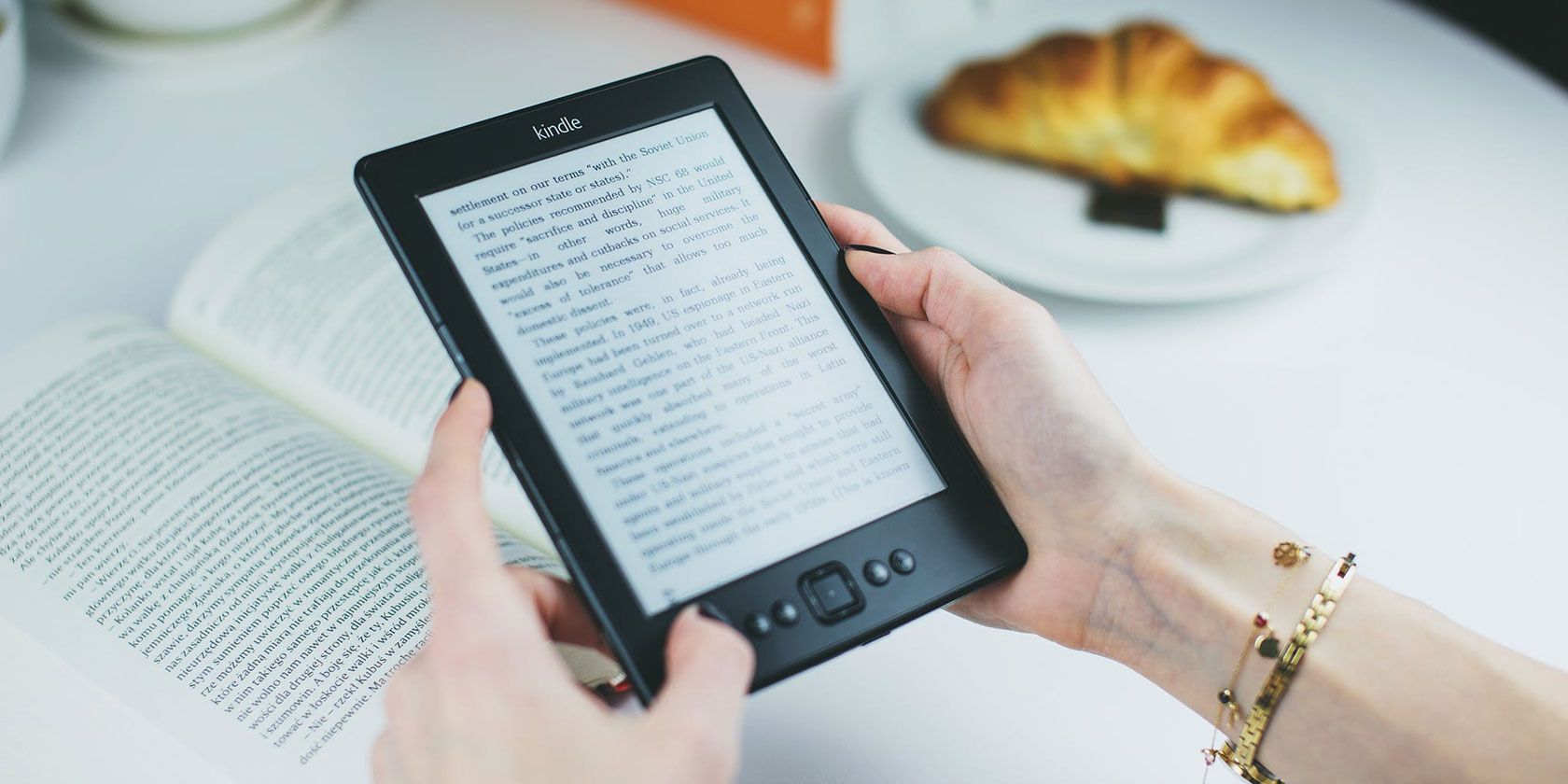
Calibre чаще всего знают как менеджер электронных книг. Но с его помощью можно превратить Kindle в персональную ленту новостей. В этой подробной инструкции вы найдёте пошаговый план, настройки, рекомендации по безопасности и готовые чеклисты для разных сценариев использования.
Что такое Calibre
Calibre — это бесплатное приложение для управления библиотекой электронных книг. Кратко: оно умеет хранить коллекцию, редактировать метаданные, скачивать обложки, конвертировать форматы и отправлять файлы на ридеры. Для нашей задачи важнейшие функции — встроенная система получения новостей и гибкие настройки конвертации и отправки по электронной почте.
Ключевая идея в одной строке: Calibre собирает статьи из источников RSS и упаковывает их в файл, совместимый с вашим Kindle.
Важно: приложение должно быть запущено, чтобы автоматическая отправка работала в фоне.
Основная идея работы
- Вы выбираете паблишеры или добавляете RSS-ленты.
- Calibre скачивает новые статьи по расписанию.
- Программа конвертирует результат в формат Kindle (MOBI/AZW3/EPUB в зависимости от устройства).
- Calibre отправляет файл на адрес вашего Kindle по электронной почте.
Быстрый план действий
- Открыть Calibre и выбрать Fetch News.
- Выбрать или добавить источники.
- Настроить расписание скачивания и поведение хранения.
- Указать предпочитаемый формат в Preferences > Behavior.
- Настроить отправку по почте и добавить адрес Kindle.
- Оставить Calibre запущенным для автоматических обновлений.
1. Выбор источников новостей
Calibre содержит сотни преднастроенных источников, сгруппированных по языку и стране. В разделе English есть BBC, New York Times, National Geographic и множество специализированных изданий. Встроенный список поддерживается сообществом и разработчиками.
Как выбрать:
- Откройте Calibre и нажмите вкладку Fetch News.
- На левой панели изучите категории и источники.
- Выделите интересующий источник и переходите к настройкам расписания.
Совет: если вам важны только длинные аналитические статьи, выбирайте еженедельную синхронизацию. Для оперативных заголовков ставьте ежедневную или несколько раз в сутки.
2. Настройка периодичности синхронизации
Выберите, как часто Calibre будет проверять обновления. Можно задать дни недели, дни месяца или конкретный интервал.
Как настроить:
- Выделите источник на левой панели Fetch News.
- На вкладке Schedule справа поставьте галочку Schedule for download.
- Установите частоту — ежедневно, по будням, еженедельно и т. д.
Практический критерий: чем чаще выходит контент в источнике, тем чаще нужно скачивать. Для агрегаторов и блогов подойдет ежедневная синхронизация, для журналов — еженедельная.
3. Кастомизация источника
Перед загрузкой проверьте дополнительные опции:
- Удаление старых выпусков: по умолчанию 60 дней. Можно уменьшить, если память устройства ограничена.
- Advanced: можно добавить теги, ограничить количество выпусков, установить старейшую дату для загрузки.
- Сохраните изменения кнопкой Save. Чтобы скачать сразу, выберите Download now.
Важно: теги помогут быстро находить выпуски в библиотеке Calibre.
4. Добавление собственных источников
Если ваш любимый сайт не в списке, добавьте его RSS.
Как добавить:
- В Fetch News нажмите стрелку рядом с Fetch News и выберите Add or edit a custom news source.
- Внизу окна нажмите New recipe.
- Укажите название, старейшую допустимую дату, максимальное число элементов и URL RSS.
- Нажмите Add feed, затем Save.
Где найти RSS: обычно ссылка RSS доступна на сайте внизу страницы или в адресной строке через /feed или /rss.
5. Конвертация загруженных новостей
Чтобы Kindle корректно прочитал выпуски, убедитесь в формате вывода.
Параметры:
- Preferences > Behavior > Preferred output format. Выберите MOBI или AZW3 в зависимости от модели Kindle. Новые устройства могут поддерживать EPUB.
- Поставьте галочку Automatically send downloaded news to ebook reader, если хотите, чтобы Calibre сразу отправлял файлы.
Краткий чек: выбран формат, отправка включена, Calibre запущен.
6. Синхронизация с Kindle по электронной почте
Для автоматической доставки нужно настроить отправку на ваш персональный адрес Kindle и авторизовать почту-отправитель.
Шаги:
- Узнайте адрес Kindle: в Amazon в разделе Your Content and Devices на вкладке Devices. Каждый Kindle имеет уникальный адрес вида name@kindle.com.
- В Your Content and Devices откройте Preferences > Personal Document Settings > Email Configuration и добавьте адрес, с которого будут приходить письма.
- В Calibre Preferences > Sharing > Sharing books by email добавьте адрес Kindle и включите Auto send.
- Введите параметры SMTP вашего почтового провайдера: hostname, порт, логин и пароль. Для теста нажмите Test.
Примечание: для Gmail возможно потребуется создать пароль приложения или включить доступ для менее безопасных приложений в настройках аккаунта.
Важно: Calibre должен работать в фоновом режиме для отправки по расписанию.
Критерии приёмки
- Новые выпуски скачиваются согласно указанному расписанию.
- Файлы конвертируются в формат, который Kindle открывает без ошибок.
- Сообщения от Calibre успешно доставляются на персональный адрес Kindle.
- Старые выпуски удаляются по заданной политике хранения.
Практическое руководство: чеклист перед запуском
- Выбраны источники или добавлены RSS.
- Задана периодичность скачивания.
- Настроен Preferred output format.
- Включена опция автоматической отправки.
- В Amazon добавлен почтовый адрес отправителя.
- Проверен и протестирован SMTP в Calibre.
- Calibre запущен на машине, которая будет работать по расписанию.
Что делать, если что-то не работает
Точки отказа и решения:
- Пустые выпуски после скачивания: проверьте рецепт RSS, возможно, сайт изменил структуру. Попробуйте использовать другой RSS или обновить рецепт.
- Файл не открывается на Kindle: проверьте формат конвертации. Попробуйте AZW3 или MOBI вместо EPUB, если Kindle старой модели.
- Письма не доставляются: убедитесь, что адрес отправителя добавлен в Amazon и что SMTP-данные корректны. Проверьте папку отправленных сообщений в Calibre и лог ошибок.
- Автоматическая отправка не работает: Calibre должен быть запущен и иметь доступ в интернет.
Рекомендация: при тестировании используйте небольшое число статей, чтобы быстрее проверить цикл скачивания и отправки.
Альтернативные подходы
- Отправка через официальный сервис Send to Kindle. Минус — меньше гибкости по расписанию.
- Использование сторонних сервисов типа Push to Kindle или RSS-to-Kindle конвертеров. Часто проще в настройке, но могут быть платными.
- Чтение в приложении Pocket или Instapaper и синхронизация с Kindle через сторонние интеграции.
Плюсы Calibre: полная кастомизация, контроль формата, хранение истории в локальной библиотеке. Минусы: требует запущенного компьютера и первоначальной настройки.
Безопасность и конфиденциальность
- Не храните SMTP-пароли в общедоступных местах. Calibre хранит учетные данные локально в конфигурации.
- Для Gmail и других провайдеров рекомендуется использовать пароли приложений вместо основного пароля аккаунта.
- Перед добавлением RSS убедитесь в легальности скачивания контента согласно правилам сайта.
Важно: авторские права на материалы остаются у правообладателей. Calibre лишь упрощает доставку для личного потребления.
Роли и задачи: кто что делает
Для домашнего пользователя:
- Выбирает источники, настраивает расписание и запускает Calibre на ноутбуке.
Для продвинутого пользователя / консультанта:
- Создает кастомные рецепты, автоматизирует запуск Calibre на сервере, связывает Calibre с облачным SMTP и настраивает резервное копирование библиотеки.
Для администратора сети/работника ИТ:
- Обеспечивает безопасность учетных записей, конфигурацию SMTP, резервное копирование, и при необходимости контейнеризацию Calibre для круглосуточной работы.
Быстрая памятка: основные настройки
- Вкладка Fetch News: выбрать источник.
- Schedule: поставить Schedule for download, установить частоту.
- Advanced: задать теги и количество выпусков.
- Preferences > Behavior: Preferred output format = MOBI/AZW3/EPUB.
- Preferences > Sharing: добавить Kindle email, настроить SMTP, включить Auto send.
Мини-методология для устойчивой работы
- Настройте 3-5 ключевых источников и оцените размер скачиваемого контента неделю.
- Установите правило хранения: 30 дней для оперативных новостей, 90 дней для аналитики.
- Конвертируйте в AZW3 для современных Kindle или в MOBI для старых моделей.
- Мониторьте логи Calibre раз в неделю и обновляйте рецепты RSS по мере необходимости.
Модель принятия решения: включать ли Calibre в рабочий поток
- Требуется ли вам офлайн-доступ к новостям на Kindle? Если да — Calibre полезен.
- Нужна ли гибкая фильтрация и теги? Если да — Calibre выигрывает.
- Хотите минимальной настройки и готового решения в облаке? Тогда выбирайте сторонние сервисы.
flowchart TD
  A[Нужны новости на Kindle?] -->|Да| B{Имеется ли RSS?}
  B -->|Да| C[Добавить в Calibre и настроить расписание]
  B -->|Нет| D[Проверить Send to Kindle или сторонние сервисы]
  C --> E{Требуется автоматическая отправка}
  E -->|Да| F[Настроить SMTP и автоотправку]
  E -->|Нет| G[Скачивать вручную и скидывать на Kindle]
Частые вопросы и ответы
Q: Нужно ли держать Calibre запущенным постоянно
A: Да, для автоматической отправки по расписанию приложение должно работать. В качестве альтернативы можно запускать Calibre по расписанию с помощью системного планировщика задач.
Q: Какие форматы лучше для Kindle
A: AZW3 и MOBI наиболее совместимы. Новые модели Kindle также поддерживают EPUB.
Q: Можно ли читать платные статьи
A: Calibre скачивает контент с RSS. Если сайт защищён платной стеной, RSS может быть ограничен. В таких случаях стоит использовать легальные способы подписки.
Заключение
Calibre — мощный инструмент для тех, кто хочет получать новости прямо на Kindle без лишних приложений. Он даёт контроль над источниками, форматом и расписанием. Главный компромисс — необходимость запускать программу и первичная настройка. Если вы любите читать долго и офлайн, эта схема значительно улучшит ваш рабочий процесс.
Краткие выводы:
- Calibre превращает Kindle в персональную ленту новостей.
- Добавляйте RSS или пользуйтесь встроенными источниками.
- Настройте формат и SMTP, чтобы автоматизировать доставку.
Если вам нужен короткий анонс для соцсетей или распечатка чеклиста, я подготовлю их отдельно.

Похожие материалы

Несколько аккаунтов Skype: Multi Skype Launcher

Журнал для работы: повысить продуктивность

Персональные звуки уведомлений на Android

Скачивание шоу Hulu для офлайн‑просмотра

Microsoft Start: персонализированная новостная лента
