
Как отправлять документы и книги на Kindle — полное руководство
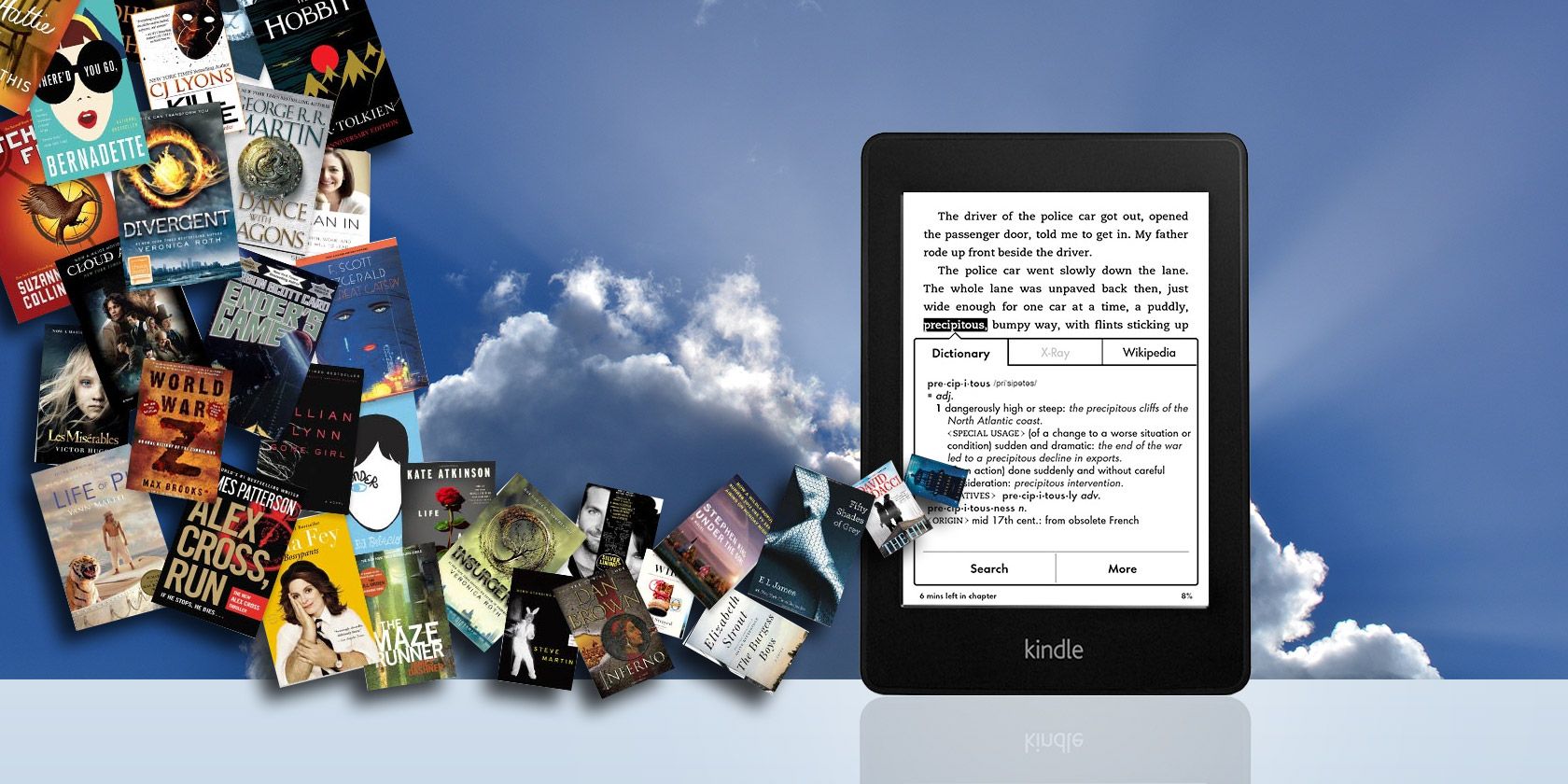
Краткий обзор и зачем это нужно
Kindle и приложения Kindle удобно покупать книги в магазине Amazon, но часто хочется читать собственные документы, статьи и файлы. Функция Send-to-Kindle решает эту задачу — она позволяет отправлять локальные файлы и веб-страницы прямо на устройство или приложение.
Преимущества:
- Удобство чтения на e-ink-устройстве, синхронизация закладок и прогресса.
- Возможность централизованного архива в Cloud Drive.
- Быстрый перенос длинных статей и документов без ручной конвертации.
Ограничения:
- Не все приложения Amazon поддерживают Send-to-Kindle (например, Windows 8 app, Windows Phone, BlackBerry, Cloud Reader имеют ограничения).
- Формат EPUB напрямую не отправляется — необходимо конвертировать.
- DRM-защищенные книги нельзя конвертировать без снятия защиты.
Важно: перед отправкой личных документов оцените риски хранения копий в облаке Amazon и соблюдайте требования конфиденциальности.
Отправка по электронной почте
Это самый универсальный способ: у каждого устройства и приложения Kindle есть уникальный адрес вида something@kindle.com. Чтобы всё корректно работало, нужно разово настроить учётную запись.
Шаги настройки:
- Откройте страницу «Manage Your Content & Devices» в аккаунте Amazon и перейдите в раздел Settings.
- Прокрутите вниз до настроек Send-to-Kindle, там увидите список своих устройств и адреса для отправки.
- В разделе «Approved Personal Document E-mail List» добавьте адреса электронной почты, с которых разрешено отправлять документы — это защита от спама.
- При желании включите Personal Document Archiving — копии отправленных файлов будут храниться в Cloud Drive в папке My Send-to-Kindle Docs.
Поддерживаемые форматы (можно отправлять как вложение):
- Microsoft Word (.DOC, .DOCX)
- HTML (.HTML, .HTM)
- RTF (.RTF)
- JPEG (.JPEG, .JPG)
- Kindle Format (.MOBI, .AZW)
- GIF (.GIF)
- PNG (.PNG)
- BMP (.BMP)
- PDF (.PDF)
Обратите внимание: EPUB не поддерживается напрямую. Для EPUB используйте Calibre или другой конвертер, чтобы получить MOBI/AZW/ AZW3.
Конвертация: Amazon обычно автоматически конвертирует большинство форматов в читаемый Kindle-формат. Для PDF можно ввести «convert» в теме письма, чтобы попытаться превратить PDF в основную текстовую разметку Kindle, но успех зависит от сложности форматирования.
Пример использования: отправка .docx как вложения. Большинство простых документов конвертируется корректно и появляется на Kindle в читаемом виде. Сложная верстка, таблицы и графики могут потерять форматирование.
Важно: если у файла есть DRM, Kindle не сможет его конвертировать или открыть, пока DRM не снят.
Критерии приёмки
- Файл доставлен на назначенное устройство в срок (обычно минуты при Wi-Fi).
- Текст читаем, структуру основных разделов сохранена.
- Если PDF, проверена опция конвертации при необходимости.
Отправка с компьютера через приложение Send-to-Kindle
Официальное приложение Send-to-Kindle для Windows и macOS упрощает отправку локальных файлов: добавляет пункт контекстного меню, печать в «Send to Kindle» и drag-and-drop.
Возможности приложения:
- Правый клик в Проводнике / Finder: «Send to Kindle» для выбранных файлов.
- В диалоге печати: принтер Send to Kindle для конвертации печатных выводов в формат Kindle.
- Перетаскивание файлов в окно приложения.
Когда использовать приложение:
- Большой объём локальных документов.
- Частые отправки с рабочего компьютера.
- Нужно быстро отправлять файлы без настройки почты.
SOP — быстрая инструкция (PC/Mac)
- Установите приложение Send-to-Kindle и войдите в аккаунт Amazon.
- Выберите файл в Проводнике или Finder.
- Правый клик → Send to Kindle, или откройте приложение и перетащите файл.
- Выберите устройство назначения и опции архивации в Cloud Drive.
- Нажмите Send и дождитесь синхронизации.
Требования и ограничения:
- Нужен доступ к интернету.
- Файлы большого размера могут обрабатываться дольше.
Отправка веб-страниц и статей через браузер
Ранее Amazon предлагал расширения для Chrome и Firefox, которые автоматически извлекают основное содержимое страницы и отправляют его на Kindle. Если расширение недоступно, есть альтернативы:
- Использовать сервисы-агрегаторы (например, Pocket + экспорт через ПК или конвертацию в PDF).
- Скопировать текст в документ и отправить по e-mail или через приложение Send-to-Kindle.
Типичный результат конвертации веб-статьи может выглядеть так:
Замечание: автоматическая очистка текста обычно удаляет навигацию и рекламу, но сложные макеты и позиционирование изображений могут не всегда корректно сохраняться.
Когда это удобно:
- Длинные статьи для чтения офлайн.
- Блоги и технические материалы с преимущественно текстовым содержимым.
Альтернативы: сохранить страницу как PDF и отправить PDF через e-mail или Send-to-Kindle.
Отправка с Android
Android позволяет отправлять контент напрямую из большинства приложений с помощью функции «Поделиться». Для этого установленное приложение Kindle нужно иметь на устройстве.
Инструкция:
- Откройте файл или страницу в приложении (Chrome, Галерея, файловый менеджер).
- Нажмите «Поделиться» и выберите Send to Kindle или приложение Kindle.
- Укажите устройство назначения и опцию архивации.
Ограничения:
- iOS не позволяет отправлять файлы так же свободно из всех приложений; на iPhone/iPad отправка возможна только через почту или сохранение в облако и последующее отправление с ПК.
Дополнительные способы и альтернативы
- USB-подключение и копирование файлов напрямую в папку Documents на Kindle — надёжный офлайн-метод без облака.
- Calibre — локальный менеджер электронных книг: конвертация форматов, управление метаданными, отправка на устройство через USB или по сети; хорошая альтернатива, если нужно массово конвертировать EPUB.
- Использовать сторонние сервисы для сохранения статей (Pocket, Instapaper) и затем экспорт/конвертацию.
Примеры, когда Send-to-Kindle не подходит
- EPUB с сложной разметкой, которым лучше управлять через Calibre.
- Файлы с DRM — требуют удаления защиты (юридические и этические вопросы).
- Конфиденциальные документы, которые нельзя хранить в облаке Amazon по соображениям политики компании или законодательства.
Безопасность и конфиденциальность
- Пересылая документы на личный адрес Kindle, вы передаёте их на серверы Amazon и, при включённой опции архивации, сохраняете на Cloud Drive. Подумайте о шифровании чувствительных данных перед отправкой.
- Для корпоративных или юридически значимых документов используйте защищённые каналы обмена и ознакомьтесь с политикой хранения данных вашей организации.
- GDPR/локальные правила: если в документе есть персональные данные третьих лиц, оцените правовую основу передачи таких данных в облако за пределами вашей юрисдикции.
Рекомендации по защите приватности:
- Не добавляйте в «Approved Personal Document E-mail List» общие публичные адреса.
- При отправке документов, которые должны остаться приватными, используйте USB-подключение вместо облака.
Практические чек-листы
Чек-лист для пользователя (быстрая отправка по e-mail):
- Проверил, что адрес отправителя находится в списке Approved.
- Убедился, что формат файла поддерживается (DOCX, PDF и т.д.).
- При необходимости добавил «convert» в тему письма для PDF.
- Проверил устройство назначения и опцию архивации.
Чек-лист для администратора устройства/семьи:
- Назначены доверенные отправители в настройках аккаунта.
- Ограничен доступ к учётной записи Amazon и паролю.
- Пользователи проинформированы о политике хранения и удалении личных данных.
Decision flow — как выбрать способ отправки
flowchart TD
  A[Где находится файл?] --> B{На компьютере}
  A --> C{На телефоне/в браузере}
  B --> D[Установлен Send-to-Kindle на ПК/Mac?]
  D -- Да --> E[Используйте приложение Send-to-Kindle]
  D -- Нет --> F[Отправьте по e-mail на адрес Kindle]
  C --> G{Android или iOS}
  G -- Android --> H[Через Поделиться -> Send to Kindle]
  G -- iOS --> I[Сохранить в облако или отправить по e-mail]
  E --> Z[Проверьте доставку и формат]
  F --> Z
  H --> Z
  I --> Z
Критерии приёмки
- Файл открывается на целевом устройстве и текст читаем.
- Форматирование не нарушило смысл контента (необязательное требование для сложной верстки).
- Архивирование (если включено) создало копию в папке My Send-to-Kindle Docs.
Тестовые сценарии
- Отправка простого .docx по e-mail — документ появляется на Kindle в читаемом виде.
- Отправка PDF с большим количеством колонок и таблиц — проверить, сохранился ли смысл и читать ли удобно.
- Отправка веб-статьи через расширение (или через сохранение в PDF) — проверить порядок текста и изображения.
- Отправка с Android через Share — проверить список устройств и опцию архивации.
Рекомендации по совместимости и миграции
- EPUB -> конвертируйте в AZW3/MOBI через Calibre перед отправкой, чтобы сохранить структуру и оглавление.
- При переходе на новый Kindle убедитесь, что адрес устройства зарегистрирован в аккаунте и вы знаете его Send-to-Kindle e-mail.
- Если вы используете корпоративную почту, проверьте, разрешено ли отправлять файлы на внешние сервисы.
1-line glossary
- Send-to-Kindle — сервис Amazon для доставки персональных документов на Kindle.
- Cloud Drive — облачное хранилище Amazon для резервных копий отправленных документов.
- DRM — защита цифровых прав, блокирующая конвертацию/копирование книг.
FAQ
Q: Можно ли отправить EPUB напрямую на Kindle?
A: Нет, EPUB не поддерживается напрямую. Конвертируйте в AZW3/MOBI через Calibre или другой инструмент.
Q: Что делать, если документ не конвертируется корректно?
A: Попробуйте сохранить текст в более простом формате (DOCX или RTF), отключить сложную верстку, либо отправить PDF без конвертации и читать как изображение страниц.
Q: Как удалить личные документы из Cloud Drive?
A: Удалите их в разделе Cloud Drive или в Manage Your Content & Devices — это удалит резервную копию, но локально отправленные копии на устройства останутся до удаления вручную.
Заключение
Отправка личных документов на Kindle — удобный инструмент, который расширяет возможности устройства помимо покупок в магазине Amazon. Выбирайте метод, который быстрее всего вписывается в ваш рабочий процесс: e-mail для универсальности, Send-to-Kindle приложение для частых локальных отправок, браузер или Android для статей и быстрого обмена. Помните про форматирование, DRM и аспекты приватности при хранении в облаке.
Важно: всегда проверяйте, с каких адресов разрешено отправлять файлы, и при необходимости используйте USB-подключение для чувствительных документов.
Короткий чек-лист напоследок:
- Добавьте доверенные e-mail адреса в аккаунте Amazon.
- Проверьте поддерживаемый формат перед отправкой.
- Решите, разрешать ли архивацию в Cloud Drive.
- При необходимости используйте Calibre для конвертации EPUB и сложных форматов.
Спасибо за внимание. Если хотите, могу подготовить пошаговую инструкцию по конвертации EPUB в AZW3 с помощью Calibre и шаблоном метаданных для удобного импорта в Kindle.

Похожие материалы

Несколько аккаунтов Skype: Multi Skype Launcher

Журнал для работы: повысить продуктивность

Персональные звуки уведомлений на Android

Скачивание шоу Hulu для офлайн‑просмотра

Microsoft Start: персонализированная новостная лента
