
Как подключить Google Home к Wi‑Fi
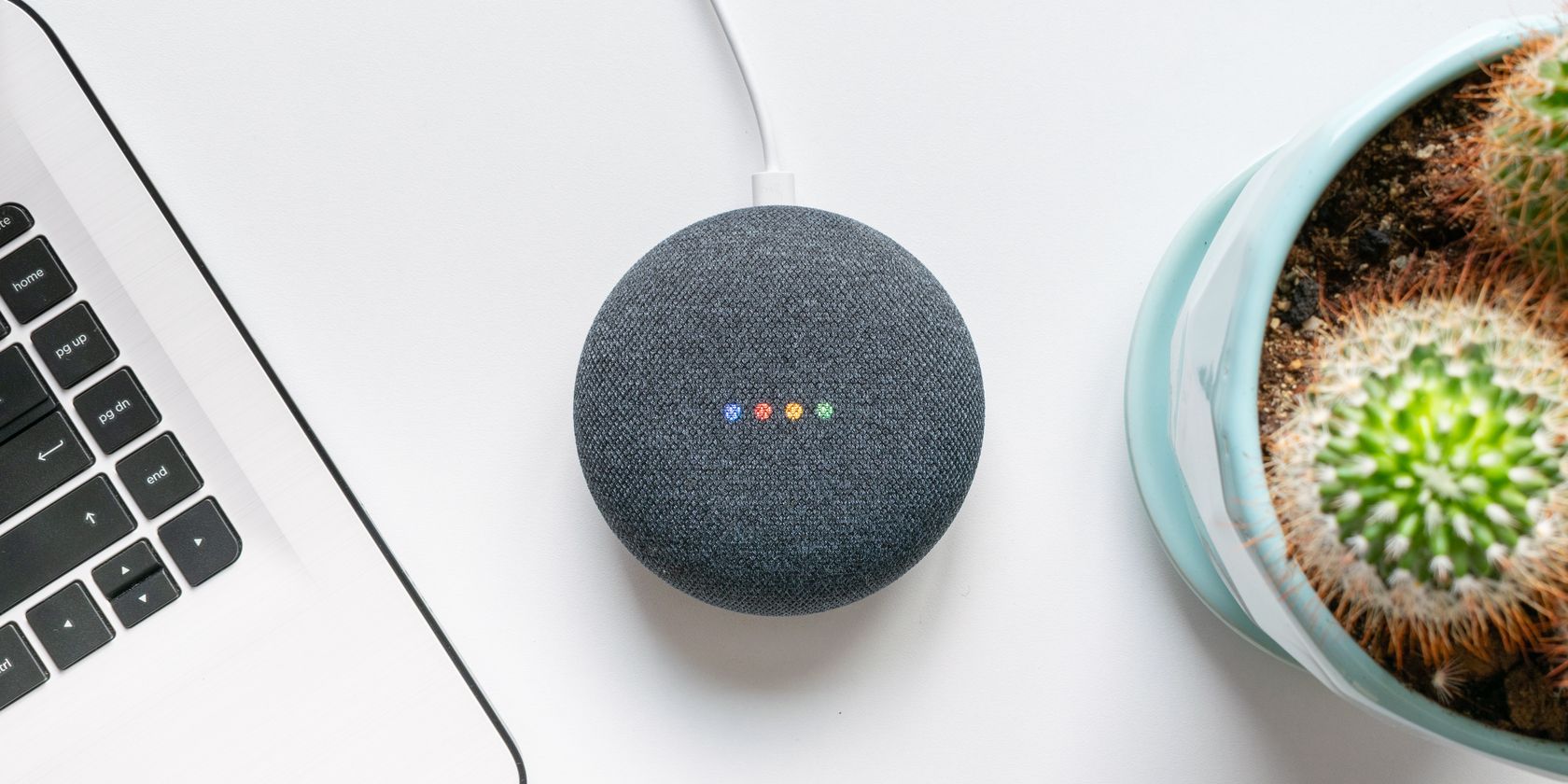
Подключение Google Home к Wi‑Fi выполняется через мобильное приложение Google Home: подключите телефон к нужной сети, откройте приложение и выберите «+ → Настроить устройство → Настроить устройства в доме». Если меняете роутер — в приложении нужно «Забыть» старую сеть и повторно настроить устройство. При утрате телефона или приложения используйте аппаратный сброс и затем повторную настройку по инструкции Google Nest.
Введение
Google Home — это «умная» колонка/хаб без полноценного экрана (у некоторых моделей экран есть). Управление сетью и настройками осуществляется через приложение Google Home на смартфоне. Ниже — подробная пошаговая инструкция, советы по устранению неполадок, проверочные тесты и рекомендации по безопасности и приватности.
Что вам понадобится
- Рабочий смартфон с Android или iOS и установленным приложением Google Home.
- Действующая Wi‑Fi сеть и пароль.
- Устройство Google Home включённое в розетку.
Как подключить Google Home к Wi‑Fi — пошагово
- Включите устройство и дождитесь индикации готовности (обычно световые индикаторы или короткий звуковой сигнал).
- На смартфоне подключитесь к Wi‑Fi сети, к которой хотите привязать Google Home. Приложение будет использовать эту сеть для устройства.
- Откройте приложение Google Home.
- Нажмите значок «+» в левом верхнем углу.
- Выберите «Настроить устройство → Настроить устройства в доме».
- Создайте профиль дома (если ещё не сделали) и следуйте подсказкам приложения: оно обнаружит ближайшие устройства.
- Подтвердите, что слышите звук или видите визуальный знак на устройстве — это подтверждение выбора правильного устройства.
- Введите пароль Wi‑Fi, если потребуется, и дождитесь завершения настройки.
Важно: не удаляйте приложение после настройки — оно остаётся главным интерфейсом управления и обновлений.
Закрыть
Как сменить Wi‑Fi на уже настроенном Google Home
Если вы сменили роутер или перенесли устройство в другую сеть, алгоритм:
- Откройте приложение Google Home.
- Выберите устройство, Wi‑Fi которого нужно поменять.
- Нажмите значок шестерёнки (Настройки) в правом верхнем углу.
- Прокрутите до раздела «Wi‑Fi» и нажмите «Забыть» рядом с текущей сетью.
- После «забывания» выполните повторную настройку через «+ → Настроить устройство → Настроить устройства в доме», как при первоначальной настройке.
Закрыть
Совет: при проблемах с обнаружением устройства поставьте телефон рядом с колонкой и временно отключите мобильные VPN/фильтры.
Что делать, если вы удалили приложение или потеряли телефон
Потеря доступа к приложению блокирует управление устройством. В этом случае:
- Сделайте аппаратный сброс устройства (factory reset) и затем выполните настройку заново с другим устройством. Метод сброса зависит от модели — инструкции доступны на странице Google Nest Help для каждой модели. Не пытайтесь угадывать комбинации кнопок; следуйте официальной инструкции.
- Если у вас есть доступ к другому аккаунту Google в доме (например, аккаунт члена семьи с правами управления), попросите добавить устройство через его приложение.
Важно: аппаратный сброс удаляет все персональные настройки и привязки к аккаунту.
Частые ошибки и как их исправить
- Устройство не обнаруживается в приложении: убедитесь, что смартфон подключён к той же сети, и что Bluetooth включён.
- Не удаётся ввести пароль Wi‑Fi: проверьте, нет ли специальных символов, или временно отключите пробелы/символы, попробуйте временно изменить пароль роутера.
- Двухдиапазонные сети: если у вас сеть с одинаковым именем (SSID) для 2.4 и 5 ГГц, попробуйте временно разделить диапазоны с разными именами.
- Сетевые фильтры/брандмауэр: корпоративные или публичные сети могут блокировать обнаружение; для Google Home лучше использовать домашнюю сеть без корпоративных ограничений.
Альтернативные подходы
- Использовать мобильную точку доступа: временно включите хот‑спот на телефоне с нужным SSID и паролем и выполните настройку, затем переключите колонку на основную сеть.
- Mesh/системы Wi‑Fi: если у вас система с отдельным приложением (например, Google Nest Wi‑Fi), настройка устройства может проходить через ту же экосистему для более простой интеграции.
- Проверить обновления приложения и прошивки: иногда проблемы решаются обновлением приложения Google Home или прошивки устройства (обновление обычно выполняется автоматически через приложение).
Что нельзя делать
- Не пытайтесь «подделать» процесс настройки, подменяя сертификаты или вмешиваясь в сетевые пакеты — это усложнит поддержку и может нарушить работу.
- Не делитесь доступом к вашему аккаунту Google с незнакомыми людьми. Для совместного управления используйте гостевой доступ или семейные аккаунты.
Критерии приёмки (как понять, что подключение прошло успешно)
- Устройство отображается в приложении Google Home как «в сети».
- Устройство отвечает на голосовые команды и воспроизводит звук подтверждения.
- В приложении доступны настройки устройства (комнаты, голосовой профиль и т. п.).
- Устройство получает обновления прошивки автоматически (информация об обновлении в приложении).
Чек‑листы по ролям
Владелец дома:
- Подготовить пароль от Wi‑Fi и включить телефон рядом с устройством.
- Открыть приложение Google Home и следовать подсказкам.
IT‑администратор:
- Проверить, что в сети разрешён доступ к серверам Google (DNS/портов).
- При необходимости разделить SSID 2.4/5 ГГц или добавить исключения в брандмауэр.
Краткий чек при переезде:
- Сбросить или «забыть» старую сеть в приложении.
- Повторно настроить устройство в новой сети.
Сценарии тестов и критерии приёмки
- Первичная настройка: устройство обнаружено → в приложении видно «в сети» → воспроизводит тестовый звук.
- Смена Wi‑Fi: забыть старую сеть → настроить новую → все функции работают.
- Потеря приложения: аппаратный сброс → настройка с другого телефона.
Приватность и безопасность
Google Home отправляет данные управления и голосовые команды на серверы Google для распознавания и обработки. Вы можете управлять историями голосовых команд и конфиденциальностью в настройках аккаунта Google и в приложении Google Home. Для корпоративных сред рассмотрите выделенную гостевую сеть для устройств умного дома.
Факт‑бокс — быстрое резюме
- Большинство моделей Google Home поддерживают как 2.4 ГГц, так и 5 ГГц.
- Приложение Google Home — основной инструмент управления и обновлений.
- Аппаратный сброс возвращает устройство к заводским настройкам и удаляет привязку к аккаунту.
Часто задаваемые вопросы
Q: Могу ли я подключить Google Home к гостевой сети?
A: Да, если гостевая сеть позволяет исходящие соединения к серверам Google. Учтите, что некоторые гостевые сети могут блокировать обнаружение устройств.
Q: Поддерживает ли Google Home Ethernet?
A: Большинство моделей работают по Wi‑Fi. Уточните в документации конкретной модели, поддерживает ли она проводное подключение через дополнительные адаптеры.
Q: Нужно ли оставлять телефон в сети для работы Google Home?
A: Нет — телефон нужен лишь для настройки и управления. После настройки устройство работает автономно, подключившись к Wi‑Fi.
Итог
Подключение Google Home к Wi‑Fi — прямой процесс через приложение Google Home. При смене сети используйте функцию «Забыть» и затем повторную настройку. В случае утраты доступа к приложению выполняйте аппаратный сброс по инструкции для вашей модели и затем настройку заново.
Image Credit: CoinUp/ Shutterstock.com

Похожие материалы

Несколько аккаунтов Skype: Multi Skype Launcher

Журнал для работы: повысить продуктивность

Персональные звуки уведомлений на Android

Скачивание шоу Hulu для офлайн‑просмотра

Microsoft Start: персонализированная новостная лента
