
CSS фильтры и режимы наложения: практическое руководство
Кратко:
Краткое содержание ниже поможет быстро понять, как применять CSS-фильтры и режимы наложения для создания визуальных эффектов на веб‑странице. Приведены практические примеры, советы по совместимости, чек‑листы для команды и тест‑кейсы.
Важно: фильтры управляют визуальной обработкой пикселей элемента. Режимы наложения определяют, как пиксели элемента взаимодействуют с фоном или соседними элементами.
Введение
CSS-фильтры и режимы наложения (blend modes) позволяют быстро добавлять визуальные эффекты без генерации новых изображений в графическом редакторе. Фильтры изменяют рендеринг содержимого элемента: размывают, меняют яркость, насыщенность и т.д. Режимы наложения определяют, как цвета элемента комбинируются с цветами фона или соседних элементов.
Этот текст подойдёт фронтенд‑разработчикам, дизайнерам интерфейсов и инженерам по вёрстке, которые хотят применять фильтры и blend modes на практике. Ниже — синтаксис, примеры и набор практических материалов для внедрения в проект.
Быстрая справка по фильтрам
Определение: CSS‑фильтр — это функция, используемая в свойстве filter, которая принимает параметры и модифицирует итоговый пиксельный вывод элемента.
Десять стандартных CSS‑фильтров:
- blur() — размытие
- brightness() — яркость
- contrast() — контраст
- drop-shadow() — тень отброшенная
- grayscale() — оттенки серого
- hue-rotate() — поворот оттенка
- invert() — инверсия цвета
- opacity() — прозрачность
- saturate() — насыщенность
- sepia() — сепия
Фильтры можно применять по отдельности или комбинировать через пробел в одном значении свойства filter. Порядок выполнения фильтров важен — они применяются слева направо.
Использование CSS‑фильтров (примерные шаблоны)
Вы используете фильтры через свойство filter. Каждая функция принимает один или несколько аргументов — абсолютные значения, проценты или единицы длины (px, deg и т.д.).
Пример обычного применения:
img {
  filter: grayscale(14%) sepia(30%);
}
1. Grayscale и Sepia
grayscale() удаляет цветовую информацию; принимает значение от 0 до 1 или проценты, где 0 — оригинал, 1 или 100% — полная шкала серого. sepia() воспроизводит эффект старой фотографии.
img {
  filter: grayscale(14%) sepia(30%);
}
Комбинация 14% серого и 30% сепии создаёт мягкий винтажный оттенок.

2. Invert и Saturate
saturate() регулирует насыщенность: 1 — исходная насыщенность, 0 — полностью обесцвечено, значения >1 — усиление. invert() инвертирует цвета относительно цветового круга.
img {
  filter: invert(30%) saturate(75%);
}
Этот пример частично инвертирует цвета и снижает насыщенность на 25%.

3. Hue‑Rotate и Contrast
hue-rotate() поворачивает цветовой тон на указанные градусы: 0 — оригинал, 360 — полный оборот. contrast() задаёт контраст в процентах или числах (100% — оригинал).
img {
  filter: hue-rotate(10deg) contrast(150%);
}
Поворот оттенка на 10° и повышение контраста на 150% делают изображение более насыщенным и выразительным.
4. Brightness и Blur
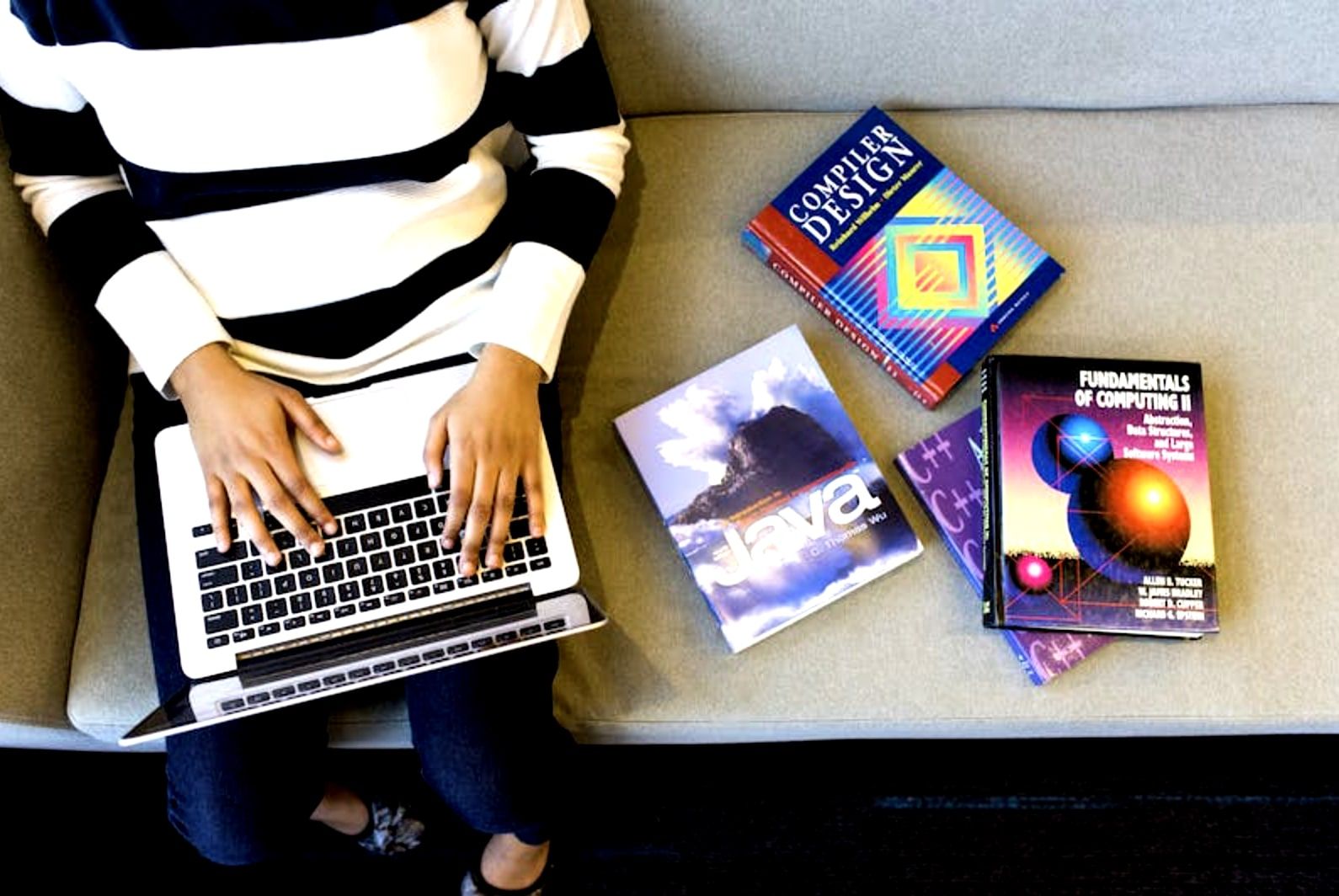
brightness() управляет яркостью: 1 — оригинал, 0.8 — затемнение на 20%. blur() принимает единицы длины (обычно px) и размывает изображение.
img {
  filter: brightness(0.8) blur(5px);
}
Результат — мягкое, «медитативное» изображение с уменьшенной яркостью.
5. Drop‑Shadow и Opacity
drop-shadow() создаёт тень по аналогии с box-shadow, но работает на уровне рендеринга пикселей элемента. opacity() управляет прозрачностью.
.text-effect {
  transform: translate(-50%, -50%);
  color: black;
  drop-shadow: 10px 9px 9px beige;
  opacity: 70%;
}
Здесь тень смещена вправо на 10px и вниз на 9px с радиусом размытия 9px. Прозрачность 70% делает текст полупрозрачным.
Режимы наложения (blend modes)
Blend modes управляют композиционным поведением пикселей. Они позволяют накладывать слои, менять режимы смешивания цветов и добиваться интересных визуальных эффектов без редактирования исходных изображений.
Популярные сценарии применения:
- создание сложных фоновых градиентов и наложений;
- добавление текстур к фону или изображениям;
- тонкая корректировка цветов и создание цветных наложений.
Два часто используемых свойства: background-blend-mode и mix-blend-mode. Истинный список значений следующий: normal, multiply, screen, overlay, darken, lighten, color-dodge, saturation, color-burn, luminosity, difference, hard-light, soft-light, exclusion, hue.
Используйте background-blend-mode для смешивания нескольких фоновых слоёв одного элемента. Используйте mix-blend-mode, чтобы смешать содержимое элемента (например, текст или фигуры) с содержимым его родителя.
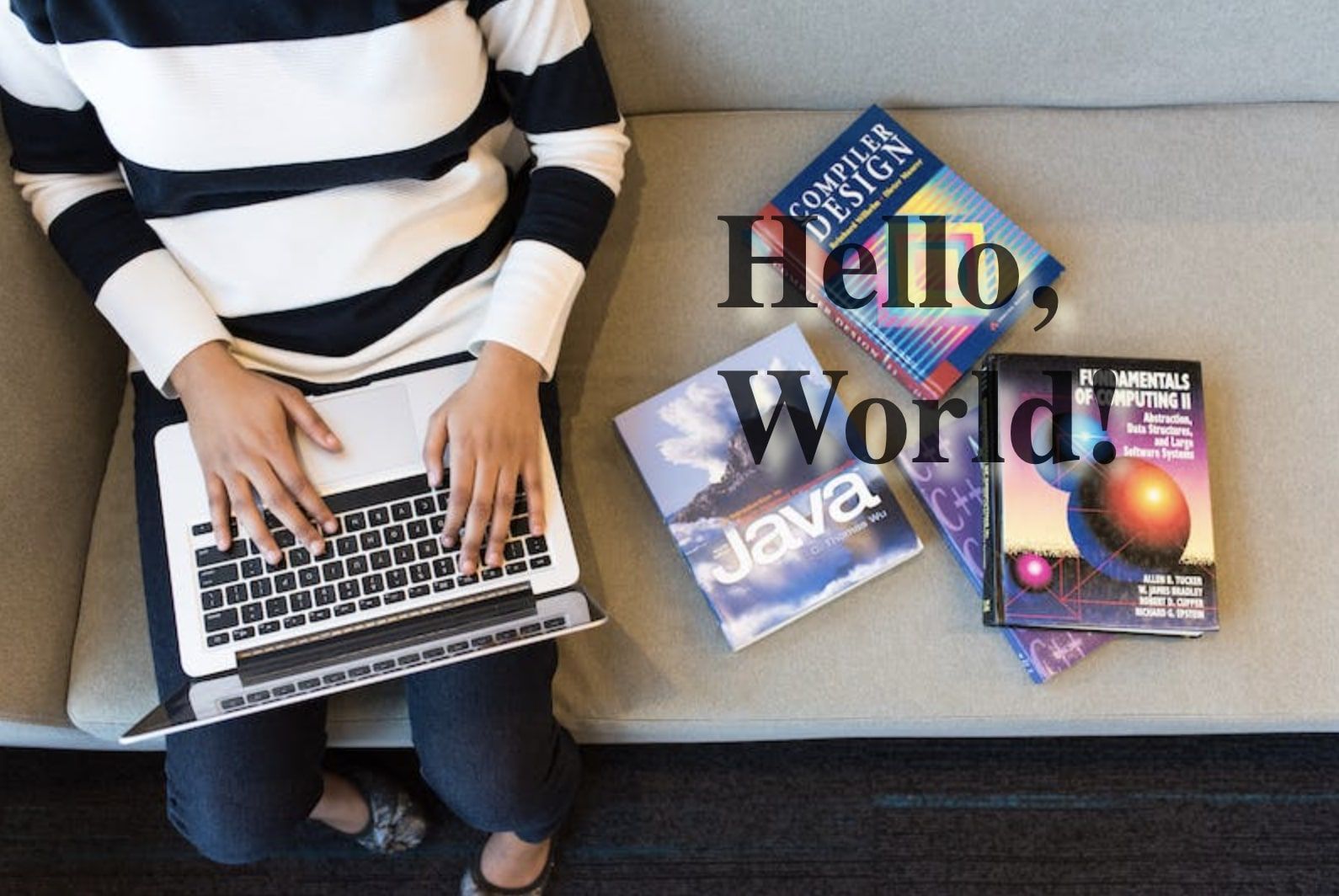
Пример: смешивание текста и фонового изображения с mix-blend-mode.
HTML:

        Welcome
        Hello User!
CSS:
.container {
  position: absolute;
  width: 100%;
  height: 100%;
}

.background-image {
  width: 100%;
  height: 100%;
  object-fit: cover;
}

.content {
  position: absolute;
  top: 50%;
  left: 50%;
  transform: translate(-50%, -50%);
  text-align: center;
  mix-blend-mode: difference;
}

h1 {
  font-size: 60px;
  color: white;
}

p {
  font-size: 40px;
  color: white;
}
Режим difference вычисляет абсолютную разницу между значениями цветов текста и фона. На тёмном фоне текст получает высокий контраст.

Комбинация фильтров и режимов наложения
Вы можете совмещать filter и mix-blend-mode / background-blend-mode для более сложных визуальных эффектов. Сначала применяется filter к элементу, затем результат смешивается с фоном по правилу blend mode.
.my-element {
  filter: brightness(150%) hue-rotate(180deg) drop-shadow(0px 0px 10px rgba(0, 0, 0, 0.5));
  mix-blend-mode: screen;
}
В этом примере мы повышаем яркость, поворачиваем оттенок на 180° и добавляем тень, затем применяем режим screen, который усиливает светлые области при смешении с фоном.

Советы по производительности и доступности
- Фильтры вызывают переработку (repaint) и, иногда, перекомпозицию (composite). Избыточные анимации filter на больших элементах могут снижать FPS. Используйте их экономно.
- Предпочитайте аппаратно ускоряемые свойства (transform, opacity) для частых анимаций. Если нужен эффект размытия при анимации, попробуйте комбинировать слои: выделить размываемую часть в отдельный элемент и анимировать transform/opacity.
- Проверяйте читабельность текста при применении mix-blend-mode. Не все сочетания гарантируют контраст для пользователей с нарушениями зрения.
- Для печати и экспортов в PDF учтите, что некоторые фильтры могут не транслироваться корректно.
Совместимость браузеров и падения функционала
Большинство фильтров поддерживается в современных браузерах. Тем не менее, у старых версий некоторые фильтры или blend modes могут не работать. Всегда обеспечивайте graceful degradation: задавайте базовый стиль без filter/mix-blend-mode, а затем накладывайте эффект как progressive enhancement.
Пример подхода:
.card {
  background: url('/img/photo.jpg') center/cover no-repeat;
  /* База: читаемый текст */
  color: #fff;
}

/* Современный браузер */
@supports (filter: blur(2px)) {
  .card::before {
    content: '';
    position: absolute;
    inset: 0;
    filter: blur(6px) brightness(0.6);
  }
}
Когда это не сработает (ограничения)
- Фильтры не изменяют исходный файл изображения на сервере. Они только меняют визуальный вывод на клиенте.
- Для сложной цветовой коррекции и точного контроля над цветами (например, профили ICC) лучше использовать профессиональные графические редакторы на этапе подготовки изображений.
- Некоторые эффекты, например heavy blur на больших изображениях, могут сильно нагружать CPU/GPU.
Альтернативные подходы
- Генерация эффектов на сервере при помощи ImageMagick/Sharp для статичных изображений — минимизирует клиентскую нагрузку.
- SVG‑фильтры дают более гибкий контроль (feColorMatrix, feGaussianBlur), хотя сложнее в синтаксисе.
- Canvas API для динамической обработки пикселей, если нужно сложное программное преобразование.
Эвристики и практические правила
- Для фоновых наложений текста сначала убедитесь в контрасте — используйте overlay/soft-light с полупрозрачными слоями.
- При мобильной анимации избегайте анимирования filter. Лучше анимируйте transform и opacity, а фильтры применять статически или один раз при инициализации.
- Комбинируйте небольшие значения фильтров для тонкой коррекции, а не для радикальной трансформации.
Факт‑бокс: ключевые моменты
- Количество стандартных фильтров: 10.
- Blend mode: одна и та же семантика применяется в background-blend-mode и mix-blend-mode (15 значений).
- Производительность: filter может трогать repaint и composite; осторожно при анимации.
Чек‑лист для команды (роль‑ориентированный)
Дизайнер:
- Проверил концепт в графическом редакторе.
- Определил значения фильтров и режимов наложения для каждого состояния.
Фронтенд‑разработчик:
- Реализовал эффект через filter и/или mix-blend-mode.
- Добавил @supports для graceful degradation.
- Протестировал на мобильных устройствах и в основных браузерах.
Тестировщик/QA:
- Проверил контраст текста при всех состояниях.
- Убедился, что анимации держат целевой FPS.
- Протестировал печать/экспорт, если требуется.
Шпаргалка: быстрый синтаксис
- Применить несколько фильтров:
.element { filter: blur(4px) brightness(120%) contrast(90%); }- Тень на пиксельном уровне:
.element { filter: drop-shadow(0 4px 8px rgba(0,0,0,0.4)); }- Режим наложения текста:
.text { mix-blend-mode: multiply; }Критерии приёмки
- Эффект визуально соответствует макету.
- Контраст текста соответствует WCAG AA для ключевых элементов (заголовки, CTA).
- Производительность не снижается ниже целевого порога UX (без «подвисаний» при обычном взаимодействии).
- Обеспечены fallback‑стили для браузеров без поддержки.
Тест‑кейсы / оценочные сценарии
- Статичный тест: проверить внешний вид в Chrome, Firefox, Safari и Edge.
- Анимация: включить и выключить анимацию фильтра — собрать показатели FPS.
- Печать: попробовать экспорт страницы в PDF — проверить, как отображается критичный контент.
- Доступность: проверить контраст на разных фонах и с увеличением масштабирования страницы.
Примеры проблем и их решения
Проблема: эффект размытия сильно снижает производительность на мобильных устройствах. Решение: заменить анимацию filter на анимацию opacity/transform, применяя filter только в конечном состоянии.
Проблема: текст с mix-blend-mode становится нечитаемым на определённых фонах. Решение: добавить полупрозрачный фон или outline/тень для текста, либо переключиться на другой режим смешивания.
Совместимость и миграция
- Приём: вынести ключевые визуальные эффекты в отдельный модуль CSS или компонент. Это облегчает тестирование и постепенное отключение для старых браузеров.
- Проверяйте @supports и используйте feature detection для постепенного включения эффектов.
Мини‑методология внедрения эффектов (шаги)
- Создать прототип в графическом редакторе или Figma.
- Определить минимально необходимые фильтры и blend modes.
- Реализовать компонент с базовым стилем (fallback).
- Добавить эффект через filter и/или mix-blend-mode с @supports.
- Провести тесты производительности и доступности.
- Полный релиз и мониторинг отзывов/телеметрии.
Когда лучше использовать SVG или Canvas
- SVG — когда нужен векторный контроль и сложные фильтры, работающие над формами и путями.
- Canvas — когда требуется пост‑процессинг пикселей или интерактивная графика, неприменимая через CSS.
Decision flow (Mermaid)
flowchart TD
  A[Нужен эффект на клиенте?] -->|Нет| B[Генерировать изображение на сервере]
  A -->|Да| C[Лёгкий эффект и анимация?]
  C -->|Да| D[Использовать transform/opacity]
  C -->|Нет| E[Использовать filter или SVG]
  E --> F{Нужны сложные фильтры}
  F -->|Да| G[SVG или Canvas]
  F -->|Нет| H[CSS filter + blend-mode]
Краткое резюме
- CSS‑фильтры и режимы наложения дают мощные визуальные возможности прямо в браузере.
- Комбинируйте фильтры и blend modes осознанно: учитывайте производительность и доступность.
- Имеет смысл использовать прогрессивное улучшение и fallback‑стили.
Спасибо за чтение. Попробуйте применить один из примеров к реальному изображению на странице и проверьте поведение на разных устройствах.

Похожие материалы

Несколько аккаунтов Skype: Multi Skype Launcher

Журнал для работы: повысить продуктивность

Персональные звуки уведомлений на Android

Скачивание шоу Hulu для офлайн‑просмотра

Microsoft Start: персонализированная новостная лента
