
Условное форматирование в Microsoft Excel: практическое руководство с примерами

Определение: условное форматирование — это правило, которое применяет формат (цвет, границы, значки) к ячейкам, когда выполняется заданное условие.
Что такое условное форматирование и зачем оно нужно
Условное форматирование экономит время и внимание. Вместо вручную просматривать строки и столбцы вы настроите правила, которые подсветят нужные значения. Это полезно для выявления просроченных задач, превышений бюджета, низких оценок, перерасхода калорий или для визуализации рабочих часов.
Коротко — вы описываете условие (например, «меньше 0», «текст = “Просрочено”», «дата прошлой недели») и выбираете формат (цвет заливки, цвет текста, значок, шкала). Excel применит формат автоматически к выбранным ячейкам.
Основные режимы условного форматирования
- Правила на основе значений (Highlight Cells Rules): между, больше/меньше, равенство.
- Правила на основе дат (A Date Occurring): сегодня, завтра, в прошлом месяце и т. п.
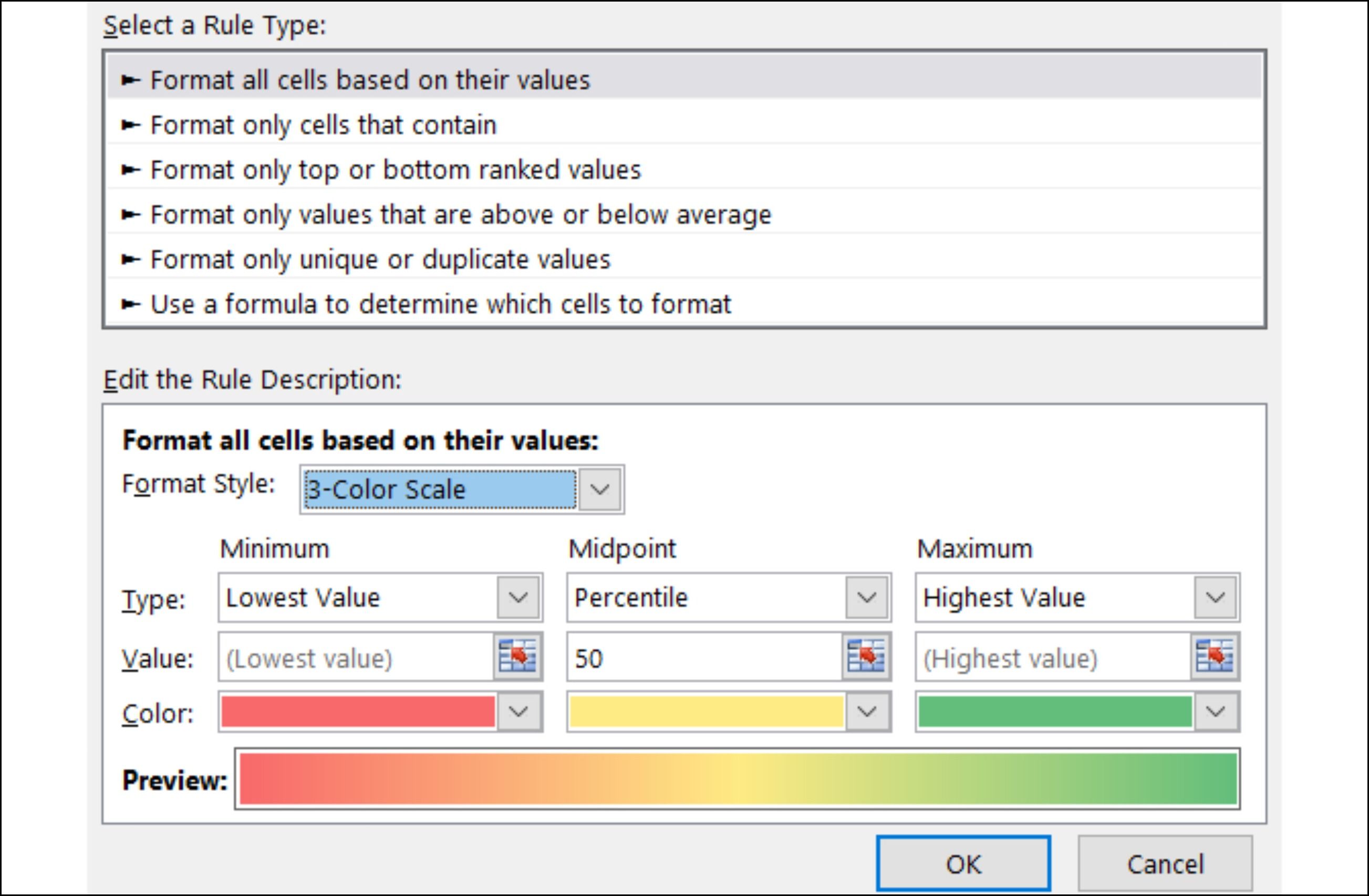
- Шкалы цветов (Color Scales): градиент по значению.
- Гистограммы (Data Bars): визуальные бары в ячейках.
- Наборы значков (Icon Sets): стрелки, кружки, флажки.
- Пользовательские формулы (Use a formula to determine which cells to format): гибкие условия.
Как применить простое правило — пошагово
- Выделите диапазон ячеек.
- Вкладка “Главная” > “Условное форматирование” > выберите тип правила.
- Укажите условие и формат (заливка, текст, граница).
- Нажмите “ОК”.
Важно: правила работают только на тех ячейках, которые вы выделили перед настройкой.
Форматирование по одной простой проверке
Если нужно подсветить ячейки, где введён символ “A” (например, отметка о сдаче), используйте правило “Текст, который содержит” и введите “A”. Это удобно для меток завершения, статусов и коротких меток.
Форматирование с несколькими условиями и вложенными формулами
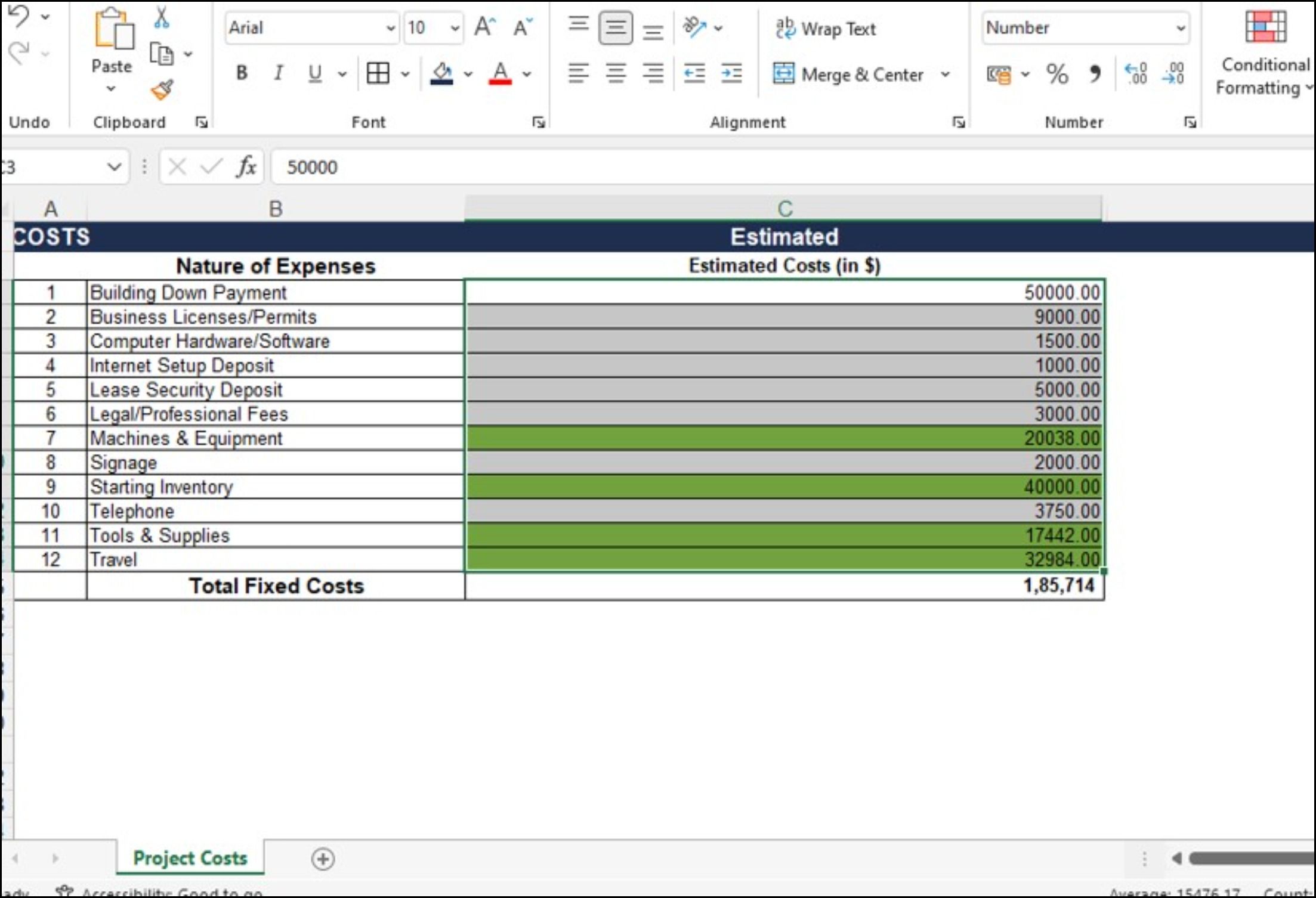
Иногда нужно проверять диапазон значений — например, выделять сметы с оценкой между 10 000 и 50 000. Для этого удобно использовать формулу с логикой AND/IF.
Пример формулы (англоязычный синтаксис с запятыми):
=IF(AND(C3>10000, C3<50000), TRUE, FALSE)Примечание: в русской локали Excel разделитель аргументов чаще всего — точка с запятой. Эквивалент для локали RU:
=IF(AND(C3>10000; C3<50000); TRUE; FALSE)Однако в большинстве случаев для правила условного форматирования достаточно самой логической проверки без IF (Excel ожидает логическое значение):
=AND(C3>10000; C3<50000)Инструкция по применению пользовательской формулы:
- Выделите диапазон, например C3:C100.
- Главная > Условное форматирование > Новое правило.
- Выберите “Использовать формулу…” и вставьте формулу.
- Формат > Заливка > выберите цвет > ОК.
Практические сценарии: школа, дом, личные цели, бизнес
Ниже — подробные примеры с шагами, пояснениями и советами по отладке.
Для школы: простой трекер заданий и оценок
Используйте даты и текстовые правила, чтобы быстро видеть просроченные задания и низкие оценки.
Задача: подсветить дедлайны “просрочено” и “завтра”.
Шаги:
- Выделите столбец с датами сдачи.
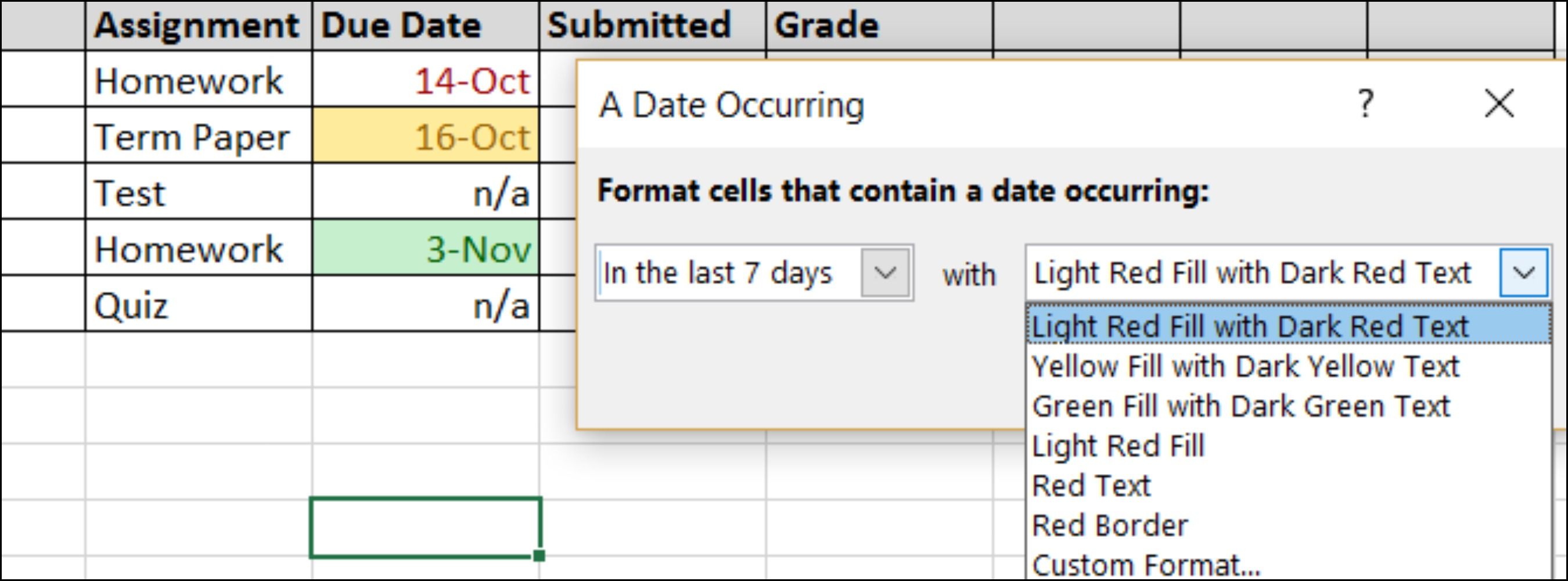
- Главная > Условное форматирование > Правила выделения ячеек > Дата, которая наступает.
- Выберите “В прошлых 7 днях” — задайте красный текст для просрочек.
- Добавьте правило “Завтра” — желтая заливка.
Для оценок (буквенно-числовые): выделите диапазон оценок и примените правило “Между” или “Текст, который содержит” (для буквенных оценок).
Пример: выделять оценки ниже C (или 2) красной заливкой.
- Выделите столбец оценок.
- Главная > Условное форматирование > Правила выделения > Между.
- Введите границы (например 0 и 2) и выберите Красную заливку.
Для дома: бюджет и список дел
Условное форматирование быстро обнаружит отрицательные остатки бюджета и незавершённые задачи.
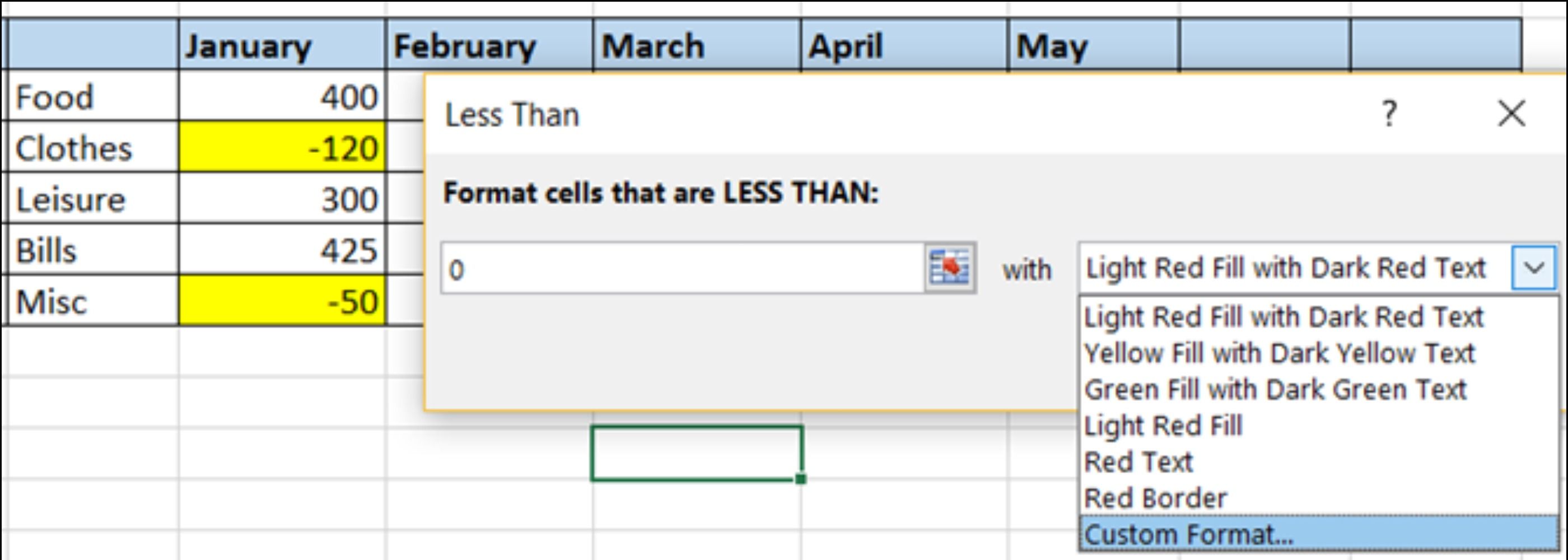
Финансы — подсветка отрицательных сумм:
- Выделите столбец с тратами/балансом.
- Главная > Условное форматирование > Правила выделения > Меньше…
- Введите 0 и выберите формат (например, желтая заливка или красный текст).
Список дел — подсветка незавершённых пунктов (пустые ячейки или отсутствие “X”):
- Выделите колонку со статусами (например столбец D).
- Главная > Условное форматирование > Новое правило > Форматировать только ячейки, содержащие.
- Внизу в “Изменить описание правила” выберите “Пустые” и выберите цвет.
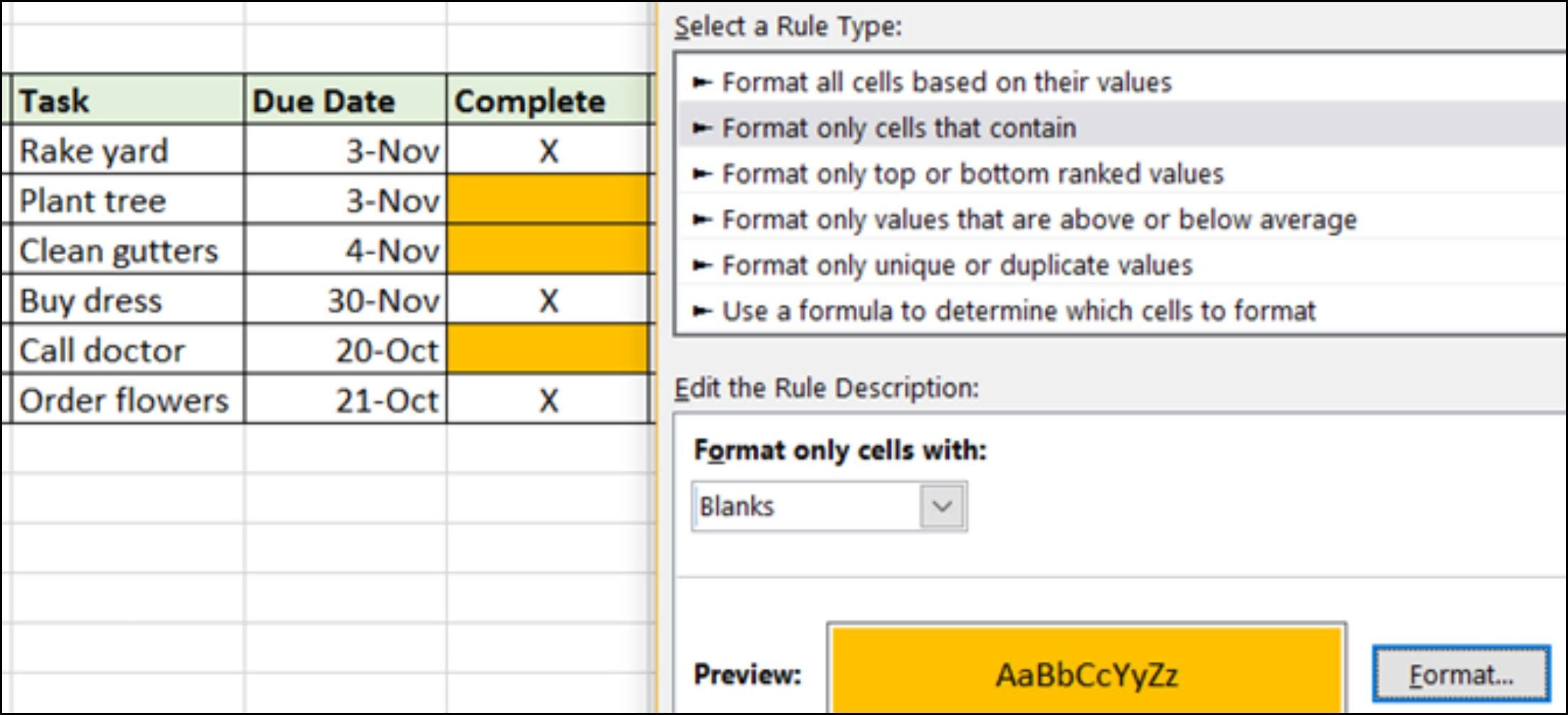
Важно: если вы используете формулу проверки на пустоту, убедитесь, что в ячейках действительно нет пробелов — пробел считается текстом и правило “Пустые” не сработает.
Для личных целей: трекинг калорий и прогресса
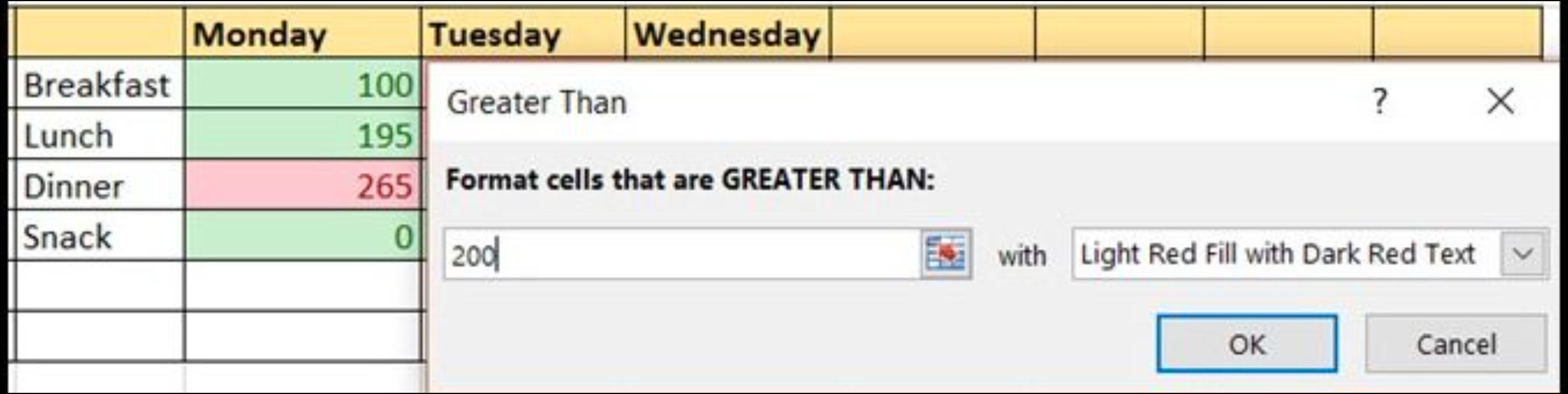
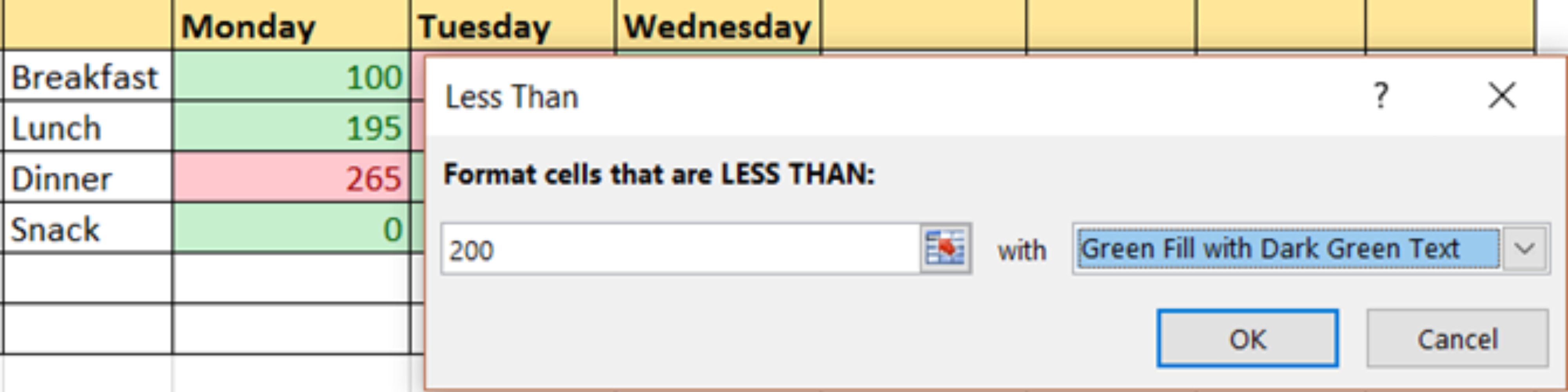
Задача: выделять превышение калорий красным, а недобор — зелёным.
Шаги:
- Выделите диапазон ячеек с калориями.
- Создайте правило “Больше” и укажите значение цели, например 200, с красной заливкой.
- Создайте правило “Меньше” с тем же значением и зелёной заливкой.
Примечание: если вы введёте ровно 200, ни одно из правил (Больше/Меньше) не сработает. Для включения граничного значения используйте “>=” или “<=” в пользовательской формуле:
=C2>=200Для локали RU:
=C2>=200(логическое выражение универсально — разделители аргументов зависят от функции).
Для бизнеса: учёт времени, приоритеты, статус задачи
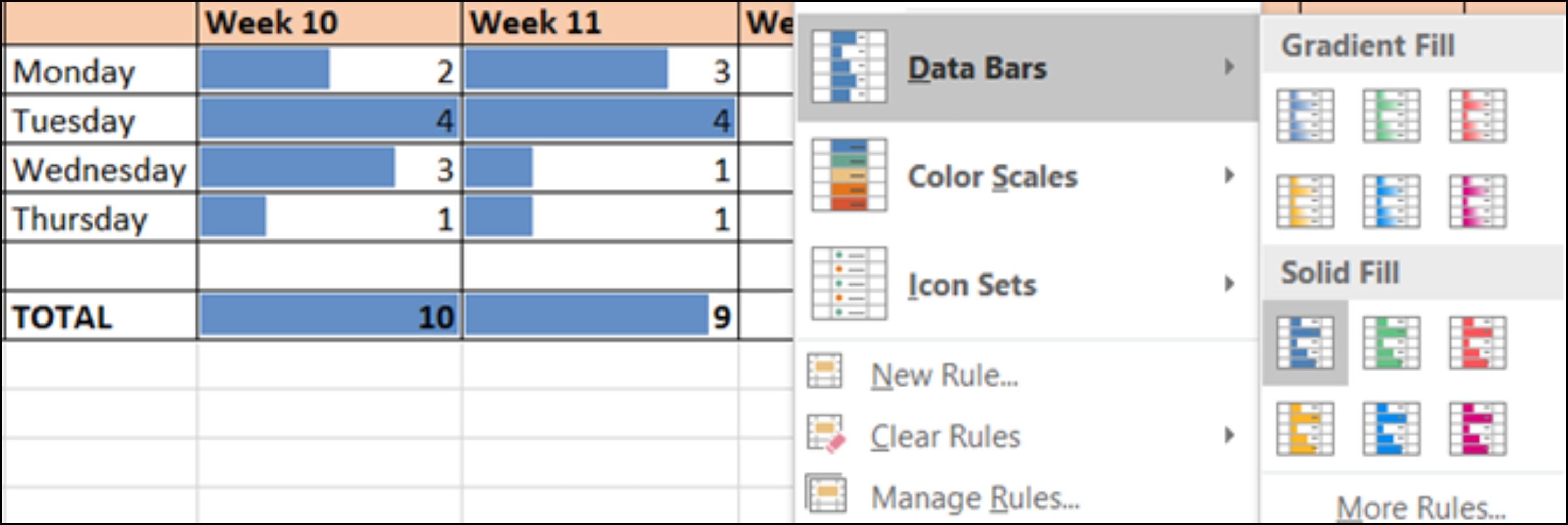
Data Bars для времени помогают визуально сравнивать часы работы. Наборы значков помогают быстро сортировать приоритеты задач.
Data Bars — быстрые шаги:
- Выделите столбец часов (например E).
- Главная > Условное форматирование > Гистограммы данных > Градиентная заливка.
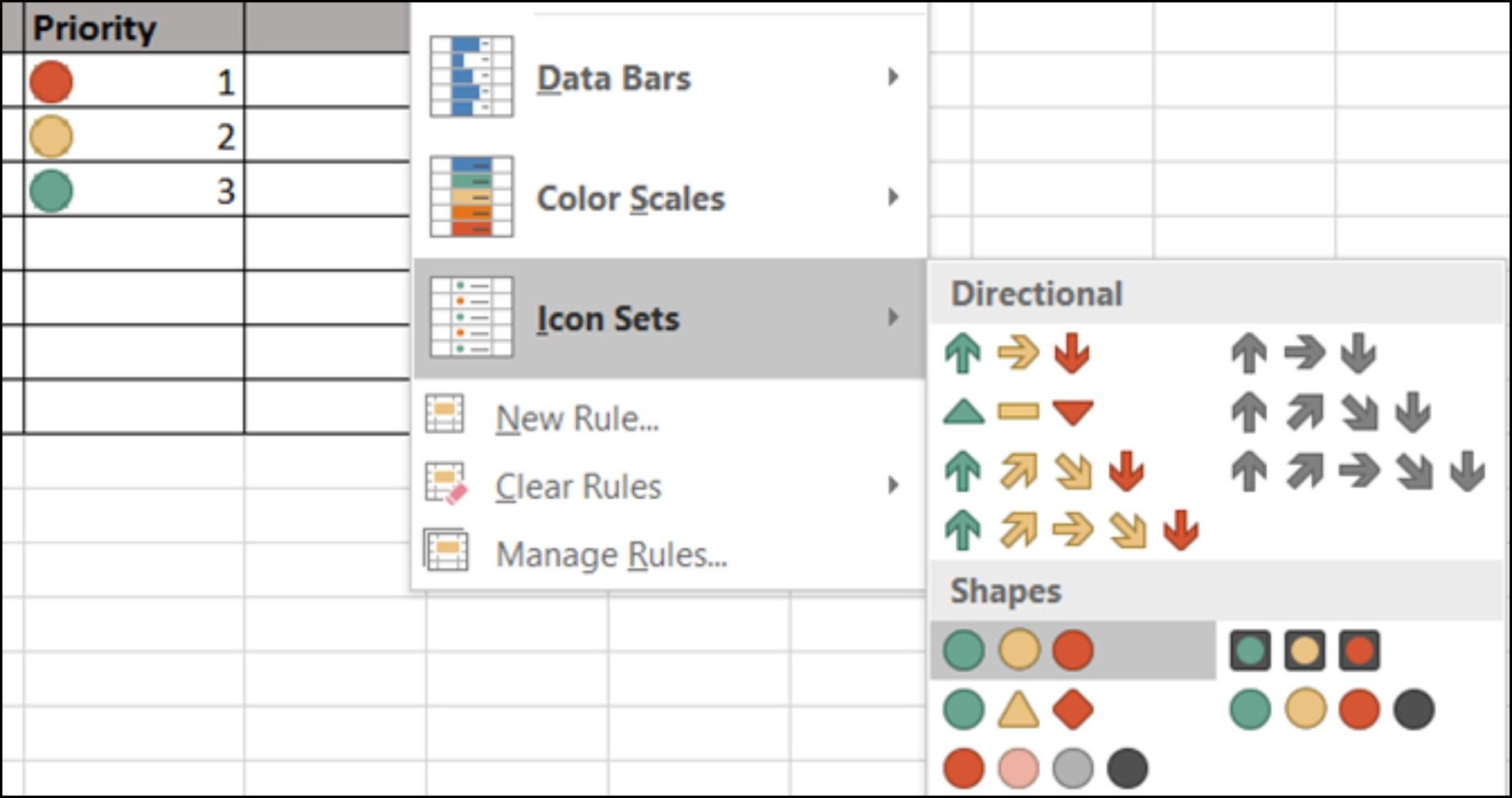
Наборы значков для приоритетов:
- Введите в столбец приоритеты числа 1..5 (1 — самый высокий приоритет).
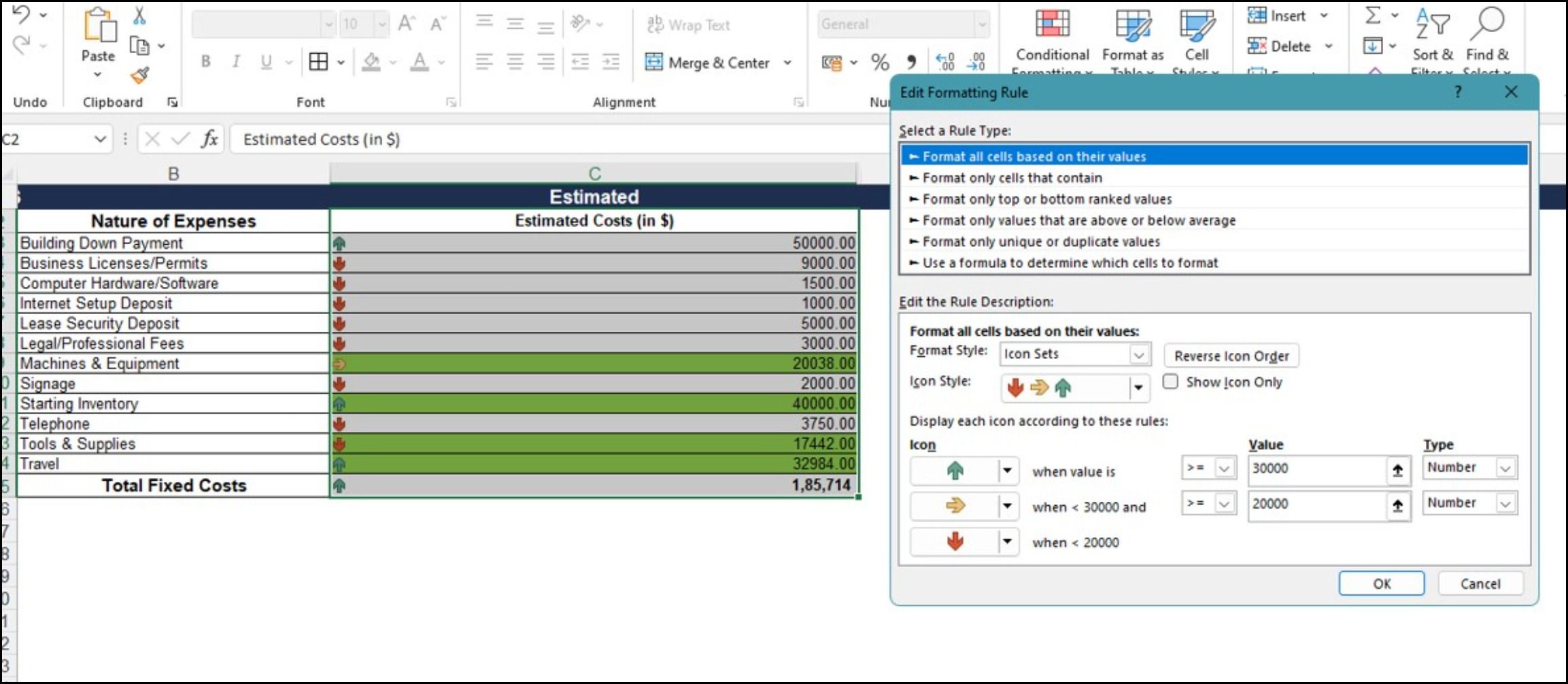
- Главная > Условное форматирование > Наборы значков > Выберите подходящий набор.
- Для тонкой настройки: Наборы значков > Дополнительно > укажите значения и порядок.
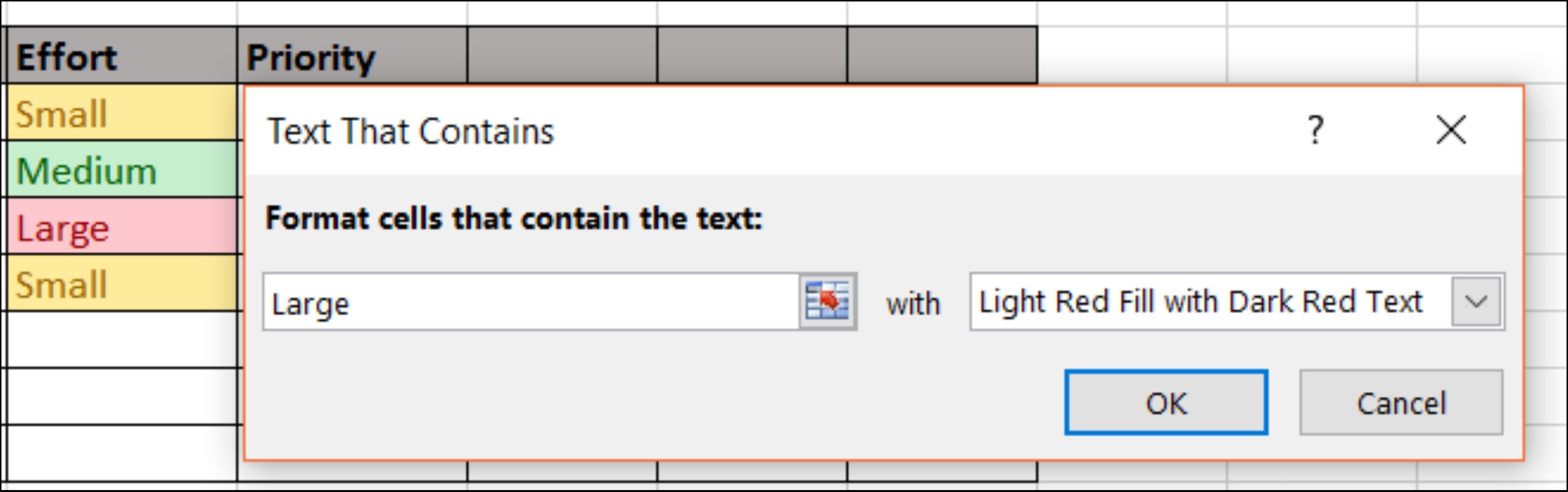
Вы также можете настроить правила на текстовые метки: “Малый”, “Средний”, “Крупный” — примените 3 цветовых правила по тексту.
Когда условное форматирование даёт неожиданный результат
- Правило не применяется: проверьте диапазон, к которому привязано правило. Часто правило создано для других ячеек.
- Формат есть, но не виден: убедитесь, что более приоритетные правила не перекрывают текущее (панель “Управление правилами” позволяет менять порядок).
- «Пустые» ячейки не подсвечиваются: проверьте, нет ли в ячейках пробелов или невидимых символов.
- Формула для правила возвращает текст, а не логическое значение — Excel ожидает TRUE/FALSE. Для условного форматирования используйте формулы, которые возвращают TRUE, например =C2>100.
Совет по отладке: временно установите стиль заливки яркого цвета и проверьте, какие ячейки подсвечены; это помогает понять, какие строки попали под правило.
Альтернативные подходы и дополняющие инструменты
- Фильтры и условные фильтры: быстрый способ скрыть строки вместо подсветки.
- Диаграммы и спарклайны: визуализация трендов за счёт графиков.
- Power Query: для сложной подготовки данных до применения правил.
- VBA макросы: если нужно динамически менять правила или создавать сложные условные форматы программно.
Когда выбирать альтернативу: если требуется массовая обработка, преобразование структур данных или экспорт в другие форматы — выбирайте Power Query. Если нужно автоматическое обновление правил по расписанию — используйте макросы.
Лучшие практики и рекомендации
- Минимизируйте число правил для одного диапазона: слишком много правил замедляет файл.
- Используйте относительные и абсолютные ссылки осознанно при применении формул. Пример: =A2>$B$1 — сравнивает каждую строку с фиксированной ячейкой B1.
- Группируйте правила по логике (информативные цвета, одинаковая семантика). Это упрощает поддержку.
- Документируйте правила в отдельном листе: короткое описание и зачем правило создано.
Важно: большие таблицы с сотнями тысяч строк + множество правил могут замедлить работу Excel. Для масштабных данных рассмотрите BI-инструменты.
Мини‑методология: как внедрять условное форматирование в шаблон
- Определите основные KPI (что нужно видеть сразу).
- Выберите визуальный код (цвета, значки) — придерживайтесь 3–4 цветов.
- Настройте правила на тестовом диапазоне (10–20 строк).
- Проверьте на крайних значениях и пустых ячейках.
- Примените к рабочему диапазону.
- Описывайте правила в отдельном листе и создайте резервную копию файла перед массовыми правками.
Роль‑ориентированные чек‑листы
Для учителя:
- Убедиться, что даты в колонке имеют формат Дата.
- Настроить правило для просрочек (красный).
- Проверить правило на граничных датах (сегодня, завтра).
Для студента:
- Отметить столбец статуса (X = выполнено).
- Настроить правило “Пустые” для незавершённых задач.
- Просмотреть список перед сдачей — ничего не должно быть подсвечено красным.
Для менеджера проекта:
- Ввести приоритеты числом.
- Настроить набор значков и проверить соответствие цветов внутренней политике.
- Ограничить набор правил, чтобы файл оставался быстрым.
Для домашнего пользователя:
- Убедиться, что валюты/единицы в столбцах заданы одинаково.
- Настроить правило «Меньше 0» для кредитового бюджета.
- Сохранить шаблон как копию и использовать её для ежемесячного учёта.
Шаблоны и проверки (короткие таблицы и критерии)
Шаблон проверки правил (простая таблица для документации правил):
- Имя листа: Примечания
- Строка: Имя правила | Область | Условие | Формат | Автор | Дата создания
Критерии приёмки
- Правило подсвечивает все целевые строки в тестовом диапазоне.
- Правило не влияет на соседние столбцы без явной привязки.
- Файл остаётся отзывчивым и не тормозит при вводе данных.
Краткий словарь
- Ячейка — единица таблицы.
- Диапазон — несколько ячеек (например A1:A10).
- Формула — выражение, возвращающее значение.
- Логическое значение — TRUE или FALSE.
- Набор значков — визуальные индикаторы внутри ячеек.
Решение типичных задач — примеры формул
- Подсветить строки, где срок меньше чем через 3 дня:
=AND($D2>=TODAY(); $D2<=TODAY()+3)- Подсветить строку, если в колонке Статус не указан “Готово”:
=$E2<>"Готово"- Подсветить отрицательный баланс:
=$C2<0(Заменяйте разделители аргументов в формулах в соответствии с локалью Excel.)
Когда условное форматирование не подходит
- Для сложных вычислений и ETL-логики—используйте Power Query.
- Для автоматического уведомления пользователей при срабатывании правила — используйте VBA или внешние инструменты.
- Для агрегаций по миллионам строк — используйте базу данных и BI-решение.
Короткая галерея крайних случаев
- Правило «пустые ячейки» не работает из‑за пробелов.
- Набор значков перестаёт совпадать с числами при изменении шкалы (например, из 3 в 5 уровней).
- Формулы возвращают текст — правило не срабатывает.
Заключение
Условное форматирование — простой и мощный инструмент для улучшения читаемости таблиц и ускорения принятия решений. Начните с ключевых показателей, настройте 2–4 правила и документируйте их. Для больших объёмов данных комбинируйте условное форматирование с Power Query и диаграммами.
Важно: проверяйте локальные настройки Excel (разделитель аргументов, формат даты), чтобы формулы работали надёжно.
Короткий чек‑лист внедрения:
- Определить, что нужно выделять — максимум 3–4 элемента.
- Настроить правила на тестовом диапазоне.
- Проверить на граничных данных и пустых ячейках.
- Документировать правила в отдельном листе.
Опробуйте сценарии из этой статьи на копии вашего файла и адаптируйте цвета и наборы значков под ваши процессы. Условное форматирование — это не только красота, но и инструмент продуктивности.

Похожие материалы

Несколько аккаунтов Skype: Multi Skype Launcher

Журнал для работы: повысить продуктивность

Персональные звуки уведомлений на Android

Скачивание шоу Hulu для офлайн‑просмотра

Microsoft Start: персонализированная новостная лента
