
Как использовать обтравочные маски в Photoshop
Краткие ссылки
Демонстрация использования обтравочных масок (видео)
Что такое обтравочная маска?
Чем обтравочная маска отличается от маски слоя?
Обтравочные маски редко вызывают проблемы в работе, но иногда их путают с масками слоя. В этой статье вы найдёте короткий видео-ориентир, пошаговую методику, рекомендации по применению и сравнение с масками слоя, чтобы быстро включить их в рабочий процесс.
Демонстрация использования обтравочных масок (видео)
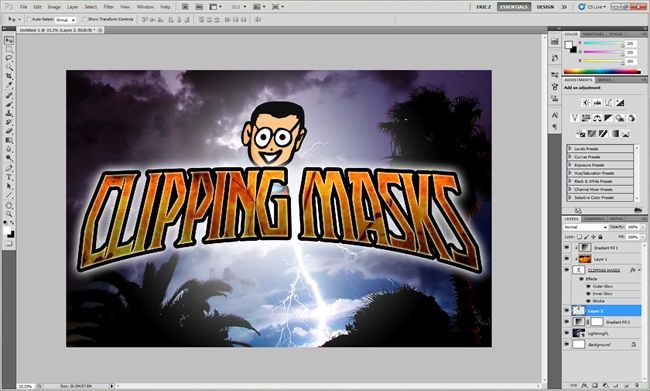
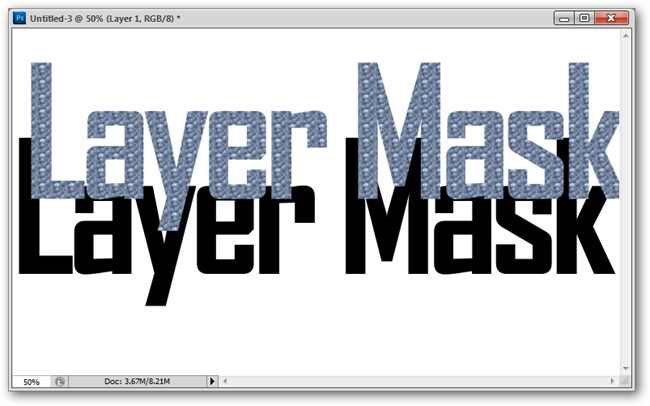
Изображение вверху создано с помощью обтравочной маски, применённой к текстовому слою. Видео-демонстрация метода помогает развеять путаницу и наглядно показывает принцип действия. Ниже — подробное текстовое объяснение и альтернативы.
Что такое обтравочная маска?
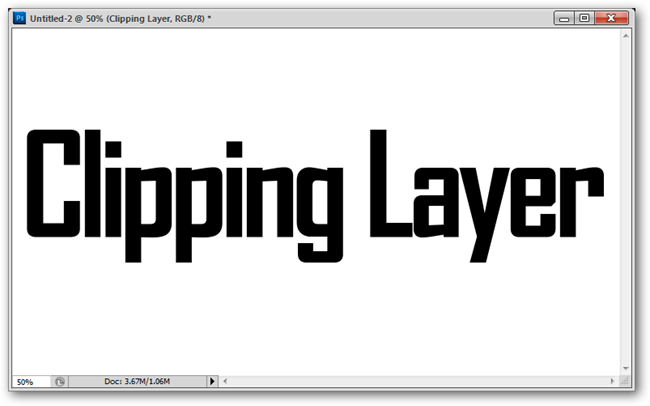
Определение в одно предложение: обтравочная маска делает видимыми только те части верхнего слоя, которые совпадают с непрозрачными пикселями нижнего слоя.
Краткая методика (быстро):
- Создайте текст или любую фигуру на нижнем слое.
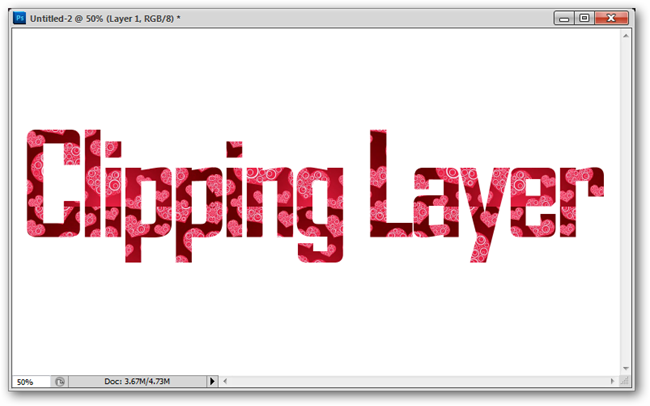
- Добавьте новый слой над ним и заполните его узором, градиентом или картинкой.
- Щёлкните правой кнопкой мыши по верхнему слою и выберите «Создать обтравочную маску» или нажмите Alt+Ctrl+G (Windows) / Option+⌘+G (Mac).
Важно: нижний слой определяет «силу» маски — именно его непрозрачность формирует видимую область верхнего слоя.
Практический пример: заполнение текста
- Создайте новый документ и введите текст любым шрифтом.
- Над текстовым слоем создайте слой с изображением или узором (Edit → Fill / Редактирование → Выполнить заливку или просто поместите картинку).
- Примените обтравочную маску к верхнему слою. Картинка заполняет форму букв и остаётся редактируемой.
Преимущество: вы можете менять картинку или нижний текст без разрушения результата.
Чем обтравочная маска отличается от маски слоя?
Коротко:
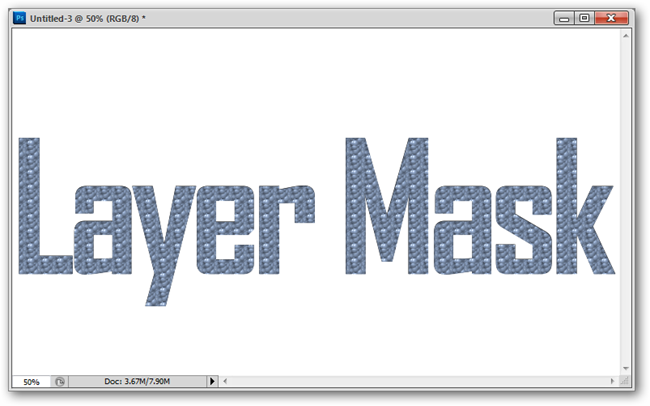
- Маска слоя — это отдельный канал (градация серого), прикреплённый к одному слою. Её можно редактировать кистью, перемещать независимо от содержимого слоя и экспортировать отдельно.
- Обтравочная маска — это способ привязки верхнего слоя к непрозрачности нижнего. Она не создаёт новый канал, а действует как относительная обрезка.
Когда выбрать обтравочную маску:
- Нужно быстро заполнить текст изображением.
- Требуется, чтобы верхний слой динамически повторял форму нижнего при изменениях.
- Желаете сохранить слои полностью редактируемыми и менять содержимое без корректировок маски.
Когда выбрать маску слоя:
- Нужны точечные корректировки прозрачности (градиенты, плавные переходы).
- Необходимо анимировать или перемещать маску независимо от слоя.
- Нужна возможность сохранять маску как канал или использовать её в композитинге.
Когда обтравочная маска не подойдёт
- Если требуется независящая от слоя маска с мягкими переходами.
- Когда нужно применить одинаковую маску к нескольким слоям одновременно (требуются группы и маски групп).
- Если вы хотите сохранить отдельный канал маски для дальнейшей обработки.
Альтернативные подходы
- Маска слоя (Layer Mask) — для локальной ретуши и градиентных переходов.
- Маска векторной формы (Vector Mask) — для чётких краёв и масштабируемых контуров.
- Группы слоёв с маской — для управления видимостью наборов слоёв.
- Смарт-объекты — для нетронутого редактирования встроенных изображений.
Быстрая шпаргалка и горячие клавиши
- Создать обтравочную маску: правый клик по верхнему слою → Создать обтравочную маску.
- Горячие клавиши: Alt+Ctrl+G (Windows) / Option+⌘+G (Mac).
- Чтобы отменить обтравочную маску: правый клик → Отменить обтравочную маску или снова нажать те же клавиши.
Важно: порядок слоёв имеет значение — обтравочная маска привязана к ближайшему слою снизу.
Мини‑методика: контроль качества результата
- Проверьте, что нижний слой содержит непрозрачные пиксели в нужных местах.
- Перемещайте верхний слой — содержимое остаётся в пределах формы нижнего слоя.
- Попробуйте временно отключить нижний слой — он должен определять видимость верхнего слоя.
- Если нужен мягкий переход, замените обтравочную маску на маску слоя и отредактируйте градациями серого.
Чеклист по ролям
- Дизайнер: использует обтравочные маски для быстрой верстки заголовков и текстовых эффектов.
- Фотограф: применяет обтравочные маски для заполнения фигур и креативных композиций.
- Веб‑верстальщик: экспортирует заполненный текст как PNG/SVG после растрирования или сохранения слоя.
Короткий глоссарий
- Обтравочная маска: техника, где верхний слой виден только внутри непрозрачных пикселей нижнего.
- Маска слоя: градация серого, прикреплённая к слою, управляющая прозрачностью.
- Непрозрачность: параметр пикселя, определяющий видимость содержимого.
Примеры неочевидного использования
- Наложение текстур: примените к тексту текстуру ткани, камня или света без размытия краёв.
- Множественные заполнения: используйте несколько верхних слоёв, каждый с обтравочной маской к одному базовому слою, чтобы быстро тестировать варианты.
- Комбинация с эффектами слоя: применяйте тени и стили слоя на нижнем слое и наблюдайте, как они влияют на итоговое заполнение.
Короткое резюме
Обтравочные маски — лёгкий и гибкий инструмент для привязки видимости верхнего слоя к форме нижнего. Они идеальны для заполнения текста, создания сложных композиций и сохранения полного редактирования. Если вам нужны плавные переходы или отдельные каналы маски — используйте маску слоя.
Если у вас есть вопросы по графике, фото, типам файлов или Photoshop, отправьте их на ericgoodnight@howtogeek.com — возможно, они появятся в будущей статье How-To Geek Graphics.
Image Credits: Large Bonfire by Fir0002, released under Creative Commons. LightingFL by Craig O’Neal, released under Creative Commons.

Похожие материалы

Несколько аккаунтов Skype: Multi Skype Launcher

Журнал для работы: повысить продуктивность

Персональные звуки уведомлений на Android

Скачивание шоу Hulu для офлайн‑просмотра

Microsoft Start: персонализированная новостная лента
