
ClickUp Docs — полное руководство по созданию и совместной работе с документами

Что такое ClickUp Docs?
ClickUp Docs (Docs 3.0) — это облачный текстовый редактор, интегрированный в рабочее пространство ClickUp. Он позволяет создавать, редактировать, форматировать и совместно использовать документы. Поддерживаются тексты, изображения, эмодзи, видео, таблицы и блоки разного типа: заголовки, маркеры, цитаты и блоки кода.
Коротко: Docs удобен для заметок на совещаниях, отчётов, предложений, SOP и хранения документации команды в едином месте.
Ключевые преимущества
- Полная интеграция с задачами и рабочим пространством ClickUp.
- Неограниченное полотно с возможностью добавления страниц и подпаг.
- Шаблоны, встраиваемый контент (Google Docs, видео, внешние ссылки).
- Совместная работа, комментарии, вложения и голосовые заметки.
Важно: прежде чем массово переносить документацию в Docs, протестируйте отображение сложных страниц и встраиваемого контента.
Быстрый план работы с этим руководством
- Создать документ — два способа.
- Настроить заголовок, обложку и иконку.
- Делить документ на страницы и подпаги.
- Использовать шаблоны и встраивать контент.
- Настроить вид и метаданные страницы.
- Связывать документ с задачами и другими документами.
- Импорт/экспорт и совместная работа.
Начало работы с ClickUp Docs
Ниже — подробные шаги и практические советы, чтобы вы могли создать первый документ и сразу интегрировать его в рабочие процессы.
1. Создание нового документа
В ClickUp есть два основных способа создать документ:
- Как Представление внутри конкретного простанства, папки или списка: в верхней навигации нажмите “Представление” и выберите “Документ”, затем “Добавить”. Этот способ полезен, если документ логично привязан к конкретной области. Недостаток: удаление представления переместит документ в корзину.
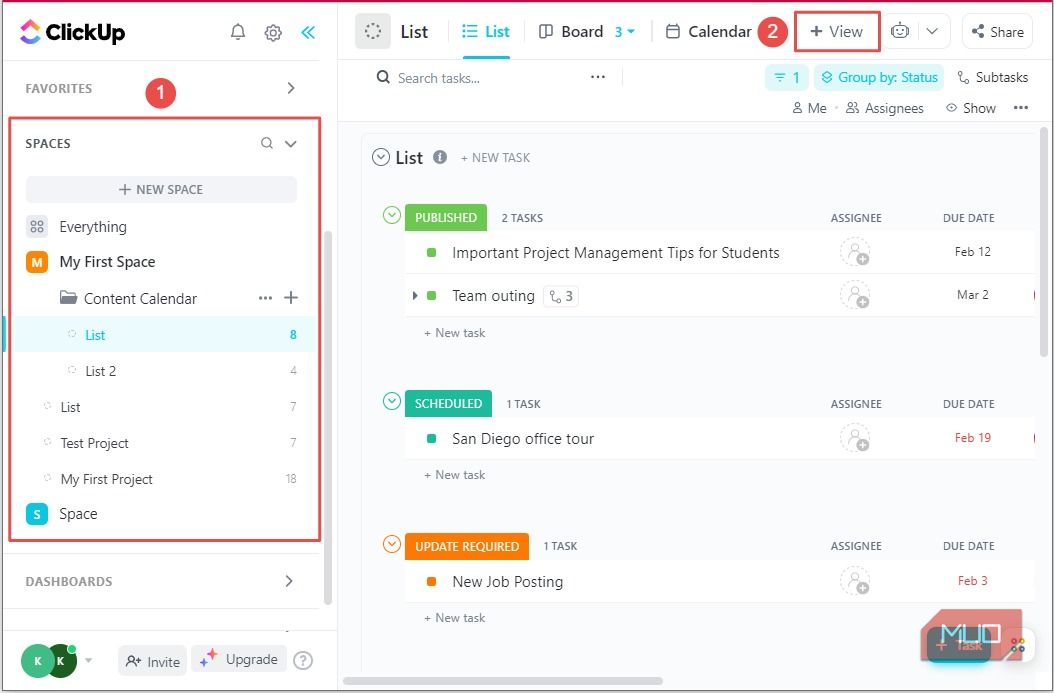
- Из глобального раздела DOCS в боковой панели: разверните раздел DOCS и нажмите “Добавить новый”. Документ автоматически сохраняется в пространстве “Everything” (встроенном по умолчанию и не удаляемом), поэтому риск случайной утери ниже.
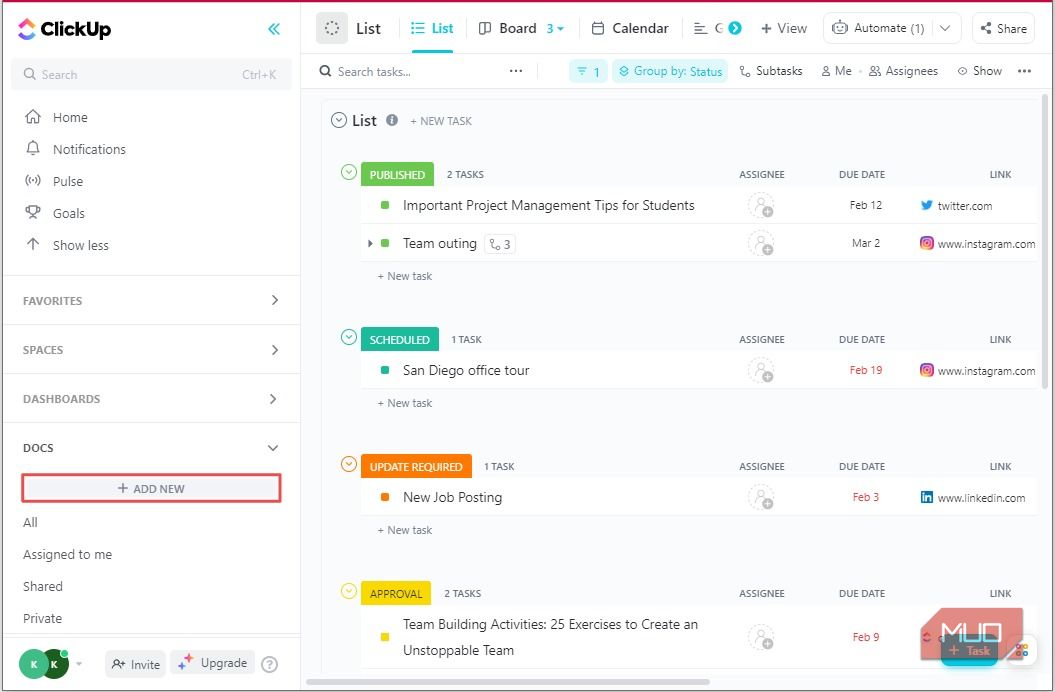
Совет: используйте второй метод для базовой документации и храните ссылку на нужные места через связи и представления.
2. Настройка документа: заголовок, иконка, обложка
Начните с названия документа — это главный навигационный маркер.
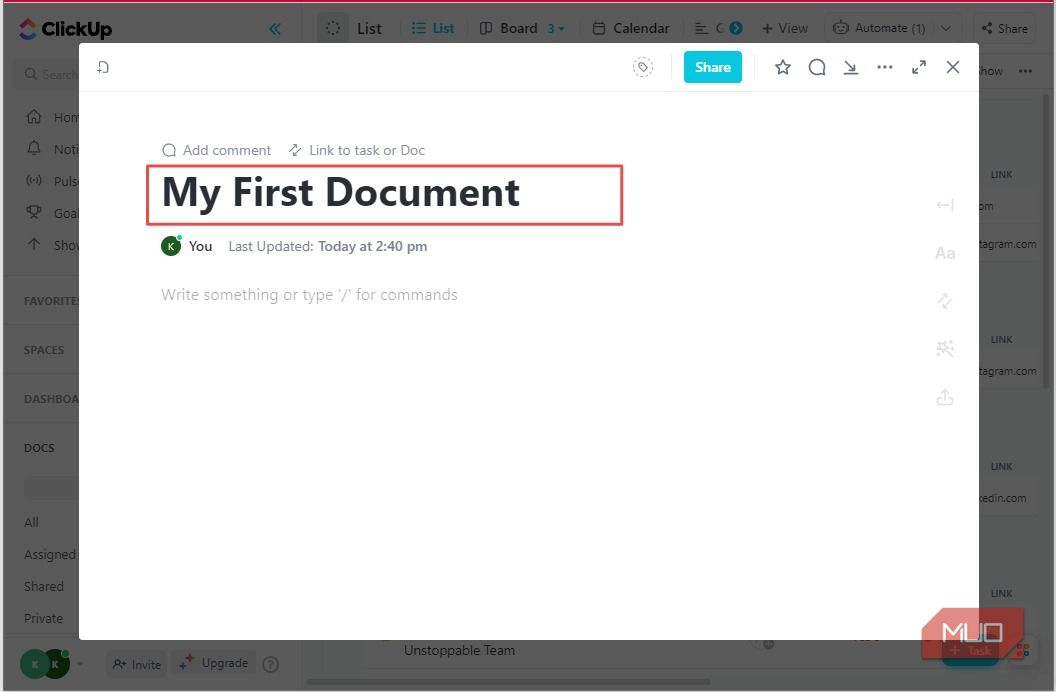
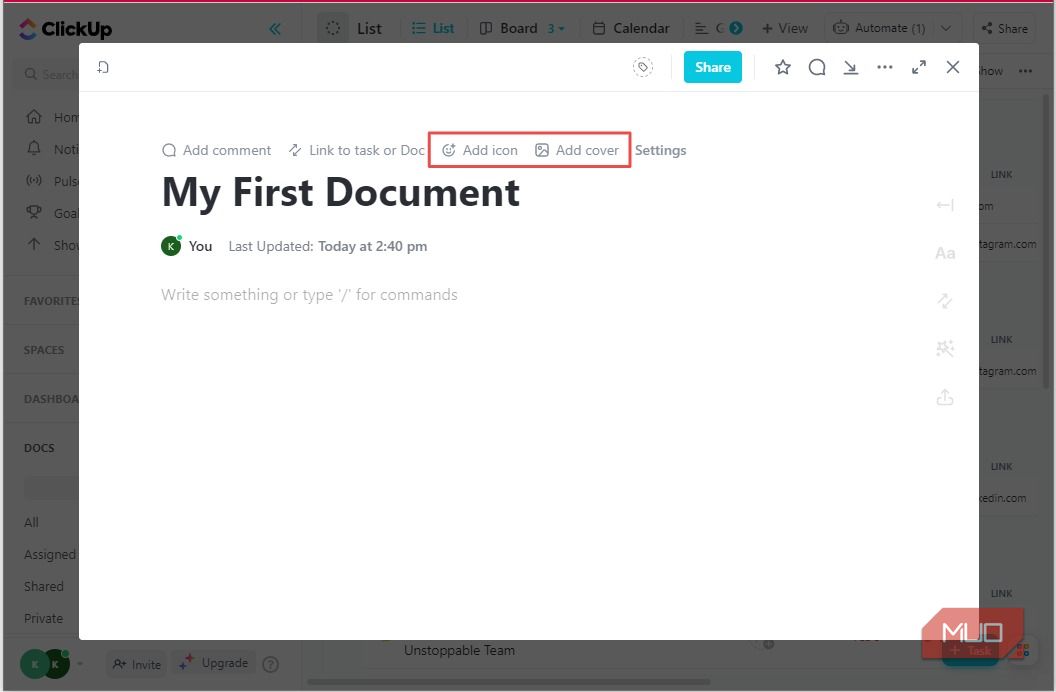
Чтобы сделать документ легче узнаваемым, добавьте иконку и обложку: наведите курсор на область заголовка и используйте “Добавить иконку” и “Добавить обложку”. Обложка помогает понять контекст документа с первого взгляда, особенно в длинных списках.
Используйте “Развернуть” для полноэкранного просмотра при редактировании больших страниц.
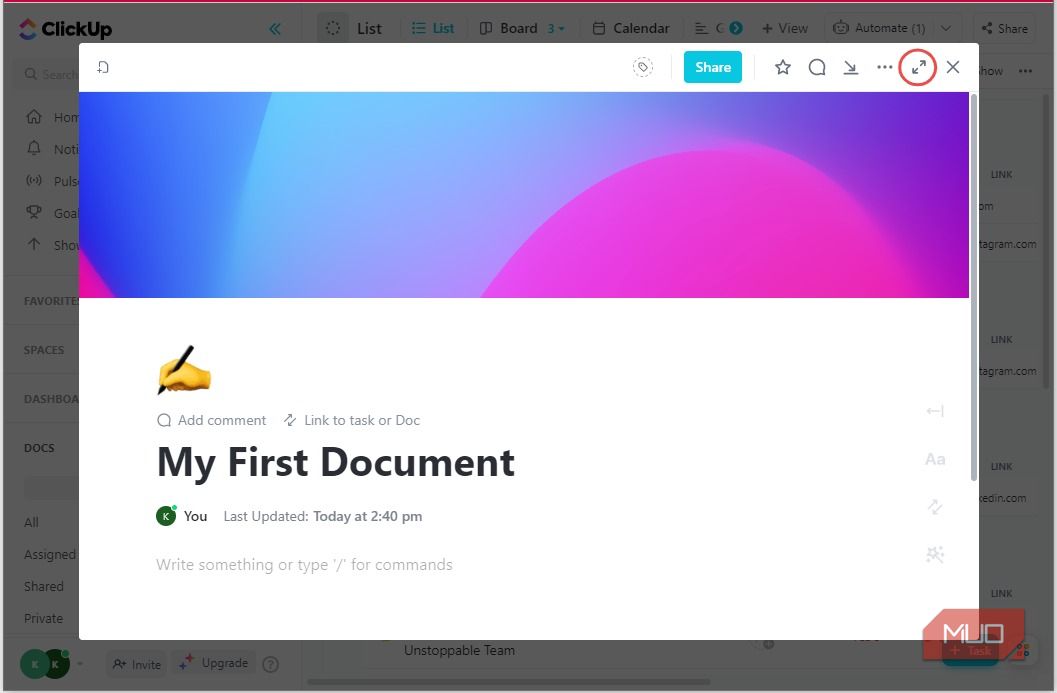
3. Страницы и подпаги: структура документа
Документы ClickUp имеют виртуально неограниченную область и позволяют делить контент на страницы и подпаги — удобно для руководств и баз знаний.
- Нажмите “Добавить страницу”, чтобы создать отдельный раздел внутри документа.
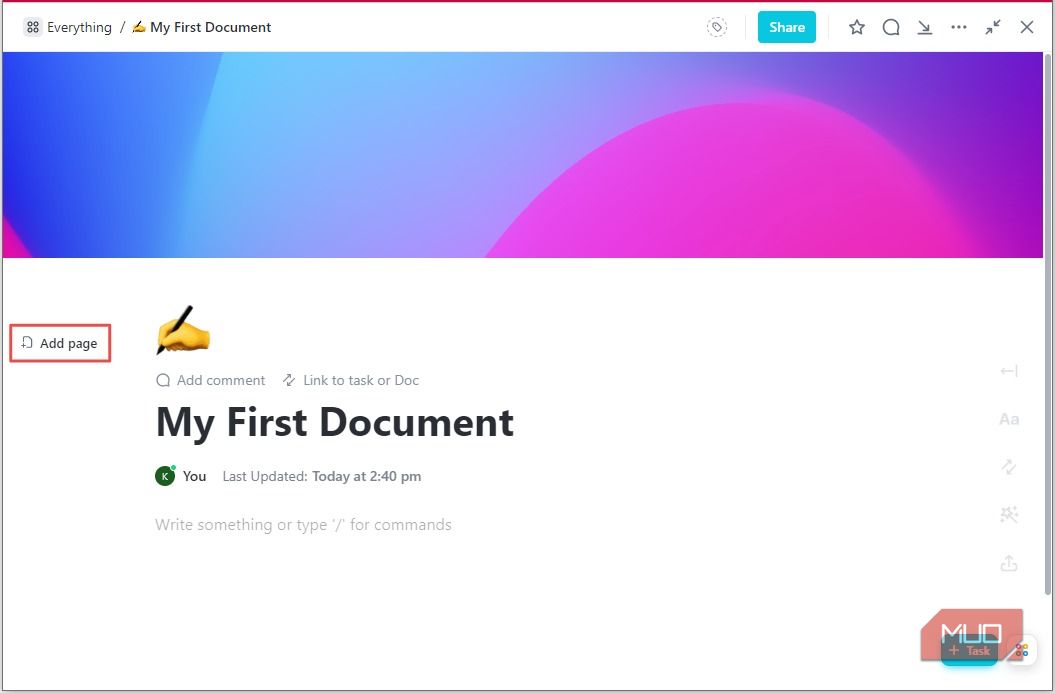
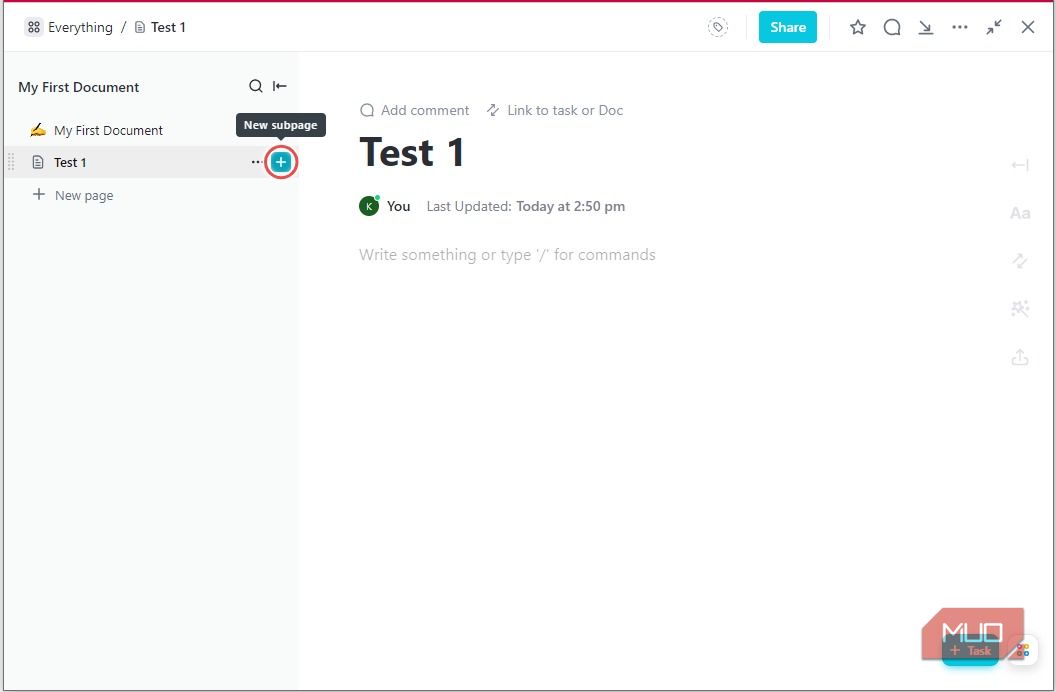
- Чтобы создать подпагу, наведите на нужную страницу и кликните на синий “+”.
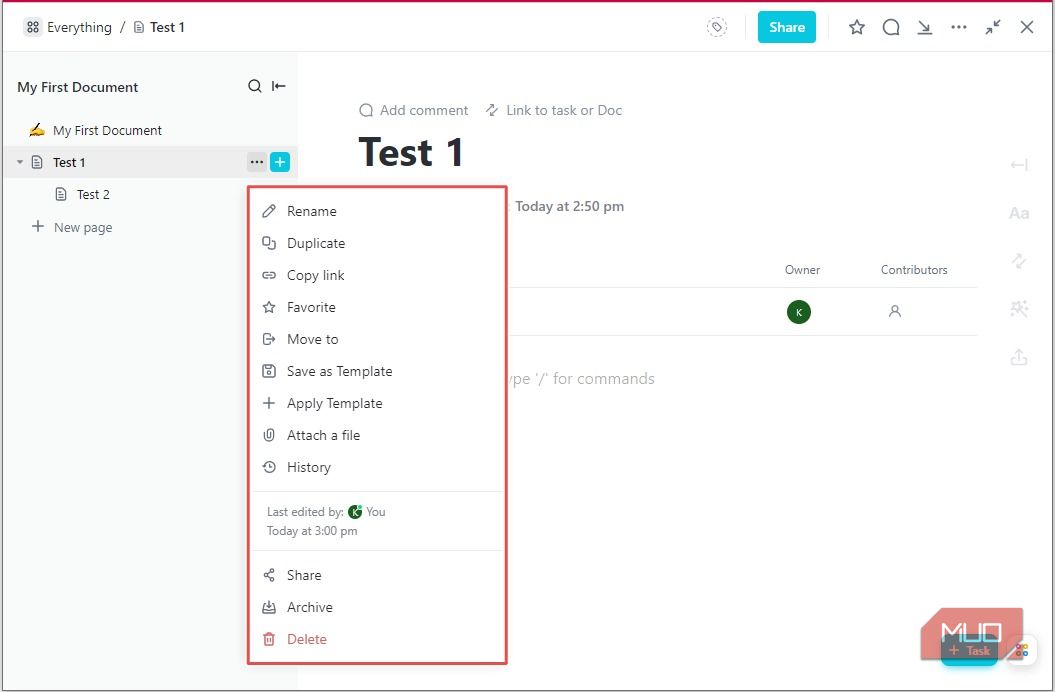
- Меню «…» рядом с названием страницы позволяет переименовать, дублировать или удалить страницу.
Совет по структуре: для длинных руководств используйте одностраничную структуру с содержанием в начале или разбивайте по логическим разделам: “Введение”, “Процедуры”, “Чек-листы”, “История правок”.
4. Шаблоны: экономьте время
Чтобы не набирать типовой контент с нуля, используйте библиотеку шаблонов. Откройте меню через команду “/template” или нажмите кнопку «волшебная палочка».
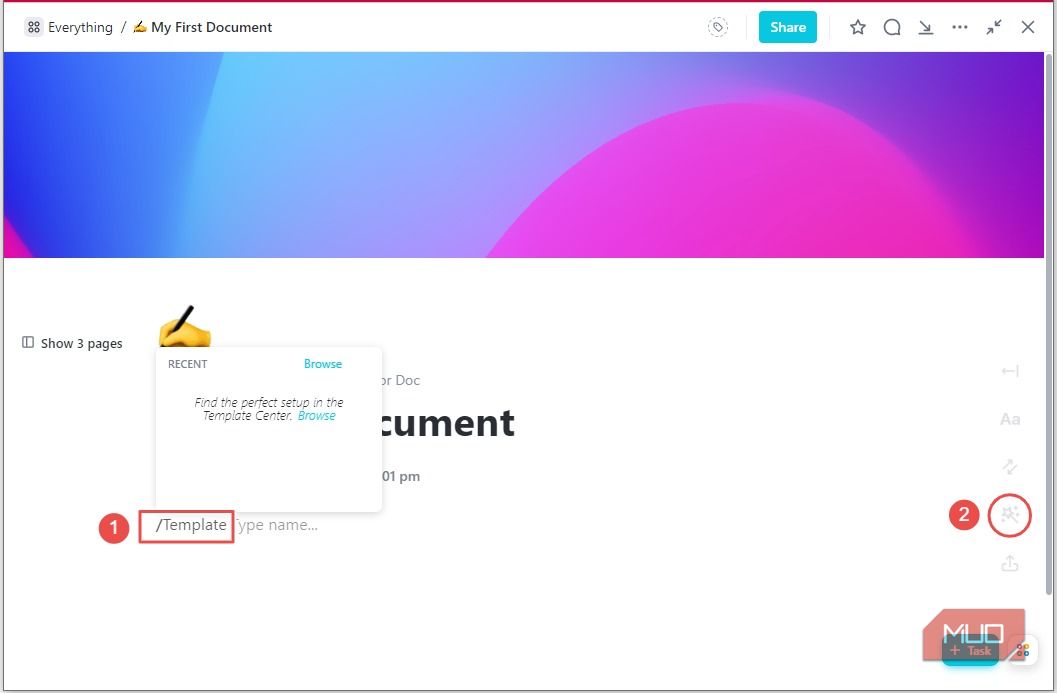
Шаблоны покрывают категории от HR и рекрутинга до инженерии и продукта. Каждый шаблон можно адаптировать под ваши процессы.
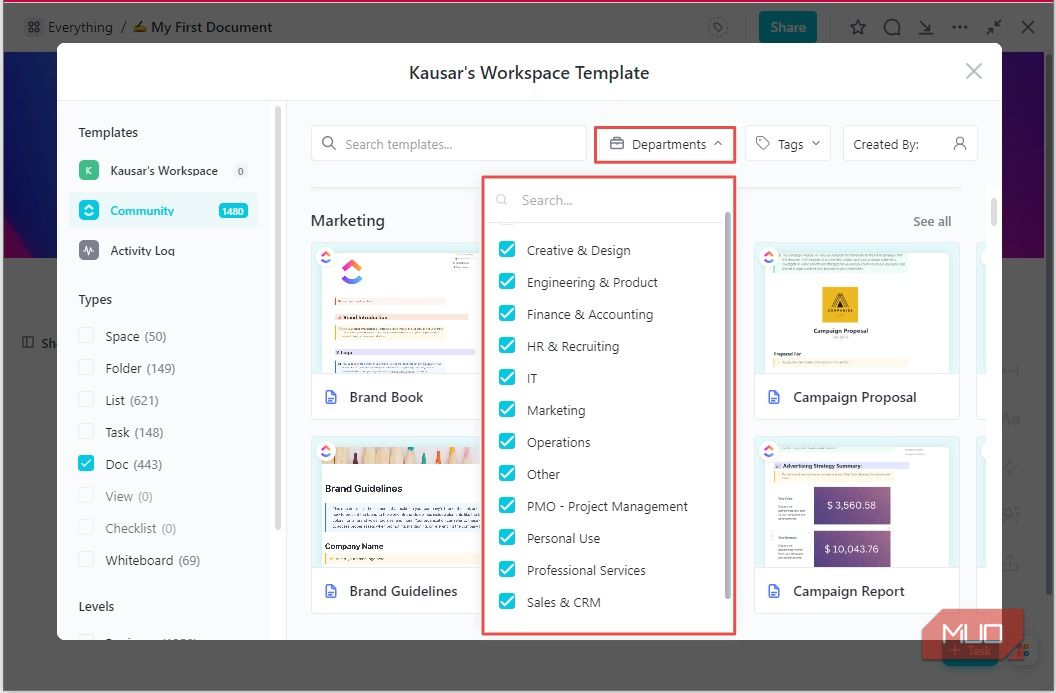
Рекомендация: создайте корпоративную библиотеку шаблонов с единым стилем и структурой заголовков, чтобы поддерживать консистентность в документации.
5. Добавление контента и блоков
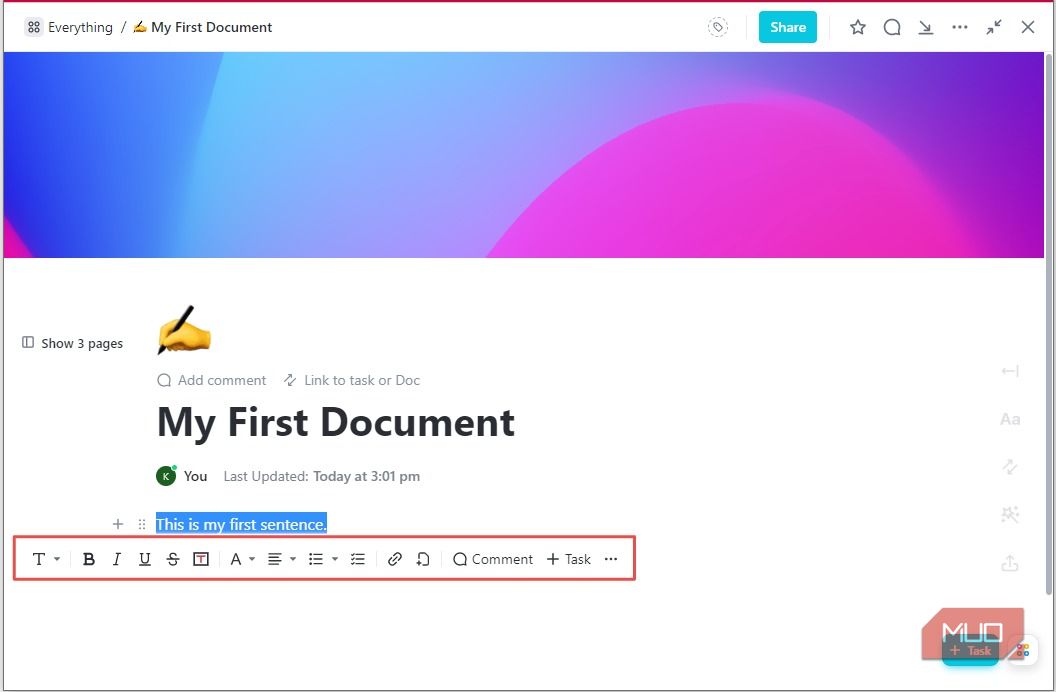
Вы можете печатать с нуля или использовать контекстные инструменты форматирования для выделенного текста — комментарии, создание задач из текста, изменение стилей.
Команда “/“ откроет меню вставки, где доступны списки, таблицы, колонки, разделители, кнопки и оглавление.
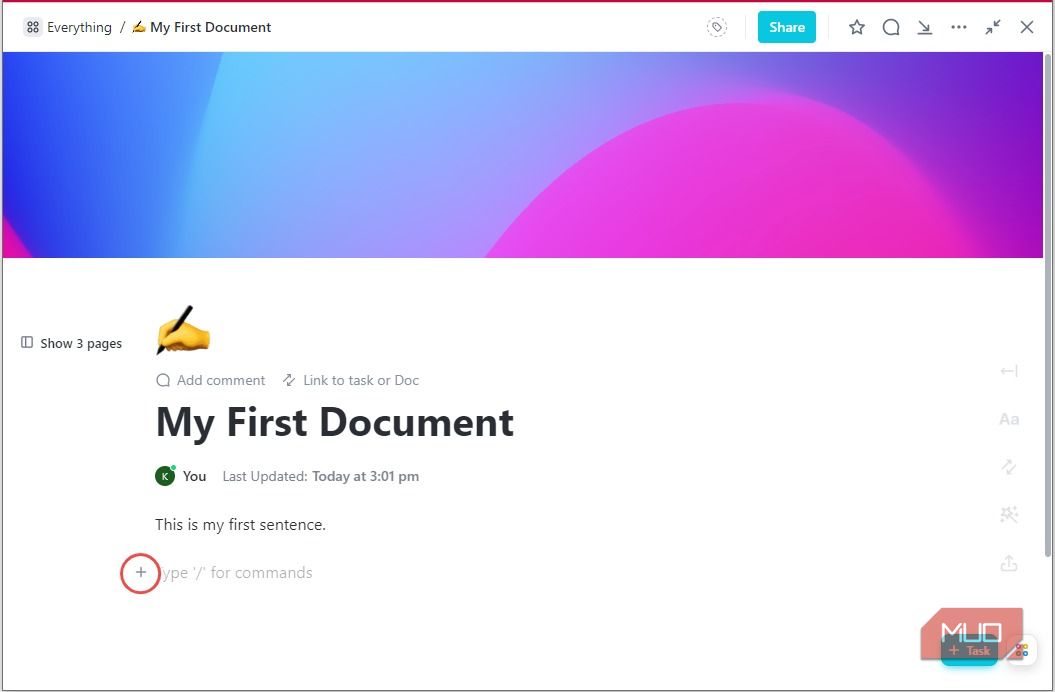
Вы также можете вставлять списки задач из рабочего пространства, Google Docs, видео с YouTube и другие внешние ресурсы.
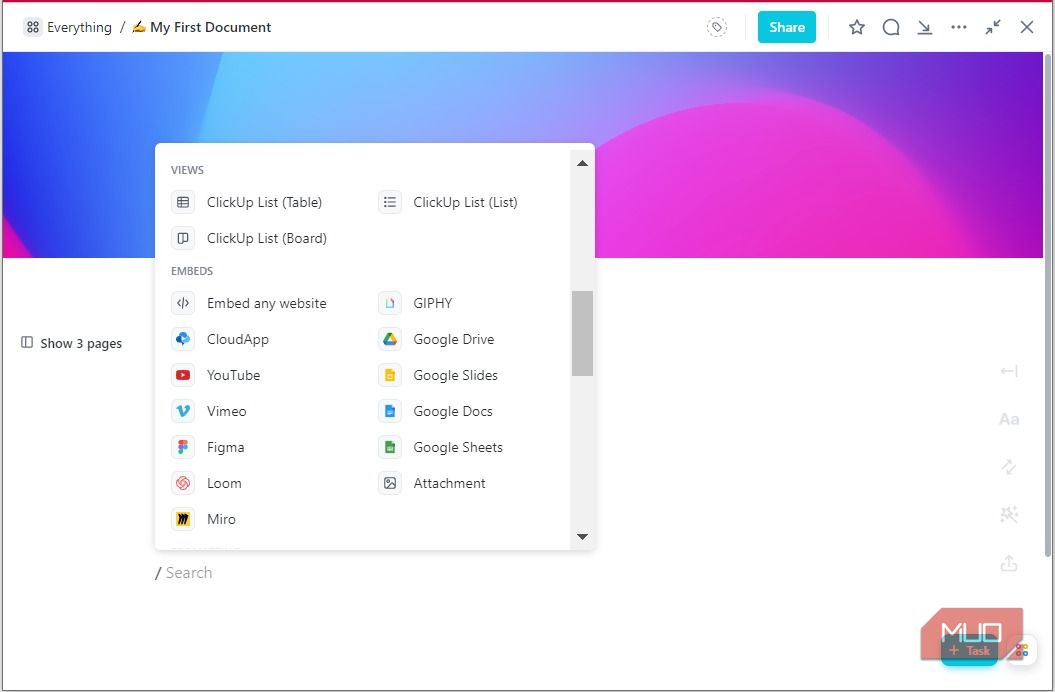
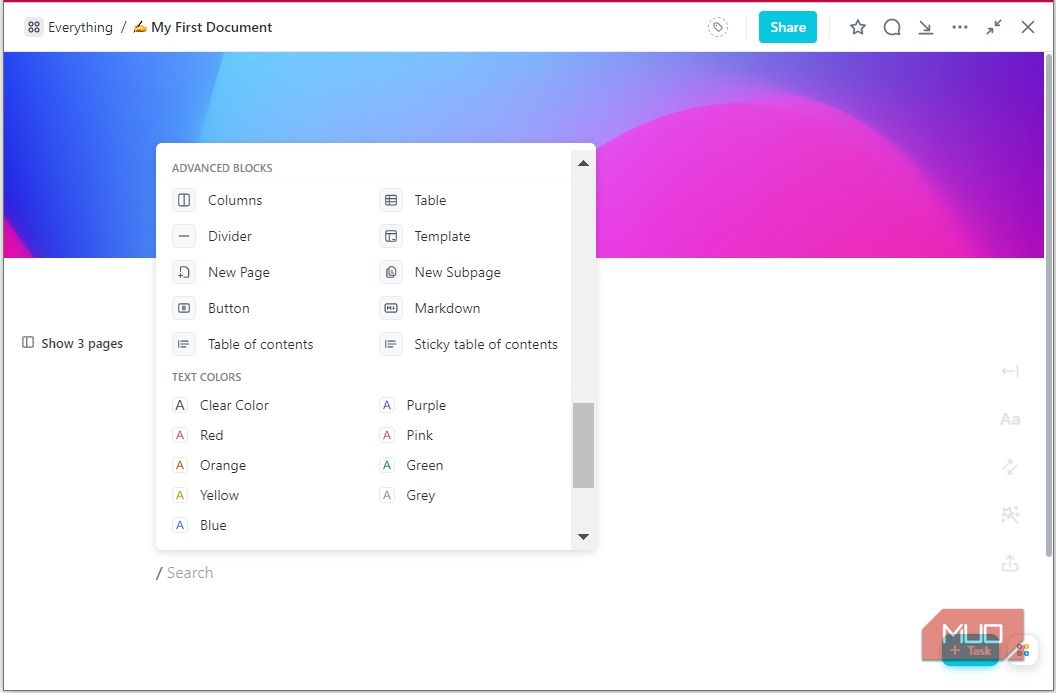
Практический приём: используйте блоки “Колонки” и “Таблицы” для легко читаемых чек-листов и сравнения вариантов.
6. Внешний вид страницы и метаданные
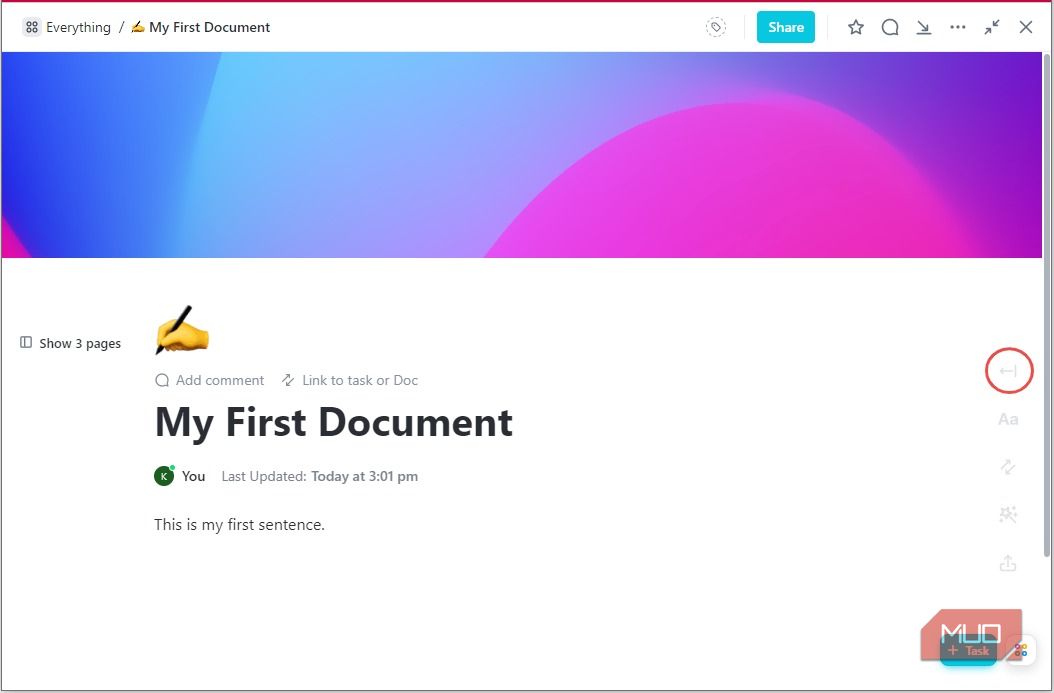
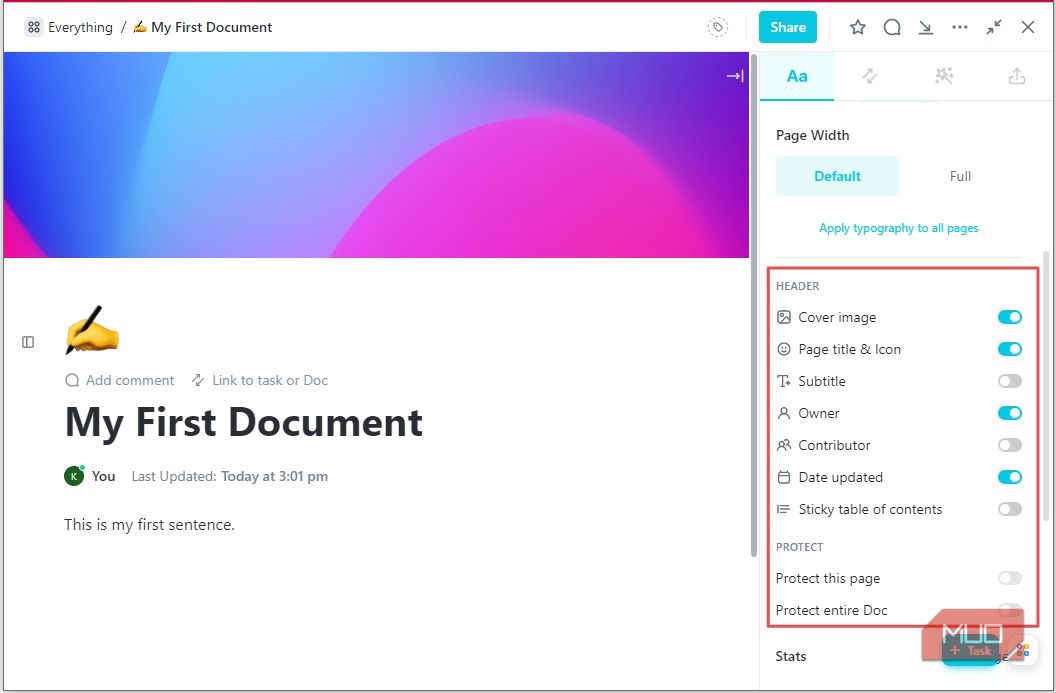
Откройте боковую панель страницы через стрелку влево, чтобы настроить шрифт, межстрочный интервал, ширину страницы и заголовочные элементы.
Раздел “Основное” и “Дополнительно” позволяют выбрать шрифт, размер, высоту строки и отступы.
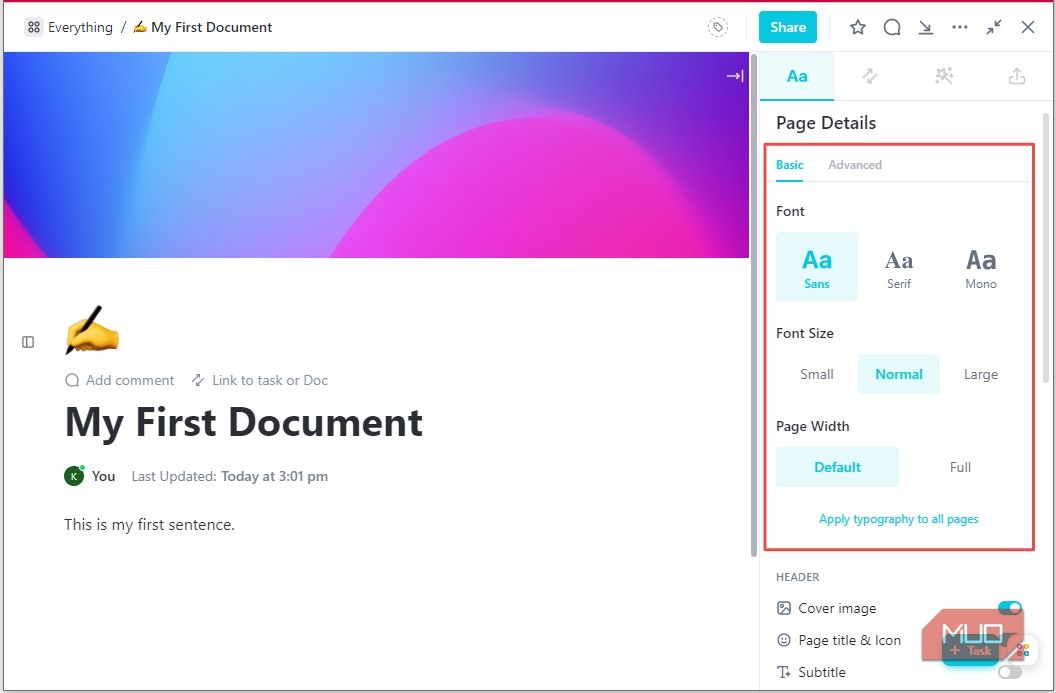
В настройках заголовка можно включить или выключить элементы: обложку, название с иконкой, владельца и дату обновления.
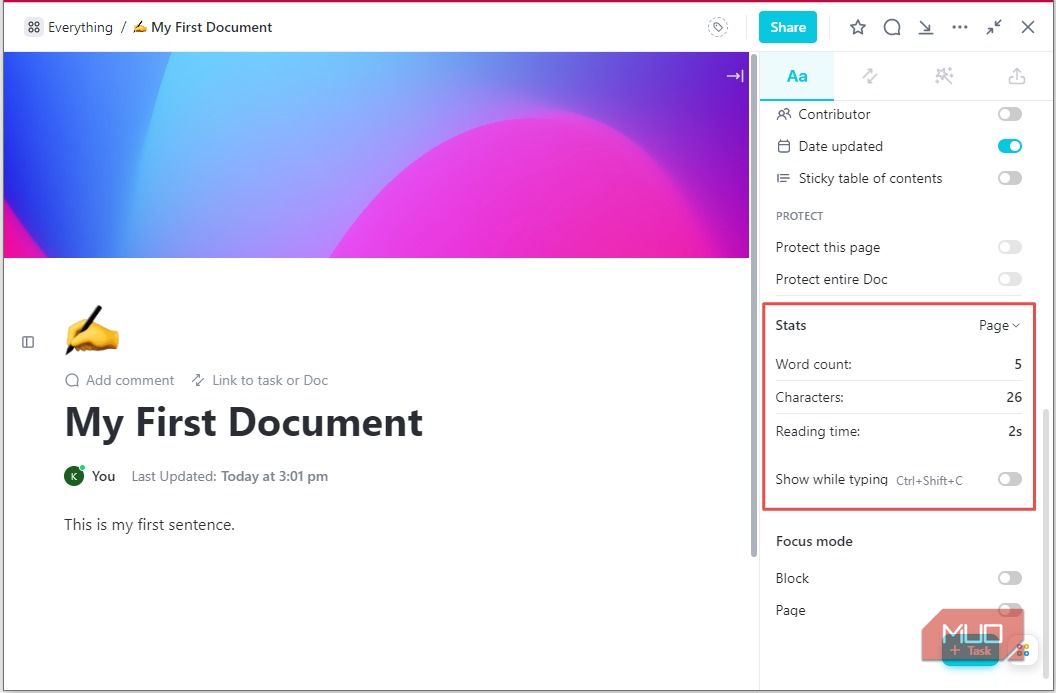
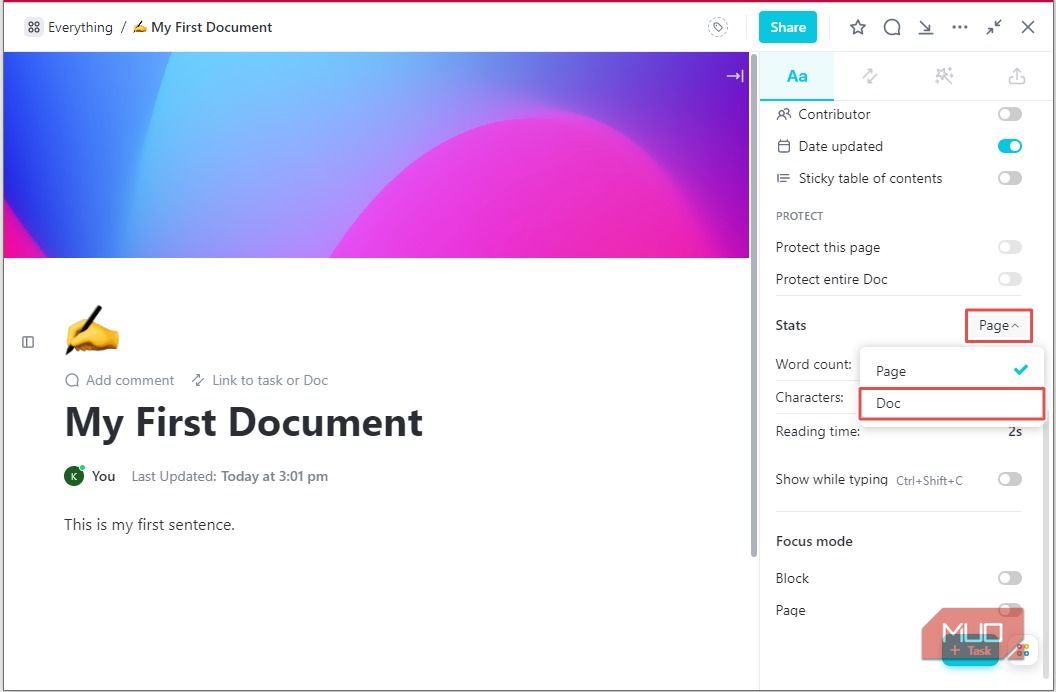
Статистика страницы показывает количество слов, символов и предполагаемое время чтения. Переключитесь на “Документ”, чтобы посмотреть статистику по всему документу.
7. Связи с задачами и документами
Вкладка “Связи и ссылки” позволяет:
- Добавлять ссылки на страницы и задачи в рабочем пространстве — появляется обратная ссылка.
- Просматривать, где документ упоминается в рабочем пространстве.
- Собирать все внешние ссылки, использованные в документе.
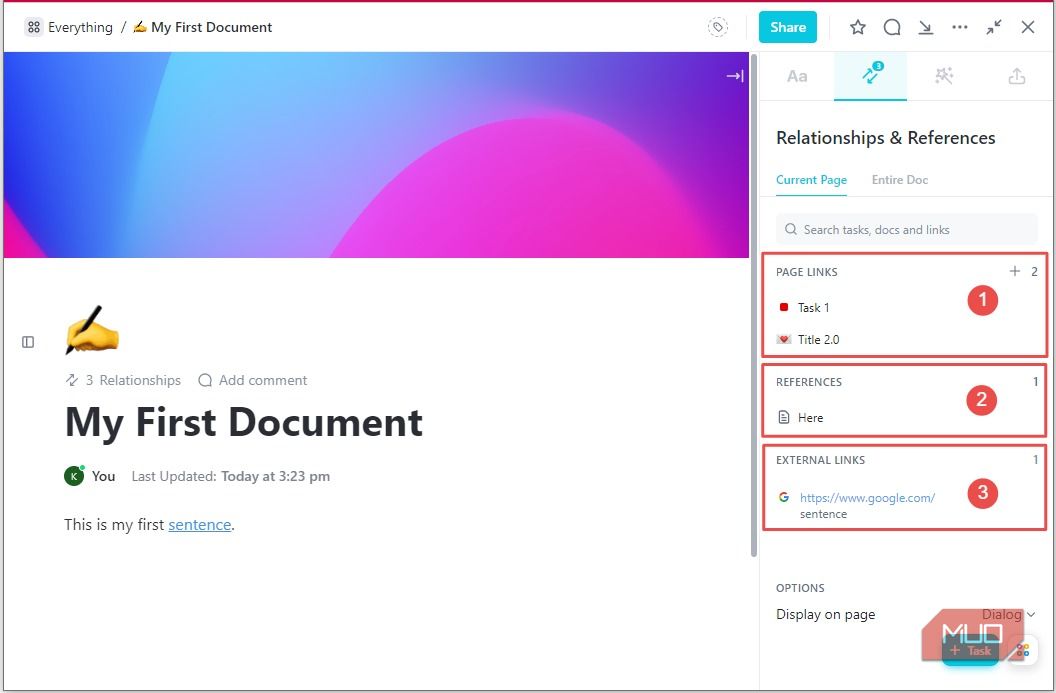
Практическое применение: создайте в каждой важной задаче ссылку на раздел документа с инструкцией — так исполнители всегда увидят релевантную документацию.
8. Импорт и экспорт
Через вкладку “Импорт/Экспорт” можно импортировать HTML и экспортировать одну страницу или весь документ в PDF или HTML.
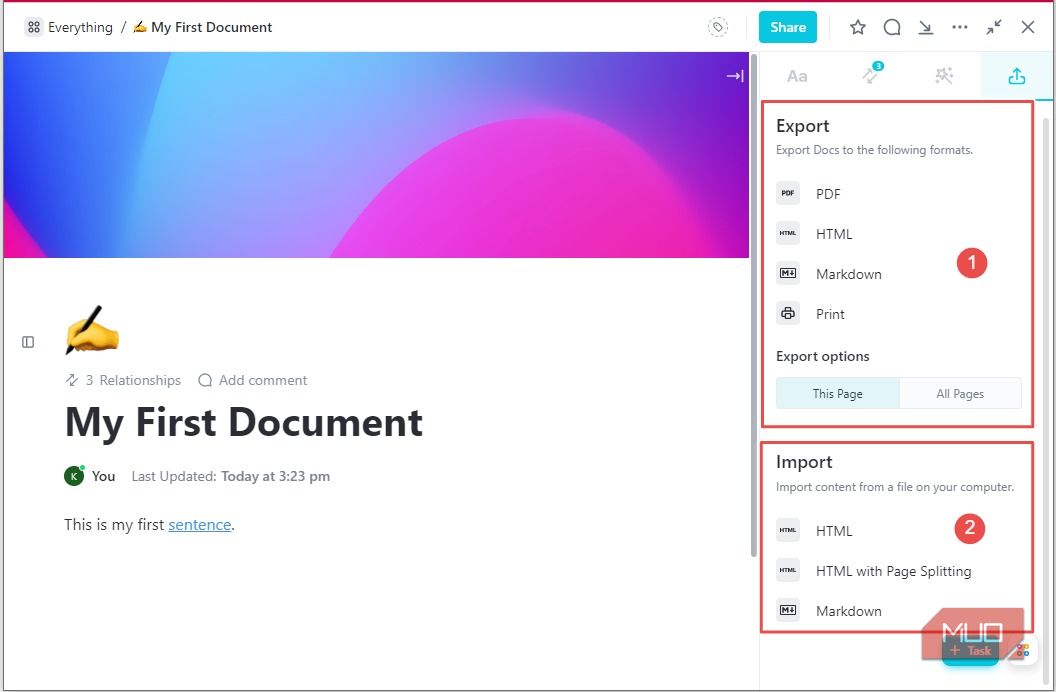
Важно: при импорте сложных HTML-страниц структуру и стили может потребоваться вручную подправить.
9. Совместная работа
Кнопка “Поделиться” открывает доступ к документу для отдельных участников рабочего пространства или по публичной ссылке для внешних контрибуторов.
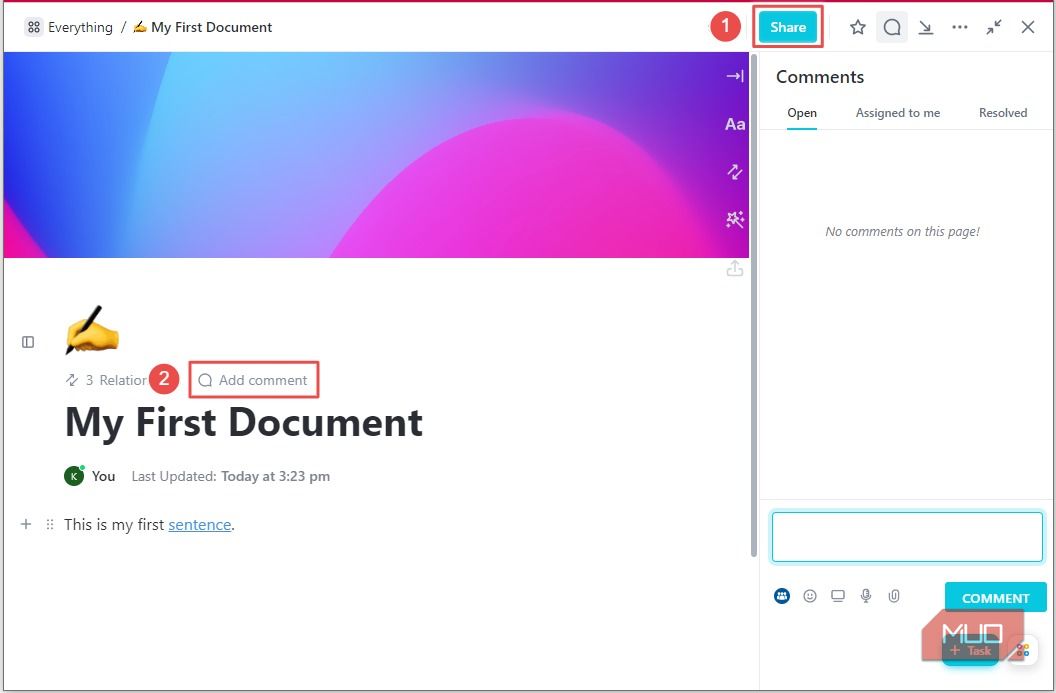
Функции совместной работы:
- Комментарии и упоминания (включая возможность обмена файлами, голосовыми заметками и записью экрана).
- Создание задач из текста — удобно для выхватывания действий прямо из документа.
- История правок и уведомления об изменениях.
Совет: используйте комментарии для обсуждения, а не основной текст документа, чтобы не терять версионность контента.
Дополнительные рекомендации и шаблоны рабочих процессов
Ниже — практические инструменты, которые помогут превратить ClickUp Docs в часть устойчивого процесса документирования.
Когда ClickUp Docs не подходит
- Если документ требует очень сложной верстки (например, печатные брошюры со сложными стилями), лучше использовать профессиональные инструменты верстки и экспортировать PDF.
- Если нужно массово импортировать сотни документов с сохранением всех внутренних ссылок и зависимостей из другой платформы — подготовьте миграционный план и тестовую партию.
Альтернативы и сочетания
- Для простых заметок подойдёт встроенный блок задач ClickUp или интеграция с Google Docs.
- Для технической документации с поддержкой версионности и CI-пайплайнов может подойти Markdown-репозиторий (Git) + статический сайт (например, Docusaurus).
- Для контрактов и юридически значимых документов используйте специализированные решения и храните оригиналы в безопасном хранилище.
Ментальные модели при работе с документами
- “Слой контента”: Разделите документ на материал для чтения, для выполнения и для справки.
- “Зрелость документа”: Короткие черновики → структурированные руководства → утверждённые SOP.
- “Принцип одного владельца”: назначьте владельца документа, ответственного за актуальность.
Роли и чек-листы
Чек-листы помогут каждой роли быстро выполнять стандартные операции с документом.
Менеджер проекта
- Назначить владельца документа.
- Убедиться, что структура отражает этапы проекта.
- Добавить ссылки на ключевые задачи.
Технический писатель
- Прописать формат заголовков и шаблонов.
- Добавить примеры использования и сценарии.
- Включить проверки на простоту и полноту информации.
Разработчик
- Вставить ссылки на репозитории и схемы архитектуры.
- Создать список открытых задач для доработок.
HR / Рекрутёр
- Использовать шаблоны вакансий и чек-листы интервью.
- Сохранить шаблоны в центральной библиотеке.
SOP: быстрый рабочий процесс для создания утверждённого руководства
- Создать документ в разделе DOCS и задать владельца.
- Выбрать шаблон “Руководство” и заполнить разделы: Обзор, Процедуры, Ответственность, Контакты.
- Добавить внутренние ссылки на задачи и внешние ссылки на схемы.
- Провести обзор с заинтересованными лицами (2–3 рецензента).
- Собрать комментарии, внести правки, отметить задачи по доработке.
- Утвердить документ и пометить статус “Утверждён” в метаданных (или в названии).
- Назначить периодическую проверку (например, каждые 6–12 месяцев).
Критерии приёмки
- Документ имеет заголовок, владельца и дату последнего обновления.
- Указаны ключевые шаги и контактные лица.
- Все внешние ссылки рабочие, а задачи связаны корректно.
Риск-матрица и меры смягчения
- Риск: потеря доступа из-за удаления представления. Мера: хранить важные документы в “Everything” или создавать бэкап-страницы.
- Риск: устаревшая информация. Мера: назначать периодические проверки и владельца.
- Риск: несанкционированный доступ. Мера: управлять правами доступа и использовать защиту рабочего пространства.
Безопасность и конфиденциальность
ClickUp Docs хранится в инфраструктуре ClickUp и наследует уровни доступа рабочего пространства. Рекомендации:
- Ограничьте доступ к чувствительным документам по ролям.
- Если в документе содержатся персональные данные, проверьте соответствие внутренним правилам обработки данных и местным требованиям (например, GDPR для персональных данных резидентов ЕС).
- Избегайте публикации секретных ключей, паролей и конфиденциальной финансовой информации внутри обычных документов — используйте защищённые хранилища.
Примечание по GDPR: при наличии персональных данных обеспечьте правовую основу обработки и, при необходимости, включите сведения о сроках хранения и удалении данных.
Миграция и совместимость
- Тестируйте импорт на небольшой выборке документов.
- Проверьте отображение таблиц, вложений и внутренних ссылок после импорта.
- Экспортируйте важные документы в PDF/HTML как резервную копию.
- Если вы идёте с другой платформы (например, Confluence или Google Docs), составьте карту соответствия разделов и шаблонов.
Шаблон: базовый шаблон руководства (копируйте в ClickUp Docs)
- Заголовок
- Краткое описание
- Владелец документа
- Дата последнего обновления
- Оглавление (генерируемое)
- Обзор
- Процедуры / Шаги
- Чек-листы
- Ссылки и ресурсы
- История изменений
Контроль качества и тесты приёмки
- Тест: перейти по всем ссылкам на документе — все рабочие.
- Тест: конвертация в PDF — структура сохраняется.
- Тест: назначение задачи из текста — создана и связана.
- Критерии приёмки: документ читаем, структурирован, ссылки рабочие, владелец назначен.
Короткий словарь терминов
- Страница — логический раздел внутри документа.
- Подпаг — дочерняя страница в иерархии.
- Шаблон — предзаполненная структура документа.
- Связь — ссылка между документом и задачей/другим документом.
Примеры использования в разных командах
- Продукт: спецификации фич, PRD, релизные заметки.
- Инженерия: архитектурные обзоры, гайдинг по деплою.
- HR: вакансии, планы адаптации, шаблоны интервью.
- Маркетинг: брифы, контент-планы, гайды по бренду.
Совет: внедряйте единые шаблоны для каждой команды и контролируйте наличие владельца и даты проверки.
Частые ошибки и как их избежать
- Ошибка: хранение рабочих инструкций в личных папках. Исправление: делайте общие документы видимыми для команды.
- Ошибка: отсутствие связей с задачами. Исправление: связывайте документ с релевантными задачами для автоматической навигации.
- Ошибка: использование документа как хранилища секретов. Исправление: для конфиденциальных данных используйте безопасные хранилища и права доступа.
Важно: протестируйте совместную работу перед масштабным переносом всей документации.
Короткое резюме
- ClickUp Docs удобен для централизованной документации и интеграции с задачами.
- Используйте шаблоны и структуру страниц для поддержания порядка.
- Назначайте владельцев и проводите периодические проверки.
- Управляйте правами доступа и избегайте хранения чувствительных данных в обычных документах.
Если вы готовы, откройте ClickUp в новой вкладке и создайте первый документ по предложенному шаблону — это лучший способ закрепить навыки.

Похожие материалы

Несколько аккаунтов Skype: Multi Skype Launcher

Журнал для работы: повысить продуктивность

Персональные звуки уведомлений на Android

Скачивание шоу Hulu для офлайн‑просмотра

Microsoft Start: персонализированная новостная лента
