
Как добавлять и управлять цитатами в Google Docs

Быстрые ссылки
- Как добавить цитаты в Google Docs
- Как создать страницу со ссылками (References)
- Как редактировать или удалить цитаты
- Советы по эффективному использованию ссылок
Когда вы пишете научные работы, статьи или профессиональные отчёты, корректные цитаты важны: они отдают должное авторам, помогают читателям проверить источники и повышают доверие к тексту. Google Docs предлагает встроенный инструмент цитирования, который упрощает процесс — от добавления in-text ссылок до автоматической библиографии.
Как добавить цитаты в Google Docs
Ранее для работы с цитатами в Google Docs требовались сторонние дополнения. Сейчас этот функционал встроен и доступен в стандартном меню. Ниже — подробная инструкция и объяснения, которые помогут избежать типичных ошибок.
- Откройте документ в Google Docs.
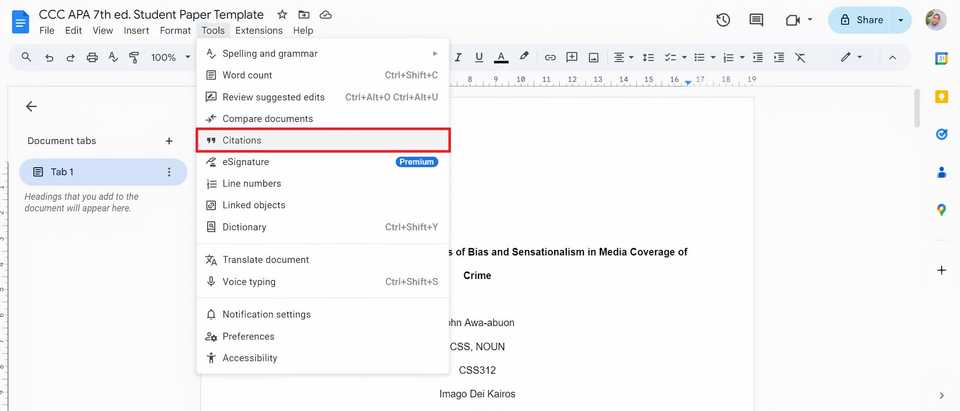
- В верхнем меню выберите Tools, затем Citations. Откроется боковая панель справа.
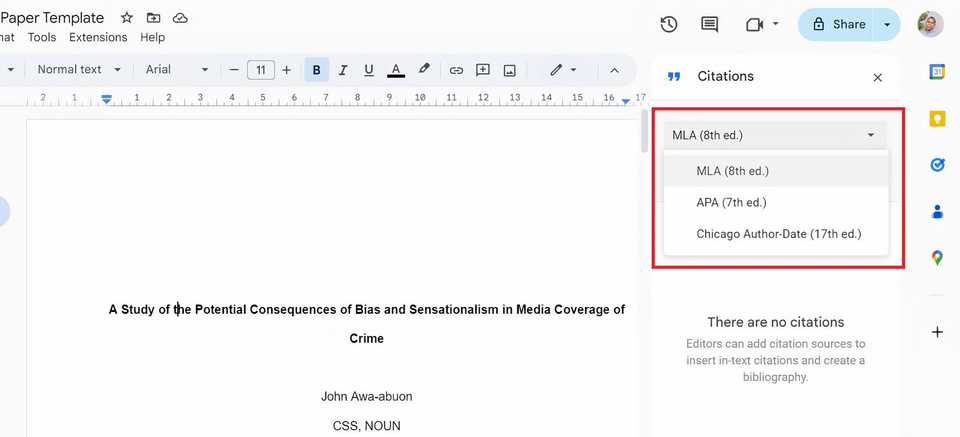
- В верхней части панели выберите стиль цитирования: MLA, APA или Chicago — из выпадающего списка. Стиль можно изменить позже; при изменении библиография обновится автоматически.
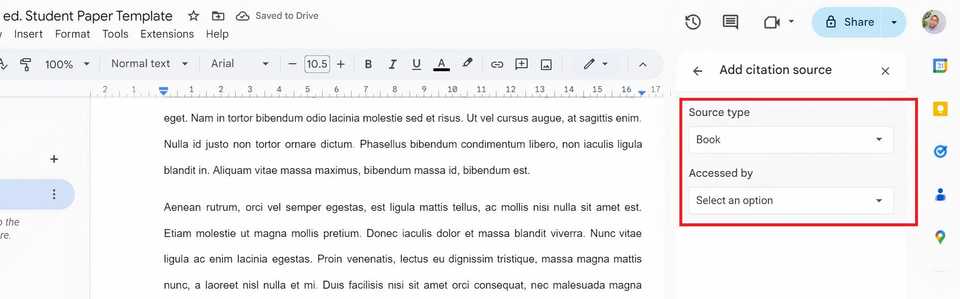
- Нажмите Add citation source и выберите тип источника (Book, Website, Journal article и т. д.).
- Заполните поля: автор, заголовок, год публикации, страницы, URL и т. п. Поля зависят от выбранного типа источника.
- Нажмите Save — источник появится в списке в боковой панели.
- Чтобы вставить in-text цитату, установите курсор в нужное место текста и нажмите Cite рядом с соответствующим источником в боковой панели.
После вставки цитата будет автоматически форматироваться в соответствии с выбранным стилем. Это максимально приближено к автоматическому генератору ссылок непосредственно в редакторе текста.
Если вам нужен сносок (footnote), поместите курсор в место ссылки и выберите Insert → Footnote в верхнем меню. Затем можно вручную вставить текст цитаты внизу страницы.
Как создать страницу со списком ссылок (References)
После добавления всех источников следующий шаг — сгенерировать страницу библиографии (References, Bibliography). Это стандартная практика для научных работ и большинства отчётов.
- Поместите курсор в то место документа, где должна находиться страница ссылок — обычно в конце.
- В боковой панели Citations вы увидите список добавленных источников. Нажмите Insert references или Insert bibliography внизу панели.
- Google Docs автоматически вставит отформатированный список источников в соответствии с выбранным стилем.
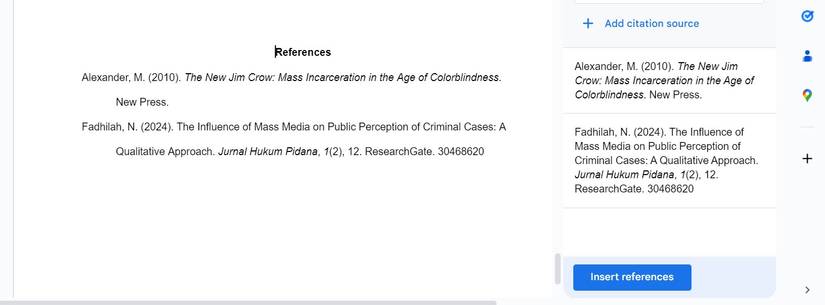
Проверьте соответствие форматирования требованиям выбранного стиля: иногда сервис корректно форматирует базовую информацию, но мелкие нюансы (курсив для названий, сокращения, пунктуация) стоит проверить вручную.
Если вы смените стиль цитирования (например, с APA на Chicago), просто выберите другой стиль в выпадающем меню панели и снова вставьте библиографию — список обновится.
Как редактировать или удалять источники
Если вы допущили ошибку при вводе данных или решили удалить источник, выполните следующие действия:
- Откройте боковую панель Citations (Tools → Citations).
- Найдите нужный источник в списке.
- Справа от названия источника нажмите на три вертикальные точки и выберите Edit для редактирования или Delete для удаления.
- В режиме редактирования исправьте поля (author, title, year и т. д.), затем нажмите Save.
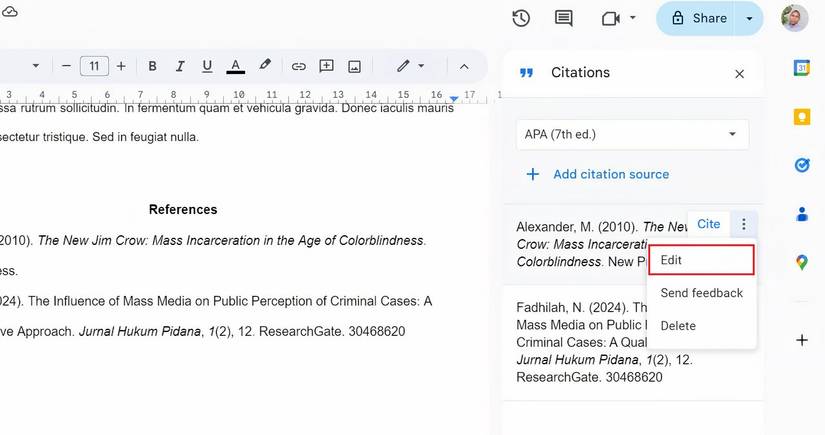
Изменения автоматически применятся к in-text цитатам и к списку References в документе. Если вы удаляете источник, а в тексте осталась вставленная citation-метка, в списке литературы может появиться пустой элемент — проверьте документ и удалите лишние in-text метки при необходимости.
Частые проблемы и способы их решения
- Проблема: поля источника заполнены не полностью. Решение: заполните максимально возможное количество полей вручную и проверьте оригинал источника.
- Проблема: форматирование библиографии отличается от требований преподавателя или издательства. Решение: вручную откорректируйте элементы (курсив, пунктуацию), либо экспортируйте список в сторонний менеджер ссылок для тонкой настройки.
- Проблема: цитата не обновляется после правки источника. Решение: закройте и снова откройте боковую панель Citations, либо удалите и заново вставьте библиографию.
Советы по эффективному использованию цитат
Ниже — практические рекомендации, которые помогут вам поддерживать порядок в источниках и избежать распространённых ошибок.
1. Используйте Поиск для быстрого нахождения цитат
В длинных документах Find (Ctrl+F на Windows или Cmd+F на Mac) помогает быстро найти in-text цитаты по фамилии автора или части заголовка. Это экономит время при массовых правках.
2. Соблюдайте единый стиль цитирования
Используйте один стиль — MLA, APA или Chicago — на всём протяжении документа. Смешивание стилей выглядит неаккуратно и может привести к ошибкам при форматировании.
3. Перепроверяйте данные источников
Google Docs упрощает оформление, но не гарантирует корректность введённых данных. Подтверждайте авторов, даты и заголовки по оригиналу.
4. Группируйте несколько источников в одну скобку
Если одно утверждение опирается на несколько источников, объединяйте их в одну скобку (в формате вашего стиля). Это делает текст компактнее и читабельнее.
5. Храните оригиналы и скриншоты
Для академических работ полезно сохранять PDF, снимки страниц или скриншоты страниц с метаданными — это поможет при проверках и исправлениях.
Альтернативные инструменты и когда их использовать
Бывает, что встроенного инструмента Google Docs недостаточно — например, при массовом управлении библиографией, экспорте в BibTeX, совместной работе в группе исследователей или при сложных требованиях издательства. В таких случаях рассмотрите внешние менеджеры ссылок:
- Zotero — хороший бесплатный менеджер с расширениями для браузера, умеет экспортировать в BibTeX и создавать библиографии.
- Mendeley — удобен для управления PDF и аннотаций; интегрируется с Word.
- EndNote — корпоративный/академический стандарт с мощными возможностями, но платный.
- Paperpile — ориентирован на Google-экосистему, платный, но удобен в сочетании с Google Drive.
- LaTeX + BibTeX/BibLaTeX — лучший выбор для точного контроля форматирования в научных статьях, особенно в математике и физике.
Когда встроенный инструмент Google Docs не подходит:
- Нужен единый репозиторий ссылок для группы исследователей.
- Требуется экспорт ссылок в форматы BibTeX, RIS или EndNote.
- Необходимо тонко настроить правила форматирования под требования журнала.
Мини-методология проверки цитат перед сдачей работы
- Сверьте все авторы и годы с оригиналами.
- Проверьте присутствие всех in-text цитат в списке литературы и наоборот.
- Убедитесь, что форматирование соответствует выбранному стилю: расположение фамилий, инициалы, курсивы, точки, запятые.
- Для интернет-источников проверьте доступность URL и при необходимости добавьте дату доступа.
- Запустите быстрый поиск по фамилиям авторов в документе, чтобы найти незаменённые или повторяющиеся записи.
Контроль качества: чеклист по ролям
Чеклист для студентов:
- Выбран стиль (APA/MLA/Chicago)
- Все источники добавлены в панель Citations
- In-text цитаты вставлены в нужных местах
- Сгенерирована страница References и проверена вручную
Чеклист для преподавателей и редакторов:
- Стиль соответствует требованиям курса/издательства
- Все вики- и веб-источники проверены на надёжность
- Дубли и пустые записи удалены
- При необходимости экспортированы BibTeX/RIS
Чеклист для исследовательских групп:
- Используется общий менеджер ссылок (Zotero/Paperpile)
- Названия источников стандартизированы
- Выполнено резервное копирование библиографии
Примеры и форматы (общее представление)
Пример записи книги (общая структура):
- Автор. Заголовок. Издательство, год.
Пример статьи:
- Автор. «Название статьи». Название журнала, том, номер, страницы, год.
Пример интернет-источника:
- Автор (если есть). «Заголовок страницы». Название сайта. URL. Дата доступа (если требуется).
Обратите внимание: конкретное расположение элементов и пунктуация зависят от выбранного стиля.
Когда встроенный инструмент не сработает (контрпримеры)
- Источники с нестандартными именами авторов (коллективы, организации) могут потребовать ручного редактирования.
- Старые печатные издания без точных метаданных — придётся заполнять поля вручную.
- Строгие журналы могут требовать точного формата, не совпадающего с шаблонами Google Docs; тогда нужна ручная корректировка или экспорт в специализированный инструмент.
Примеры шаблонов и быстрый чек
Шаблон заполнения для книги:
- Тип: Book
- Author: Фамилия, Имя
- Title: Заголовок книги
- Publisher: Издательство
- Year: Год
- City: Город (если нужно)
Шаблон для веб-страницы:
- Type: Website
- Author: Автор или организация
- Title: Заголовок страницы
- Website: Название сайта
- URL: https://…
- Accessed: Дата доступа (например, 12 марта 2025)
Безопасность и приватность
Если вы работаете с чувствительными данными или документами, убедитесь, что доступ к документу ограничен. Когда вы вставляете ссылки на платные источники или внутренние документы, проверьте права доступа получателей.
Краткое руководство по миграции из Google Docs в LaTeX/BibTeX
- Экспортируйте список источников вручную, скопировав записи из сгенерированной библиографии.
- Отформатируйте записи в BibTeX-формат (ключи, поля author, title, year и т. д.).
- Подключите .bib-файл в LaTeX через \bibliography{yourfile} и выберите стиль \bibliographystyle{…}.
Эта миграция удобна, если требуется публикация в научном журнале, который принимает LaTeX.
Психологические и организационные рекомендации
- Начинайте собирать источники с первого дня работы над проектом — это экономит время и снижает риск забыть важный источник.
- Используйте наглядную структуру папок в Google Drive для PDF и заметок по каждому источнику.
- Для совместной работы заведите общий менеджер ссылок (Zotero/Group library). Это уменьшит вероятность конфликта форматов.
Итог и что делать дальше
Google Docs предоставляет удобный и быстрый способ управлять цитатами прямо в текстовом документе: от ввода исходных данных до вставки библиографии. Для большинства учебных задач этого достаточно. Для продвинутых сценариев рекомендую интеграцию с менеджерами ссылок или экспорт в форматы, поддерживаемые LaTeX.
Важно: всегда проверяйте автоматически сгенерированное форматирование и сверяйте данные с первичными источниками.
Краткое резюме
- Используйте Tools → Citations для добавления и управления источниками.
- Сохраняйте единый стиль цитирования и проверяйте корректность полей.
- Для сложных потребностей используйте Zotero, Mendeley или BibTeX.
Важно: перед сдачей работы пройдитесь по чеклистам и выполните мини-аудит всех ссылок.
Заметки
- Если нужна миграция большого числа источников или интеграция в систему научной группы, свяжитесь с библиотекой вашего учреждения или ИТ-отделом.

Похожие материалы

Несколько аккаунтов Skype: Multi Skype Launcher

Журнал для работы: повысить продуктивность

Персональные звуки уведомлений на Android

Скачивание шоу Hulu для офлайн‑просмотра

Microsoft Start: персонализированная новостная лента
