
Как использовать закладки в Google Docs для быстрой навигации и ссылок
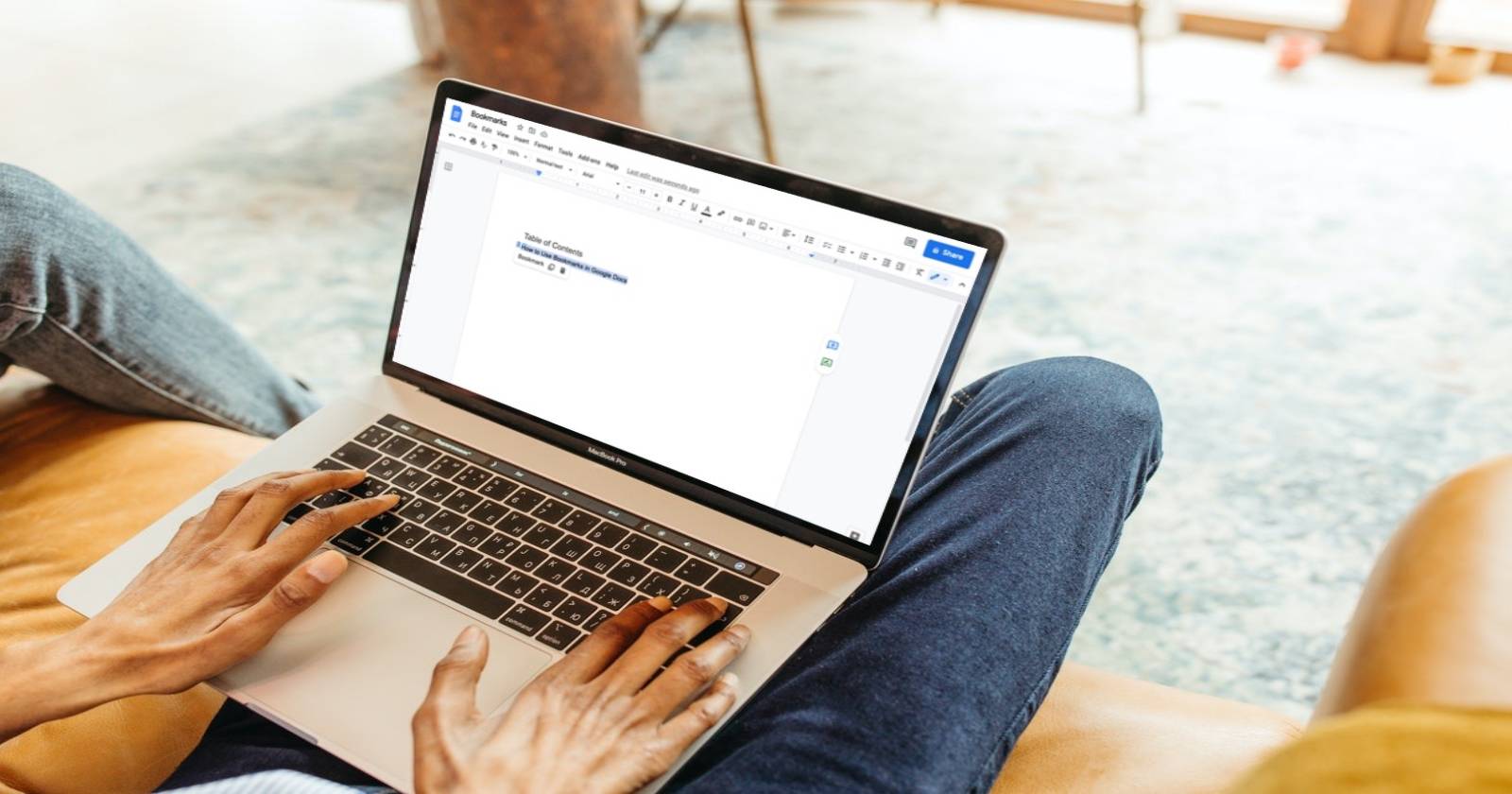
Google Docs — удобное приложение для создания документов и важная часть Google Workspace. Инструменты внутри Docs пригодятся для всего: от написания книги и форматирования до быстрого составления повесток встреч.
Независимо от типа документа, инструмент Закладки помогает указать конкретный фрагмент текста, упростить навигацию и организовать кликабельные ссылки внутри документа.
Преимущества использования закладок в Google Docs
Инструмент закладок полезен в самых разных сценариях:
- Простота совместной работы: вы быстро укажете коллегам нужный абзац или таблицу, чтобы избежать недопониманий.
- Поиск в большом документе: для глав книги, длинных отчётов или предложений достаточно создать закладку — редактор мгновенно попадёт в нужное место.
- Интерактивное оглавление: закладки позволяют привязать гиперссылки в оглавлении к конкретным разделам без изменения структуры стилей заголовков.
Быстрая инструкция: как создать закладку
- Откройте документ в Google Docs.
- Выделите текст, на который хотите поставить закладку.
- В верхнем меню выберите Вставка, затем — Закладка.
- Рядом с выбранным фрагментом появится синий значок закладки.
Важно: закладка привязана к положению текста. Если вы значительно правите документ, позиция закладки может сместиться.
Как создать ссылку на закладку
- Выберите место, откуда нужно перейти к закладке (например, запись в оглавлении или имя коллеги).
- Выделите текст, который станет ссылкой.
- Нажмите Вставка → Ссылка или используйте значок ссылки в панели инструментов.
- В открывшемся меню выберите Заголовки и закладки, затем кликните на нужную закладку.
После этого выделенный текст станет кликабельной ссылкой, ведущей прямо к отмеченному фрагменту.
Как удалить закладку
- Прокрутите документ до места с закладкой.
- Нажмите на синий значок закладки.
- Выберите значок корзины или «Удалить».
Когда закладки работают лучше всего и когда они не подходят
Когда работают лучше всего:
- Документы с длинными разделами (руководства, книги, отчёты).
- Совместная правка, когда нужно быстро показать конкретный фрагмент.
- Оглавления, которые создаются вручную или комбинируются со стилями заголовков.
Когда не подходят:
- Если у вас чисто структурированное оглавление с правильными стилями заголовков — автоматическое оглавление может быть удобнее.
- При частых массовых правках текста (переносы разделов/разделение абзацев) — закладки могут смещаться.
Альтернативные подходы
- Использовать стили заголовков и автоматическое оглавление Google Docs для поддерживаемых структур.
- Разбивать очень длинный документ на несколько файлов и связывать их ссылками.
- Привязывать важные участки в отдельную сводную страницу с описаниями и ссылками.
Мини‑методология: быстрый рабочий процесс с закладками
- Спланируйте структуру документа и отметьте ключевые точки (главы, таблицы, рис. и т.д.).
- Создавайте закладки для этих точек в процессе написания.
- Соберите оглавление: добавьте ссылки на закладки из верхней части документа.
- При финальной вычитке проверьте все ссылки и, при необходимости, скорректируйте положение закладок.
Чек‑лист по ролям
Для автора:
- Выделить ключевые фрагменты и поставить закладки.
- Добавить вспомогательные пояснения рядом с закладкой.
Для редактора:
- Перейти по всем закладкам и проверить контекст.
- Проверить, не сместились ли закладки после правок.
Для менеджера/аккаунтщика:
- Убедиться, что ссылки в оглавлении ведут к релевантному контенту.
- Пометить критичные разделы для быстрого доступа команды.
Критерии приёмки
Документ с закладками можно считать готовым, если:
- Все ссылки в оглавлении открывают правильные фрагменты.
- Закладки видимы и кликабельны у тестовой группы (2–3 человека).
- Нет «мертвых» ссылок или ссылок на пустые разделы.
Факт‑бокс: что важно помнить
- Закладки — это локальные указатели внутри документа; они не требуют внешних URL.
- Они полезны для совместной работы, но не заменяют версионирование.
- При больших правках проверяйте закладки заново.
Примеры использования (шаблоны)
Шаблон: простое оглавление с закладками
- На первой странице создайте раздел «Оглавление».
- Для каждого раздела добавьте строку с названием.
- Выделите название и вставьте ссылку на соответствующую закладку.
Playbook: быстрый запуск для команды
- Автор добавляет закладки по мере написания.
- Ведущий проекта генерирует оглавление и проверяет ссылки.
- Редактор проходит по ссылкам и отмечает необходимость исправлений.
Когда удалять закладки
Удаляйте закладки, если:
- Раздел больше не нужен.
- Вы объединяете несколько закладок в одну логику раздела.
- Ссылка устарела и вводит в заблуждение читателя.
Важно: удалённые закладки сразу перестают быть доступными по ссылке — проверьте связанные ссылки перед удалением.
Краткий глоссарий
- Закладка: точка привязки внутри документа для перехода по ссылке.
- Оглавление: список ссылок или заголовков, ведущих к разделам.
- Ссылка: кликабельный текст, который переводит к закладке или URL.
Часто задаваемые вопросы
Как поделиться документом так, чтобы закладки были доступны?
Убедитесь, что у получателей есть доступ минимум «Просмотр» или «Комментарий». Закладки работают для всех, у кого есть доступ к документу.
Можно ли ссылаться на закладки из другого документа?
Прямой переход из другого документа не работает через локальные закладки. Внешний документ можно связать с конкретной часть файла, если использовать якоря URL и публичный доступ, но это не стандартный сценарий.
Закладка сместилась — как восстановить точку перехода?
Найдите текст вручную и создайте новую закладку, затем обновите все связанные ссылки.
Резюме
Закладки — простой и мощный инструмент Google Docs. Они экономят время при совместной работе и навигации по большим документам. Используйте их вместе с автоматическим оглавлением, когда нужно, и проверяйте ссылки после крупных правок.
Социальный превью (рекомендация): “Как быстро навигировать по документам в Google Docs с помощью закладок” — краткая инструкция для команды.

Похожие материалы

Несколько аккаунтов Skype: Multi Skype Launcher

Журнал для работы: повысить продуктивность

Персональные звуки уведомлений на Android

Скачивание шоу Hulu для офлайн‑просмотра

Microsoft Start: персонализированная новостная лента
