
Просмотр доски в календаре Outlook
Быстрые ссылки
- Открыть просмотр Доски в Outlook
- Добавление и удаление элементов на доске
- Перестановка элементов на доске
- Изменение размера и настройка элементов
- Создание, редактирование и удаление досок
Если вы любите канбан‑метод (например, Trello или MeisterTask), попробуйте просмотр «Доска» в календаре Outlook. Одним щелчком вы видите расписание, заметки, незавершённые задачи, важные файлы и другие виджеты.
Важно: на момент обновления этой статьи функция доступна только в календаре Outlook в веб‑версии. Она позволяет создавать несколько досок, добавлять различные элементы, изменять их размер и расположение, а также фиксировать важные зоны для быстрого доступа.
Открыть просмотр Доски в Outlook
Перейдите на Outlook.com, войдите в учётную запись и нажмите значок Календаря на левой панели, как обычно.
В правом верхнем углу найдите выпадающее меню, показывающее текущий вид календаря, и выберите «Доска».
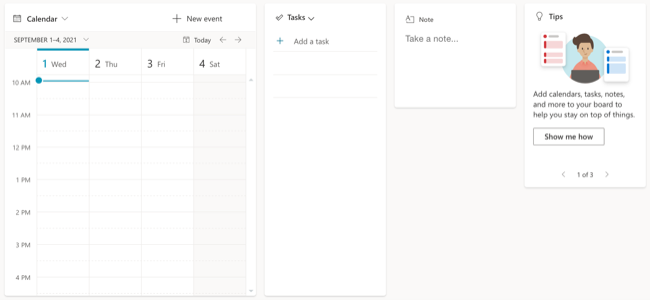
Вы увидите вашу стандартную доску с несколькими элементами, добавленными Microsoft для начала работы. Это могут быть календарь, задачи, заметки и подсказки. Элементы интерактивны: например, вы можете создать событие календаря, пометить задачу как завершённую или быстро записать заметку.
ALT: Пример стандартной доски Outlook с календарём, заметками и задачами
Добавление и удаление элементов на доске
Добавляйте и удаляйте элементы, чтобы адаптировать доску к своим нуждам.
Чтобы добавить элемент, нажмите «Добавить на доску» в левом верхнем углу. Внизу выберите «Показать всё», чтобы увидеть все доступные виджеты. Доступны ссылки, файлы, местоположение, часы, погода и другие.
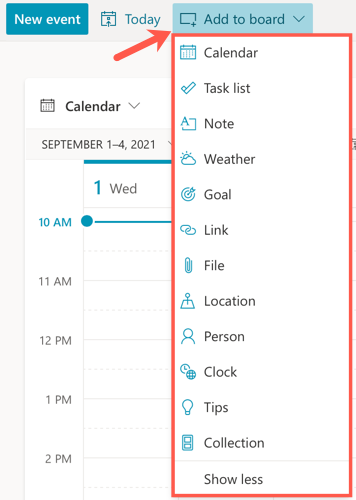
ALT: Меню выбора доступных элементов для добавления на доску Outlook
При выборе элемент появится в свободной зоне доски. Перетащите его в нужное место.

ALT: Размещение нового элемента на доске Outlook в пустой области
Чтобы удалить элемент, откройте меню «Ещё» (три точки в правом верхнем углу элемента) и выберите «Удалить с доски». Либо выделите элемент и используйте кнопку «Удалить с доски» на панели инструментов.
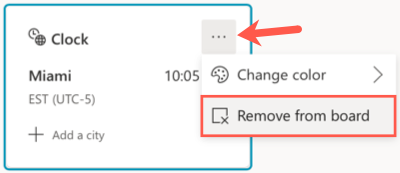
ALT: Опция «Удалить с доски» в меню элемента на доске Outlook
Перестановка элементов на доске
Вы можете расположить элементы как удобно. Нажмите элемент, перетащите в новое место и отпустите. При перемещении появится сетка‑подложка, которая помогает выровнять объекты.
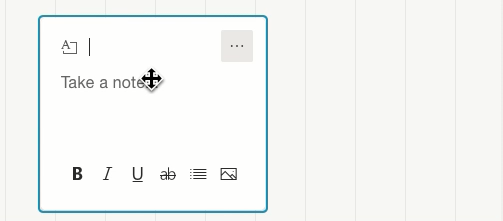
ALT: Линейная сетка подложки на доске Outlook для выравнивания элементов
Можно перемещать несколько элементов одновременно. Удерживайте Ctrl на Windows или Command на Mac и кликните каждый элемент. Их границы подсветятся синим. Затем перетащите группу.
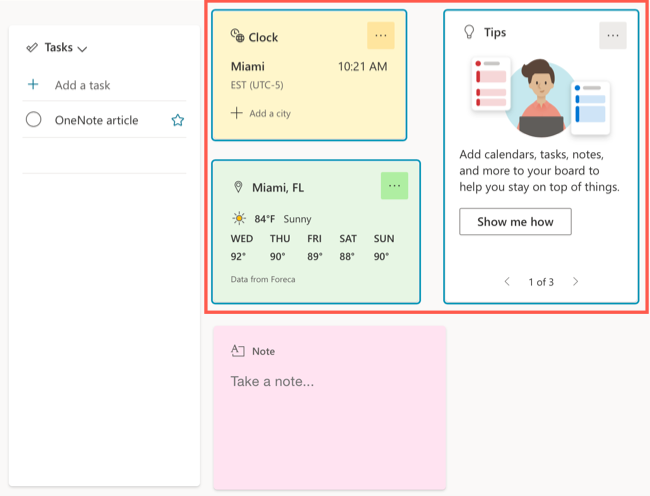
ALT: Выделение нескольких элементов на доске Outlook для группового перемещения
Пространства доски не ограничены видимой областью. Перетащите элемент вправо или вниз за пределы экрана — доска автоматически сдвинется. Чтобы увидеть удалённые зоны, нажмите и удерживайте пустое место на доске; в правом нижнем углу появится миниатюрный контур всей доски. Перетаскиванием миниатюры вы доберётесь до нужной зоны.
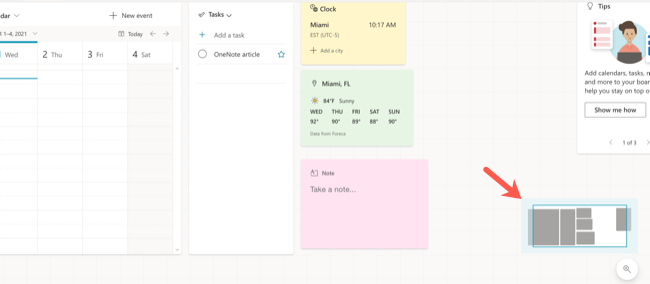
ALT: Миниатюрное представление всей доски Outlook для навигации по скрытой области
Если хотите зафиксировать элементы, чтобы случайно их не сдвигать, включите переключатель «Блокировать элементы» в правом верхнем углу доски.
Изменение размера и настройка элементов
Многие элементы можно изменить по размеру: сделайте заметки компактнее, а календарь — больше. Откройте меню «Ещё» элемента и выберите «Изменить размер», либо выделите элемент и нажмите кнопку «Изменить размер» на панели.
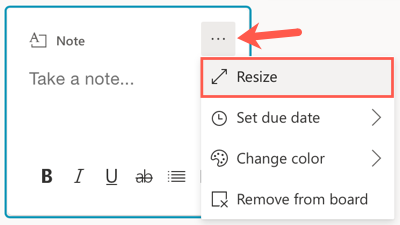
ALT: Опция «Изменить размер» для элемента на доске Outlook
Потом перетащите за угол или край, чтобы увеличить или уменьшить.
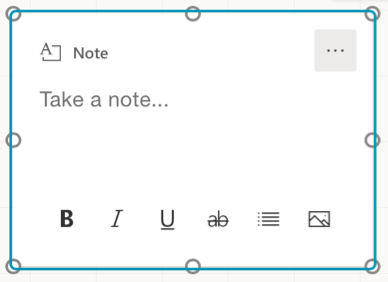
ALT: Изменение размера элемента на доске Outlook путём перетаскивания углов
Некоторые элементы предоставляют дополнительные настройки. Например, календарь можно переключать между представлениями «Повестка», «Неделя» или «Месяц». Для часов можно изменить цвет, а для заметок — установить срок выполнения.
Откройте меню элемента (три точки) или посмотрите панель инструментов для всех доступных опций.
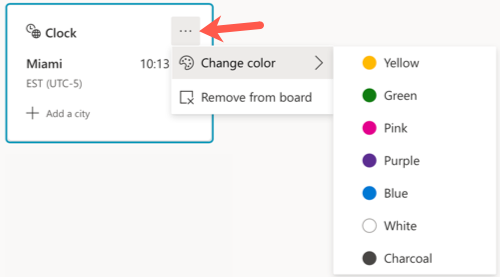
ALT: Параметры цвета и дополнительных свойств для элементов доски Outlook
Создание, редактирование и удаление досок
Вы можете создать дополнительные доски, чтобы разделять контексты: работа, дом, учеба и т. п.
Нажмите стрелку выпадающего меню в правом верхнем углу (рядом с названием доски). Наведите курсор на стрелку рядом с «Доска» и выберите «Новая доска».
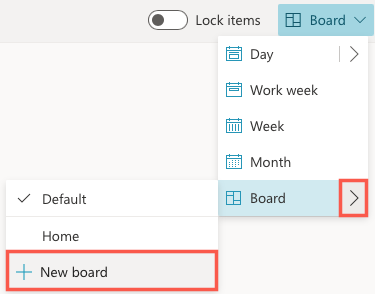
ALT: Пункт меню «Новая доска» в Outlook для создания новой доски
Дайте доске имя и нажмите «Создать».
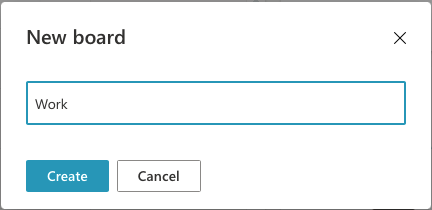
ALT: Окно для ввода имени новой доски в Outlook и кнопка «Создать»
После этого новая доска появится в списке. Тем же выпадающим списком можно быстро переключаться между досками.
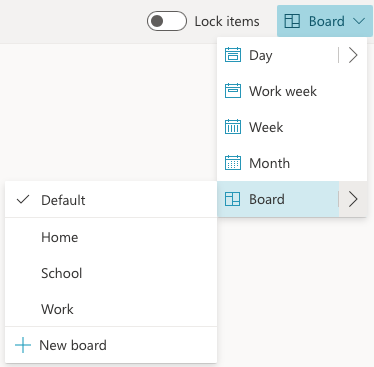
ALT: Меню переключения между созданными досками в Outlook
Чтобы изменить имя доски или удалить её, откройте выпадающее меню, наведите на стрелку рядом с текущей доской — справа появятся значки карандаша (редактировать) и корзины (удалить).
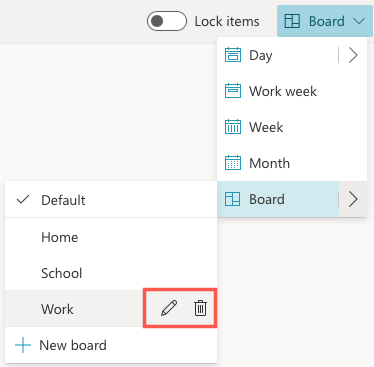
ALT: Значки редактирования и удаления доски в меню Outlook
Обратите внимание: стандартную (Default) доску нельзя редактировать или удалить.
Лучшие практики и рекомендации
- Начните с минималистичной структуры: не более 6–8 виджетов на одной доске. Так проще смотреть на главное.
- Делайте отдельные доски под контексты: «Работа», «Дом», «Проекты», «Учёба». Это снижает когнитивную нагрузку.
- Используйте большой календарь в центре и мелкие заметки/файлы по бокам.
- Закрепляйте ключевые зоны (переключатель «Блокировать элементы»), чтобы не сдвигать важное.
- Регулярно чистите доски: удаляйте устаревшие виджеты и файлы.
Важно: доски — инструмент визуального фокуса. Не пытайтесь разместить на одной доске всё сразу.
Когда просмотр Доски не подойдёт (контрпримеры)
- Если вы работаете с коллективными досками в режиме реального времени (многопользовательская доска с тонкой ролями), лучше выбрать специализированный инструмент типа Trello, Figma или Miro.
- Для командных бэклогов и сложного управления задачами с автоматизациями полезнее Microsoft Planner или Jira.
- Если нужна offline‑работа с доской, веб‑версия Outlook не подойдёт, поскольку доступ ограничен без интернета.
Альтернативные подходы
- Trello: лёгкий канбан для команд и отдельных пользователей. Подходит, когда важны карточки, чек‑листы и интеграции.
- Microsoft Planner: интегрируется с Microsoft 365, удобен для команд, которым нужны расписания и назначенные исполнители.
- OneNote: если основной упор на длинные заметки и ссылки, OneNote лучше подходит для хранения заметок вместе с документами.
Мини‑методология: быстрая настройка доски за 10 минут
- Создайте новую доску и назовите её по контексту (например, «Проекты — Май»).
- Добавьте календарь и увеличьте его размер, если планируете отслеживать сроки.
- Добавьте блок «Задачи» и «Заметки». Разместите их рядом.
- Добавьте 1–2 часто используемых файла или ссылку на рабочую папку.
- Разнесите элементы по сетке, выровняйте и включите «Блокировать элементы». Готово.
Чеклист ролей (быстрая настройка под пользователя)
Руководитель:
- Крупный календарь (с неделями).
- Виджет задач с приоритетами.
- Быстрые ссылки на отчёты и папки.
Исполнитель/фрилансер:
- Календарь и таймер/часы (с часовыми поясами).
- Список текущих задач с дедлайнами.
- Файлы текущих задач.
Студент:
- Календарь занятий/сессий.
- Заметки с дедлайнами и контрольными точками.
- Ссылки на учебные материалы.
План действий / SOP для создания рабочей доски
- Определите цель доски (ежедневный фокус, проект, учёба).
- Соберите список необходимых виджетов (календарь, заметки, задачи, файлы).
- Создайте доску и добавьте элементы по приоритету.
- Расположите и измените размер так, чтобы важное было крупнее.
- Включите «Блокировать элементы» после финальной вёрстки.
- Раз в неделю проводите ревью: удалите неактуальное, добавьте новое.
Критерии приёмки:
- Доска содержит не более 10 активных элементов.
- Основная рабочая зона не требует горизонтальной прокрутки чаще одного раза в день.
- Все важные дедлайны видны на календаре.
Руководство по устранению проблем (runbook)
Проблема: элемент не перемещается.
- Проверьте, не включён ли «Блокировать элементы».
- Снимите блокировку или снимите выделение элемента.
Проблема: не видно добавленного элемента.
- Нажмите и удерживайте пустое место, чтобы открыть миниатюру доски.
- Переместите область просмотра на скрытую зону.
Проблема: меню опций не открывается.
- Обновите страницу браузера.
- Попробуйте другой браузер или очистите кэш.
- Убедитесь, что используете веб‑версию Outlook, а не десктопное приложение.
Безопасность и конфиденциальность
- Доска хранит ссылки на файлы и виджеты вашей учётной записи. Убедитесь, что вы вошли под правильной организационной учётной записью.
- Не добавляйте на доску конфиденциальные документы, если вы используете общий компьютер.
- Для данных личного характера соблюдайте политики вашей организации и требования GDPR при работе с персональными данными.
Совместимость и советы миграции
- Функция доступна в веб‑версии Outlook; поддержка в настольном приложении и мобильных клиентах может отсутствовать или быть ограниченной.
- При переходе с Trello/Planner перенесите только ключевые ссылки и документы; канбан‑карты не сохранятся автоматически.
- Используйте интеграции Microsoft 365 для единообразия доступа к файлам и задачам.
Факто‑блок: что важно знать
- Доступность: веб‑версия Outlook (Outlook.com).
- Ограничения: стандартную (Default) доску нельзя удалить.
- Навигация: миниатюра доски в правом нижнем углу помогает добраться до удалённых зон.
Краткая терминология (1‑строчная)
- Доска: визуальная рабочая поверхность внутри календаря Outlook.
- Элемент: виджет на доске (календарь, заметка, файл и т. п.).
- Блокировка: режим, при котором элементы нельзя перемещать.
Краткое резюме
Просмотр «Доска» в календаре Outlook — это гибкий инструмент для визуальной организации рабочего пространства в веб‑версии Outlook. Создавайте несколько досок под разные контексты, добавляйте и настраивайте элементы, фиксируйте ключевые зоны и используйте чеклисты для быстрого запуска.
Со временем настройте шаблоны досок для повторяющихся сценариев и проводите еженедельный ревью, чтобы доски оставались полезными и актуальными.
Социальный превью (OG): “Доска в Outlook: организуйте задачи, заметки и календарь в одном месте”

Похожие материалы

Несколько аккаунтов Skype: Multi Skype Launcher

Журнал для работы: повысить продуктивность

Персональные звуки уведомлений на Android

Скачивание шоу Hulu для офлайн‑просмотра

Microsoft Start: персонализированная новостная лента
