
Как использовать расширенные операторы поиска Bing: 8 советов для точных запросов

Краткое оглавление
- Основы
- Поиск по сайту
- Поиск по типу файла
- Страницы с ссылками на файлы
- Близость слов
- Поиск по IP-адресу
- Указание локации или языка
- Ленты (feeds)
- Комбинирование операторов и примеры
- Когда это не работает
- Альтернативы и шпаргалка
TL;DR и быстрый план действий
Используйте кавычки для точных фраз, минус или NOT для исключений, OR или | для альтернатив, site: для одного сайта, filetype: для типа файла и near: для контроля дистанции между словами. Если нужно найти страницы, которые ссылаются на определённый тип файла, примените contains:. Комбинируйте операторы в одном запросе для максимальной точности.
Основы
Операторы Bing во многом похожи на Google. Вот самые распространённые приёмы.
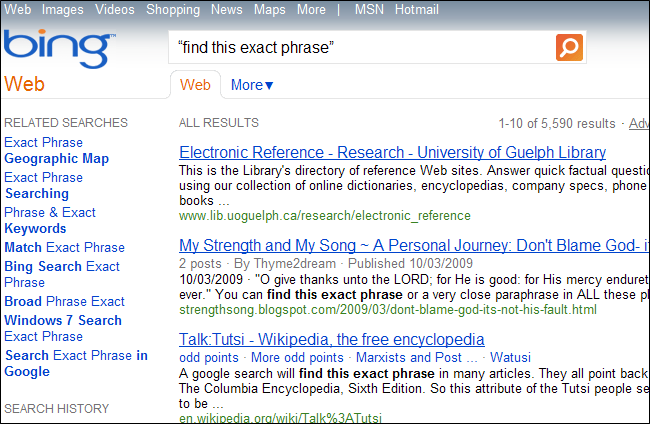
Поиск точной фразы — заключите её в кавычки:
“find this exact phrase”
Исключение слов — используйте NOT или дефис перед словом. Например, если нужно искать смартфоны, но без упоминания iPhone:
smartphones NOT iphone smartphones -iphone
Альтернатива — OR или вертикальная черта |. Чтобы найти страницы про Android или iPhone:
android OR iphone android | iphone
Поиск по сайту
Оператор site: ограничивает результаты одним доменом. Полезно при исследовании материалов на крупном сайте.
site:howtogeek.com bing
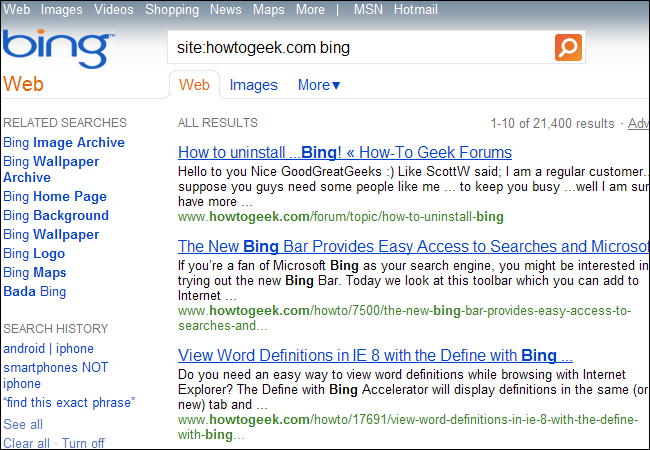
Когда использовать: проверка упоминаний бренда на внешних ресурсах, поиск инструкции внутри документации, подбор релевантных публикаций на конкретном портале.
Поиск по типу файла
Оператор filetype: ищет конкретный формат, например PDF.
filetype:pdf bing
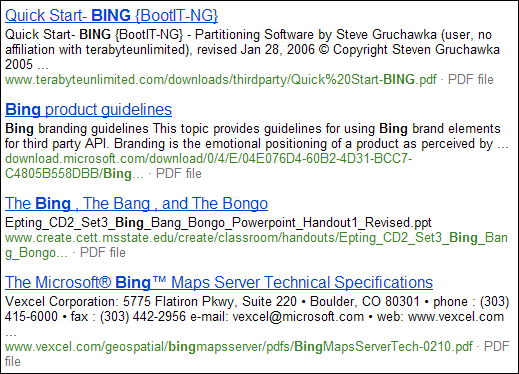
Примеры: filetype:docx для Word-файлов, filetype:xlsx для таблиц. Полезно для поиска исследований, отчётов и руководств.
Страницы, содержащие ссылку на файл определённого типа
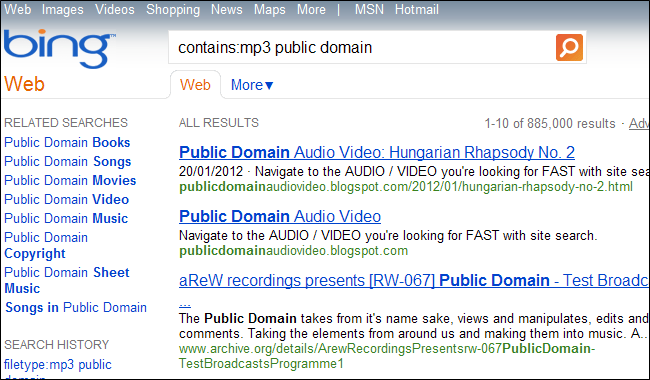
Bing не индексирует все файлы напрямую. Чтобы найти страницы, которые ссылаются на MP3-файлы с пометкой «public domain», используйте contains: вместо filetype:.
filetype:mp3 public domain
Этот запрос может не вернуть результатов, потому что Bing может не индексировать MP3-файлы напрямую.
contains:mp3 public domain
Такой запрос покажет страницы, где встречается текст «public domain» и есть ссылка на MP3.
Близость слов
По умолчанию Bing вернёт страницы, где слова могут быть далеко друг от друга. Оператор near: ограничивает дистанцию (в словах) между терминами. Например, чтобы найти страницы, где «bing» и «awesome» находятся в пределах пяти слов:
bing near:5 awesome
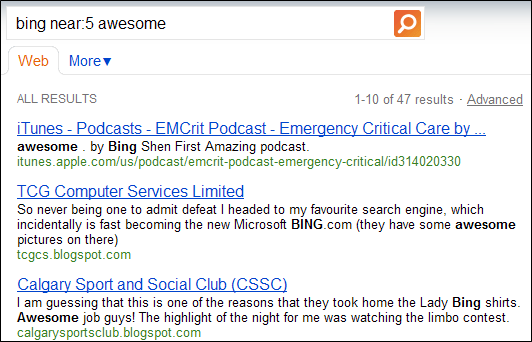
Когда это полезно: поиск цитат, определений, где важна семантическая близость слов.
Поиск по IP-адресу
Оператор ip: возвращает сайты, хостящиеся на указанном IP.
ip:208.43.115.82
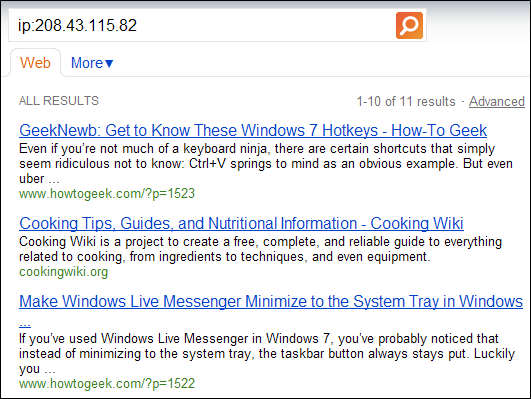
Применение: расследования безопасности, обнаружение сайтов на одном хостинге, проверка мультисайтовых конфигураций.
Указание локации или языка
Оператор loc: позволяет указать региональную привязку (страна/регион). Например, чтобы найти туристические достопримечательности в Великобритании:
loc:UK tourist attractions
Оператор language: ограничивает результаты языком.
Для полного списка кодов локаций и языков см. официальную документацию Microsoft.

Ленты (feeds)
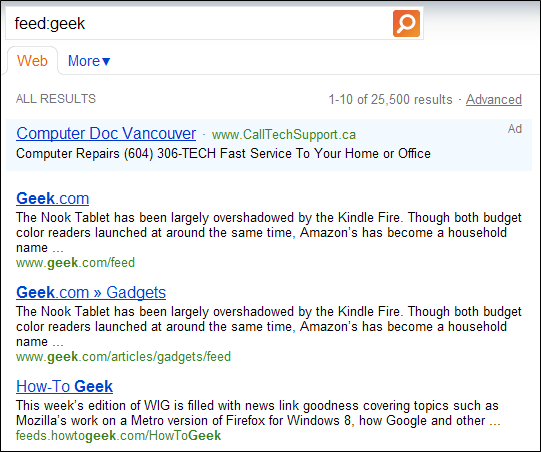
Чтобы найти веб-ленты с определённым словом, используйте feed:.
feed:geek
Если нужно найти сайт, у которого есть лента, но не сам фид, используйте hasfeed:.
hasfeed:geek
Комбинирование операторов — строим сложные запросы
Самая сильная сторона операторов — комбинирование. Примеры запросов и разбор логики.
Пример 1 — искать PDF-отчёты по теме на определённом сайте, исключая старые данные:
site:gov.example filetype:pdf “climate report” -2010
Пример 2 — найти статьи про Android или iPhone, где слово “privacy” близко к слову “settings”:
(android OR iphone) privacy near:3 settings
Пример 3 — найти страницы со ссылкой на MP3 и с пометкой public domain на домене example.org:
site:example.org contains:mp3 “public domain”
Мини-методология для сложных запросов:
- Определите цель: точная фраза, тип файла, источник или регион.
- Соберите ключевые слова и фразы; пометьте, какие из них обязательны, какие — исключаются, какие — альтернативы.
- Начните с узкого запроса (site + filetype + ключевая фраза) и по необходимости расширяйте (удаляя site или filetype).
- Тестируйте близость (near:) и исключения (-word) для уменьшения шумов.
Шпаргалка — частые операторы и примеры
- “фраза” — точный поиск
- -слово или NOT слово — исключение
- OR или | — альтернатива
- site:домен — поиск внутри сайта
- filetype:pdf — поиск по типу файла
- contains:mp3 — страницы, содержащие ссылки на MP3
- near:N — слова в пределах N слов
- ip:IP-адрес — сайты на конкретном IP
- loc:код — региональные ограничения
- language:код — язык
- feed:слово / hasfeed:слово — поиск веб-лент
Таблица-пример запросов (коротко):
- Какой запрос — Что делает
- site:edu “research” filetype:pdf — Ищет PDF-исследования на доменах .edu
- “product launch” -press — Находит упоминания запуска продукта, исключая пресс-релизы
- ip:203.0.113.5 — Показывает сайты на указанном IP
Когда это не работает — ограничения и кейсы
- Некоторые типы файлов и ресурсы не индексируются напрямую (например, мультимедиа-файлы могут не находиться в индексе). В таких случаях используйте contains: или ищите страницы с ссылками на эти файлы.
- Динамические страницы, защищённые паролем, или контент, доступный только через запросы JavaScript, может не отображаться.
- Результаты локализуются: разные регионы и языки изменяют ранжирование. Если результат кажется неполным, проверьте параметры локализации или используйте VPN/loc: код.
- Операторы иногда ведут себя по-разному в разных версиях поисковых движков (Bing, Yahoo на основе Bing). Всегда проверяйте результаты и корректируйте запрос.
Альтернативные подходы
- Google: большинство операторов схожи, но поведение и индекс разные — стоит сравнить результаты.
- Поиск через сайт: многие сайты имеют внутренний поиск, оптимизированный под их контент (например, документация ПО). Это часто проще для узконаправленных задач.
- Использование специализированных каталогов/баз данных (например, архивы научных статей) лучше для академического поиска.
Практическая шпаргалка — готовые запросы для часто встречающихся задач
- Поиск инструкций на конкретном сайте: site:example.com “installation” OR “setup”
- Поиск отчётов о безопасности в PDF: “security report” filetype:pdf
- Поиск страниц, ссылающихся на ZIP-файлы: contains:zip “download”
- Поиск страниц с указанием локали: loc:DE “tourist attractions”
Роль-based чек-листы (кратко)
- Для журналиста: site:newsdomain “topic” -opinion filetype:html
- Для исследователя: filetype:pdf site:edu “topic” OR “study”
- Для инженера по безопасности: ip:IP-ADDRESS contains:admin OR “login”
Простое решение задач — примерный процесс (SOP)
- Определите цель и формат нужных результатов.
- Составьте ключевые слова и пометите исключения.
- Постройте базовый запрос: ключевые слова + site/filetype при необходимости.
- Уточните близость (near:) и регион (loc:), если релевантно.
- Анализируйте результаты и корректируйте запросы.
Визуальный поток принятия решения (Mermaid)
flowchart TD
  A[Нужно найти информацию?] --> B{Есть конкретный сайт?}
  B -- Да --> C[Использовать site:]
  B -- Нет --> D{Нужен файл?}
  D -- Да --> E[filetype:]
  D -- Нет --> F{Нужна близость слов?}
  F -- Да --> G[Использовать near:]
  F -- Нет --> H[Собрать ключевые слова и выполнить поиск]
  C --> I[Уточнить исключения и язык]
  E --> I
  G --> I
  H --> I
  I --> J[Анализ результатов и повтор]
Заключение
Операторы поиска Bing дают мощные возможности для точной фильтрации результатов: от поиска точной фразы до нахождения страниц, ссылающихся на файлы. Начните с простых комбинаций, затем добавляйте ограничения (site:, filetype:, loc:, near: и т. д.), чтобы сократить шум и ускорить поиск. Если Bing не даёт нужного результата, попробуйте contains:, измените локализацию или воспользуйтесь альтернативными источниками.
Важно: всегда проверяйте результаты вручную — даже корректно составленный запрос может вернуть нерелевантные страницы из-за особенностей индекса.
Краткое резюме:
- Операторы экономят время и повышают точность поиска.
- Комбинируйте их для сложных запросов.
- Используйте contains:, если filetype: не находит нужные ресурсы.
Важное: для полного списка кодов локаций и языков обратитесь к документации Microsoft.

Похожие материалы

Несколько аккаунтов Skype: Multi Skype Launcher

Журнал для работы: повысить продуктивность

Персональные звуки уведомлений на Android

Скачивание шоу Hulu для офлайн‑просмотра

Microsoft Start: персонализированная новостная лента
