
BigBlueButton на Linux: установка, использование и руководство администратора

Кратко: это руководство объясняет, как установить и запустить BigBlueButton на Linux — от требований для продакшна и тестовой VM до повседневного использования, безопасности, резервирования и чек-листов для преподавателей и системных администраторов.
Важно: BigBlueButton — проект с открытым исходным кодом, ориентированный на дистанционное обучение. Для боевого развертывания лучше использовать выделенный сервер с указанными требованиями; для тестов достаточно VM.
О чём эта статья
- Краткие системные требования и советы по выбору аппаратуры
- Быстрая установка с помощью скрипта и базовая настройка
- Основные сценарии использования (модератор, участник, преподаватель)
- Чек-листы, SOP для администраторов, резервное копирование и обновления
- Безопасность, приватность и распространённые проблемы
- Когда BigBlueButton не подходит и альтернативы
Ключевые варианты поискового запроса
Primary intent: установить BigBlueButton на Linux Related variants: BigBlueButton Linux, установка bbb, видеоконференция с открытым исходным кодом, администрирование BigBlueButton, безопасность BigBlueButton
Перед установкой BigBlueButton
BigBlueButton проектируется под определённые аппаратные и сетевые условия — особенно если вы планируете боевое использование. Ниже приведены рекомендуемые требования, актуальные для релизов на основе Ubuntu (источник: официальная документация проекта):
- Операционная система: Ubuntu 16.04 64-бит или совместимый релиз с Linux-ядром 4.x
- Оперативная память: 16 ГБ с включённым swap для продакшна (тесты — 8 ГБ)
- CPU: 8 физических ядер с хорошей однопоточной производительностью
- Диск: 500 ГБ свободного места для записей (или 50 ГБ при отключённых записях)
- Сеть: TCP 80 и 443 должны быть доступны; UDP порты 16384–32768 для аудио; пропускная способность 250 Мбит/с симметрично или лучше
- Хостнейм: настроенный домен, например bbb.example.com, для получения SSL
- IPv4 и IPv6 адреса
- Предпочтительно выделённое «bare metal» оборудование (VM в продакшне может вызывать проблемы с синхронизацией времени и обработкой аудиопакетов)
Примечание: для тестовой среды или демонстрации можно использовать более скромные ресурсы:
- 4 CPU / 8 ГБ RAM
- Локальная VM или контейнер LXC
- 50 ГБ диска
- Только IPv4 допустим для теста
Как установить BigBlueButton — быстрый путь (рекомендуется для тестов)
Есть два основных пути установки: быстрый (скрипт или Ansible-роль) и ручной (глубокая настройка всех компонентов). Для знакомства удобнее использовать автоматический скрипт установки.
Склонируйте репозиторий с инсталлятором и запустите скрипт:
git clone git://github.com/bigbluebutton/bbb-installЗатем выполните установку (пример для Ubuntu bionic; в команде указать HOSTNAME и EMAIL):
sudo ./bbb-install.sh -w-a-v bionic-23-s HOSTNAME -e EMAIL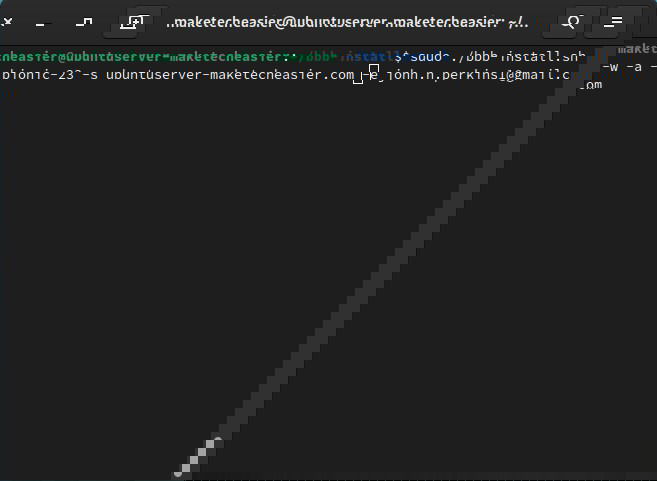
Пара пояснений:
- HOSTNAME — FQDN вашего сервера (например, bbb.example.com)
- EMAIL — почта для генерации SSL-сертификата (Let’s Encrypt или другой поставщик)
- Опции скрипта контролируют версии и пакеты; читать README в репозитории обязательно
Ожидаемое время установки при нормальном интернет-соединении — порядка 20–40 минут. После завершения вы сможете открыть домен или IP-адрес и увидеть демо-пакет.
Проверка и базовая настройка после установки
- Откройте браузер по адресу https://HOSTNAME/ или https://IP/ (если используется самоподписанный сертификат, добавьте исключение во время теста).
- Проверьте доступность веб-интерфейса, а затем аудио/видео в тестовой комнате.
- Если записываете сессии, проверьте свободное место и работоспособность механизма записи.
- Регулярно обновляйте пакеты системой управления пакетами или повторным запуском инсталлятора с флагом обновления.
Как пользоваться BigBlueButton — быстрое руководство для ведущего и участников
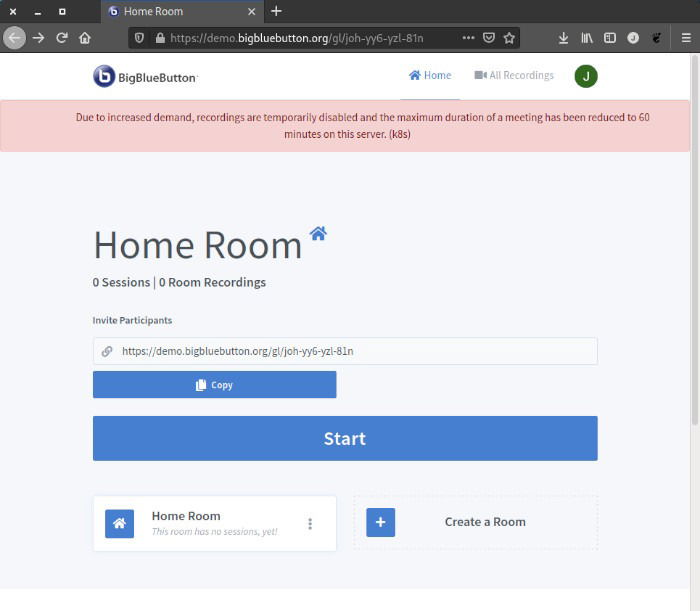
- Модератор: создаёт комнату, нажимает «Start» и рассылает ссылку участникам.
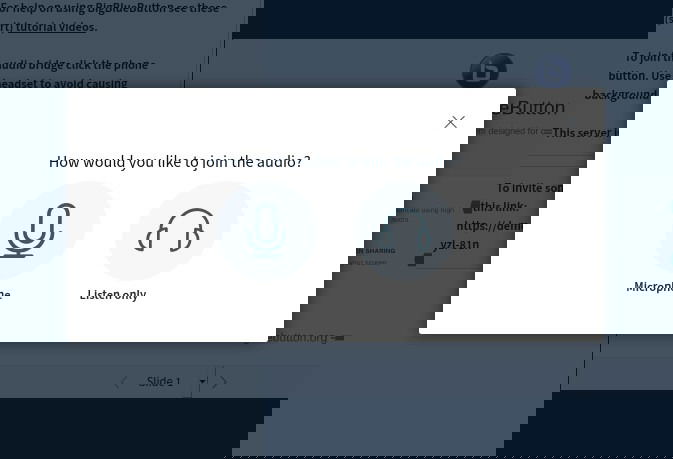
- Участники: переходят по ссылке, выбирают «подключиться к аудио» (микрофон) или «только слушать». Смогут использовать чат, поднять руку и работать с белой доской.
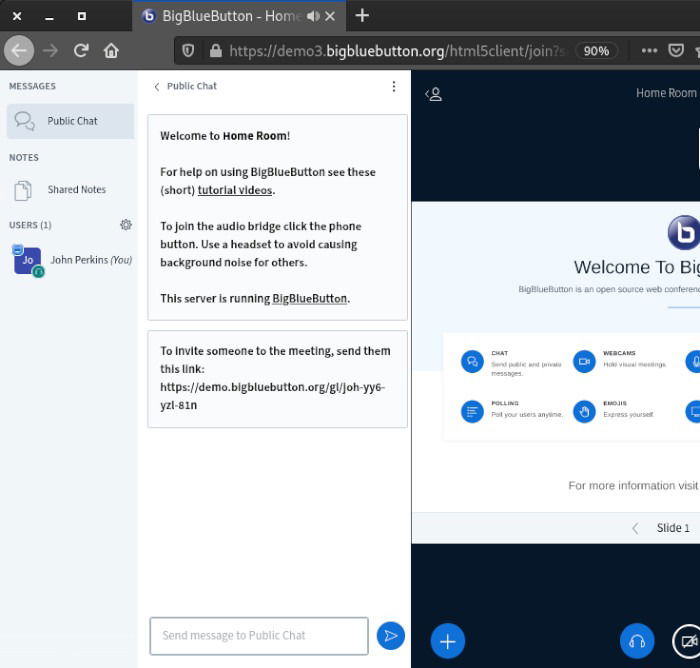
Инструменты интерфейса:
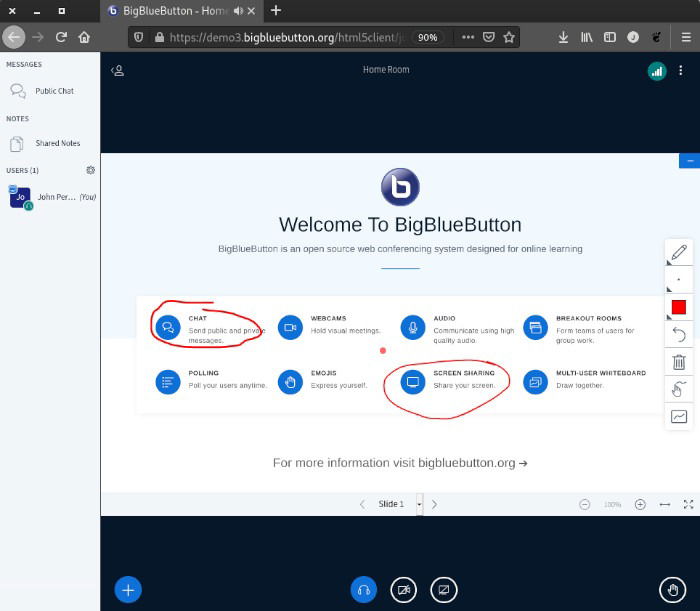
- Чат: текстовая коммуникация и ссылки на обучающие материалы.
- Поднятие руки: очередь на вопросы.
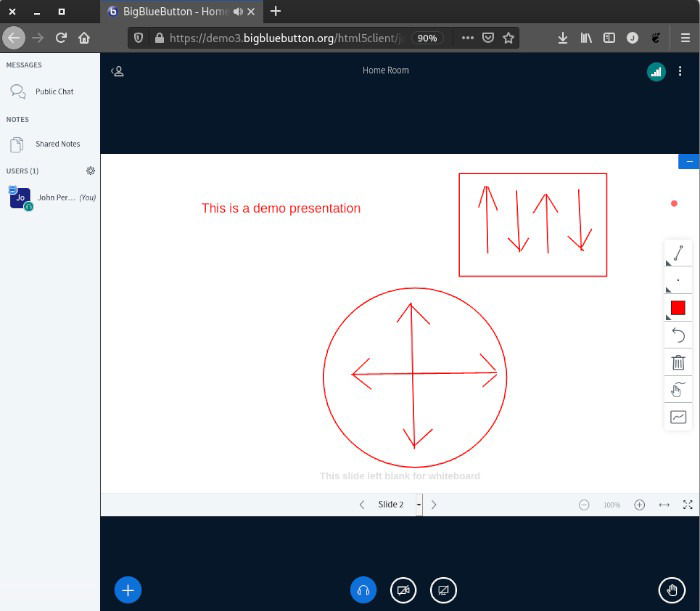
- Аннотации и карандаш: рисование поверх слайдов или на белой доске.
- Лазерная указка: временное указание на элемент на слайде.
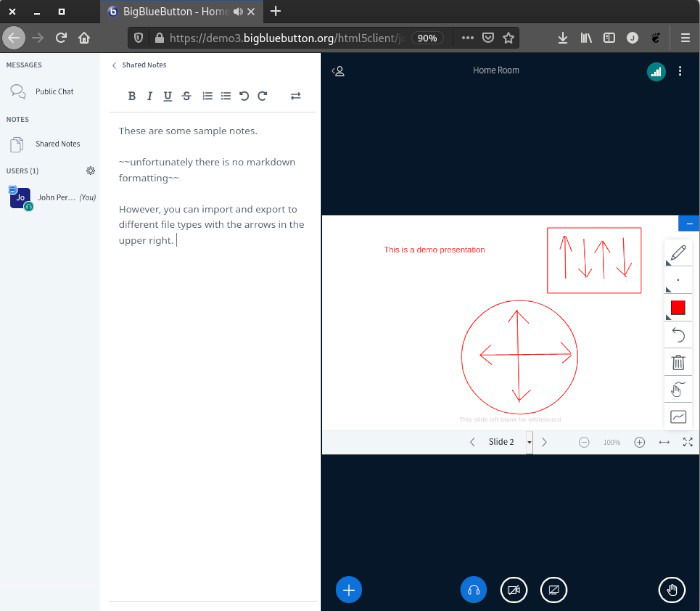
- Общие заметки: совместный markdown-подобный текстовый блок для лекций.
Ролевые чек-листы (быстрое руководство)
Чек-лист для модератора/преподавателя:
- Подготовить слайды и загрузить их в комнату.
- Проверить аудио и видео перед началом.
- Настроить права доступа (кто может делиться экраном/камера/доска).
- Объяснить участникам правила использования чата и поднятия руки.
- Запустить запись при необходимости и уведомить участников.
Чек-лист для системного администратора:
- Настроить DNS и SSL (FQDN обязательна для продакшна).
- Открыть TCP 80/443 и UDP 16384–32768 в firewall.
- Настроить мониторинг дискового пространства и CPU.
- Создать бэкап конфигураций и записей.
- Планировать обновления и тестировать их в staging перед production.
SOP: резервирование, обновление и откат
Мини-процедура для быстрого восстановления:
- Ежедневный бэкап: копировать каталог с записями и конфигурациями на удалённый бэкап-сервер.
- Перед обновлением: сделать полную резервную копию текущих конфигов и баз данных.
- Тест обновления в staging: запуск инсталлятора в тестовой VM.
- Обновление в продакшне: окно обслуживания, уведомление пользователей, обновление пакетов.
- Откат: если после обновления критические сервисы не работают — восстановить бэкап и перезапустить сервисы.
Критерии приёмки после обновления:
- Веб-интерфейс доступен по HTTPS.
- Аудио-стримы проходят и не теряется синхронизация аудио/видео.
- Запись новых сессий создаётся и воспроизводится.
- Нагрузка CPU и памяти находятся в ожидаемых пределах.
Безопасность и приватность
Рекомендации по защите сервера:
- Настроить HTTPS с настоящим сертификатом (Let’s Encrypt или коммерческий).
- Ограничить SSH доступ по ключам и менять порт по необходимости.
- Использовать firewall для открытых портов и сбалансировать UDP диапазон.
- Регулярно обновлять компоненты, особенно OpenSSL и браузерные зависимости.
Приватность и соответствие требованиям GDPR:
- Записи могут содержать персональные данные — храните их на зашифрованных дисках.
- Настройте срок хранения записей и автоматическую очистку устаревших данных.
- Уведомляйте участников о записи сессии и получите согласие при необходимости.
Тесты и критерии приёмки (примеры)
Тестовые сценарии для проверки готовности системы:
- Подключение 1 модератора + 10 участников: проверить задержку аудио и видео.
- Запись 30-минутной сессии и последующее воспроизведение: проверить целостность аудио и синхронизацию.
- Одновременные аннотации на белой доске от 5 пользователей.
- Пиковая пропускная способность: симуляция нагрузочного трафика для измерения CPU и сети.
Критерии приёмки: аудио без выраженных артефактов, видео с приемлемой задержкой, работа записей и отсутствие падений сервисов.
Распространённые проблемы и способы их решения
- Плохое качество аудио: проверить UDP порты и пропускную способность; приём аудио часто зависит от качества сети и приоритезации RTP.
- Ошибки SSL: убедиться, что DNS указывает на IP сервера и сертификат корректно выпущен для FQDN.
- Видеоперегрузка сервера: уменьшить разрешение клиентских камер или использовать трансляцию с меньшим битрейтом.
Когда BigBlueButton не подходит (контрпримеры)
- Нужна только простая встреча один-на-один без необходимости учебных инструментов — проще использовать лёгкие решения, например, бесплатные звонки в мессенджерах.
- Ограниченные ресурсы и необходимость масштабирования до тысяч одновременных пользователей на одном инстансе — BigBlueButton требует планирования распределённой архитектуры и балансировщиков.
- Высокие требования по соответствию локальным регуляциям по данным, которые не позволяют хранить записи за пределами определённых юрисдикций, — потребуется настроенная инфраструктура и соответствующие соглашения.
Альтернативы и сравнение
| Решение | Открытый код | Подходит для обучения | Простота развёртывания |
|---|
| BigBlueButton | Да | Отлично — встроенные инструменты для обучения | Средняя (требует настройки сервера) | Jitsi Meet | Да | Хорошо (основные функции) | Высокая (легко разворачивается) | Zoom | Нет | Отлично (коммерческий) | Очень прост для пользователей, но не open‑source | Microsoft Teams | Нет | Отлично (интеграция с MS 365) | Для предприятий, но закрытое решение
Выбор зависит от приоритетов: контроль и локализация данных vs простота и поддержка.
Мини-методология развёртывания (roadmap)
- Оценка требований: ресурсы, количество пользователей, политика хранения данных.
- Подготовка сети и DNS, тестовая VM для пробного развёртывания.
- Инсталляция скриптом и базовые проверки функциональности.
- Настройка резервирования и мониторинга.
- Тестирование нагрузки и планирование масштабирования.
- Перенос в продакшн и наблюдение в первые 72 часа.
Однострочный словарь терминов
- FQDN — полностью квалифицированное доменное имя сервера.
- RTP — протокол для передачи мультимедиа в реальном времени.
- LXC — контейнерная технология, альтернатива полной виртуализации.
Заключение
BigBlueButton — мощное решение для дистанционного обучения с богатым набором инструментов: белые доски, аннотации, общие заметки, запись сессий и т. п. Для тестов достаточно VM и автоматического скрипта установки; для продакшна потребуется выделённый сервер и тщательное планирование сетевой инфраструктуры и бэкапов.
Ключевые шаги — настроить FQDN и SSL, открыть нужные порты, проверить производительность аудио и запись, а также внедрить политику хранения записей и бэкапов.
Короткий список действий прямо сейчас:
- Подготовить тестовую VM (4 CPU / 8 ГБ / 50 ГБ).
- Склонировать bbb-install и запустить скрипт с корректным HOSTNAME и EMAIL.
- Проверить базовую функциональность: аудио, чат, белая доска, запись.
- Настроить бэкапы и мониторинг до перехода в продакшн.
Резюме
- BigBlueButton удобен для образовательных задач и совместной работы.
- Автоматический скрипт ускоряет старт, но для продакшна потребуется выделённый сервер и сеть.
- Безопасность записей и соответствие локальным требованиям по данным — ключевые моменты при вводе в эксплуатацию.

Похожие материалы

Несколько аккаунтов Skype: Multi Skype Launcher

Журнал для работы: повысить продуктивность

Персональные звуки уведомлений на Android

Скачивание шоу Hulu для офлайн‑просмотра

Microsoft Start: персонализированная новостная лента
