
Как пользоваться скрытой копией (BCC) в Outlook

Быстрые ссылки
- Что означает BCC в электронной почте?
- Как добавить BCC в Outlook на компьютере
- Как добавить BCC в Outlook на мобильном устройстве
- Что происходит при использовании BCC в Outlook?
Что означает BCC в электронной почте?
BCC расшифровывается как «Blind Carbon Copy» — «скрытая копия». Одной строкой: это поле позволяет отправить копию письма людям, чьи адреса не видны остальным получателям. Bcc отличается от поля Cc тем, что адреса в Cc видны всем.
Кратко о ситуации использования: BCC полезна, когда нужно отправить одно и то же письмо нескольким людям, но вы не хотите показывать их адреса либо не хотите, чтобы получатели могли ответить «Ответить всем» и добавить всех в цепочку.
Важно: BCC не делает письмо «анонимным» в техническом смысле — серверы электронной почты и администраторы всё ещё видят заголовки сообщений.
Как добавить BCC в Outlook на компьютере
Ниже — пошаговые инструкции для веб-версии Outlook, macOS и Windows. Сначала включите отображение поля Bcc, чтобы оно всегда было видно при создании новых писем.
Как включить Bcc в веб-версии Outlook
- Нажмите на значок настроек (шестерёнка) в правом верхнем углу.
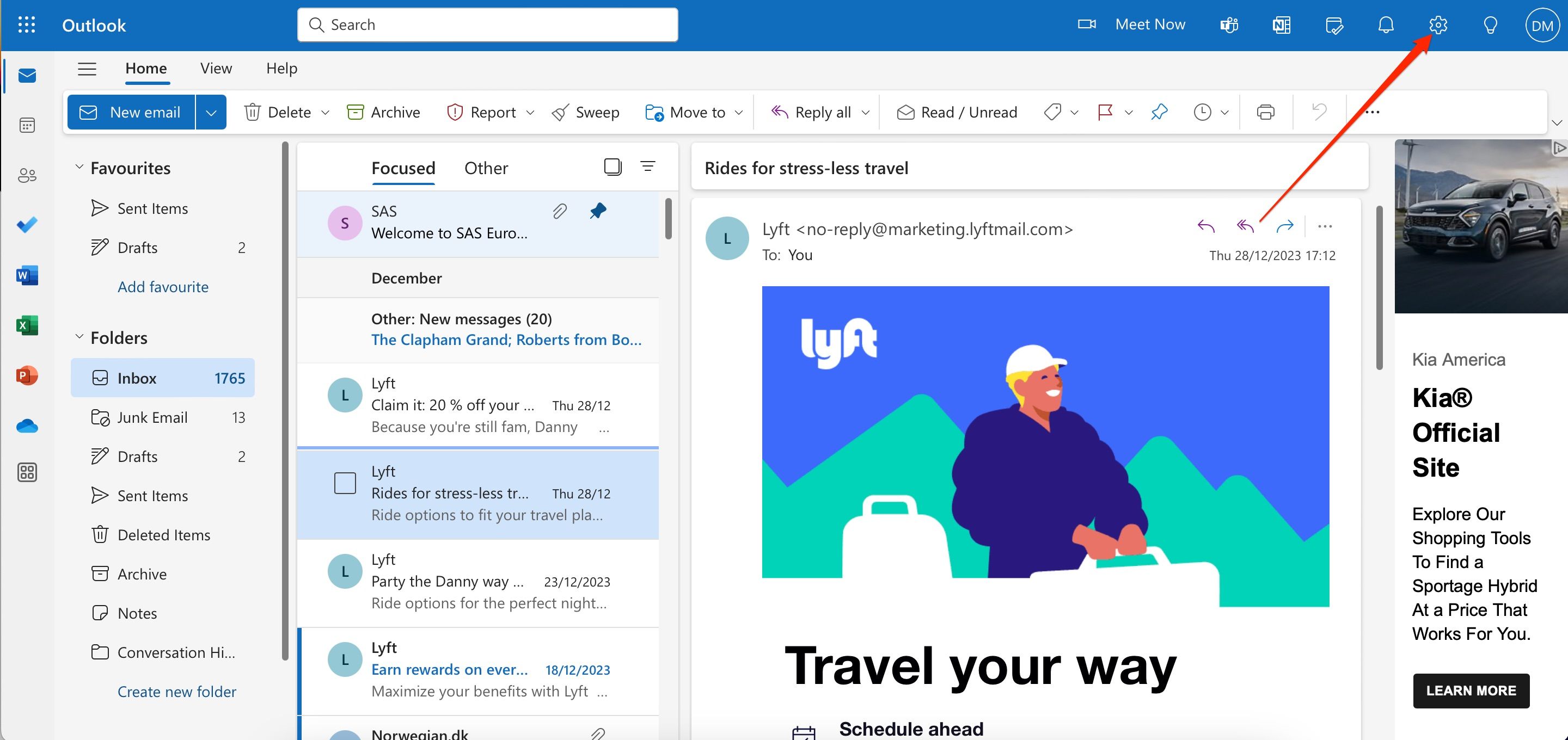
- Выберите Email > Compose and reply (Почта > Создание и ответ).
- В разделе Message format (Формат сообщения) отметьте галочкой Always show Bcc (Всегда показывать Bcc).
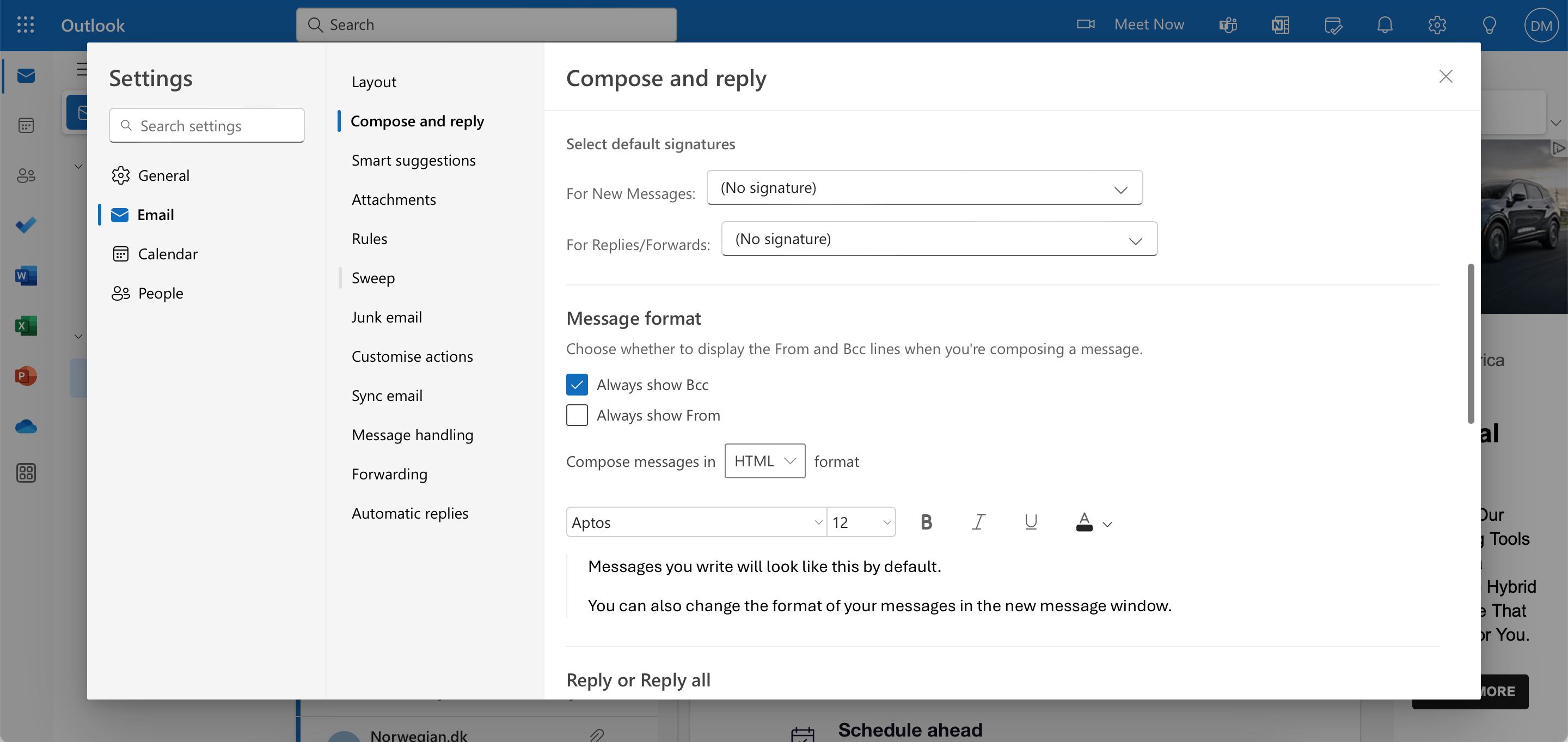
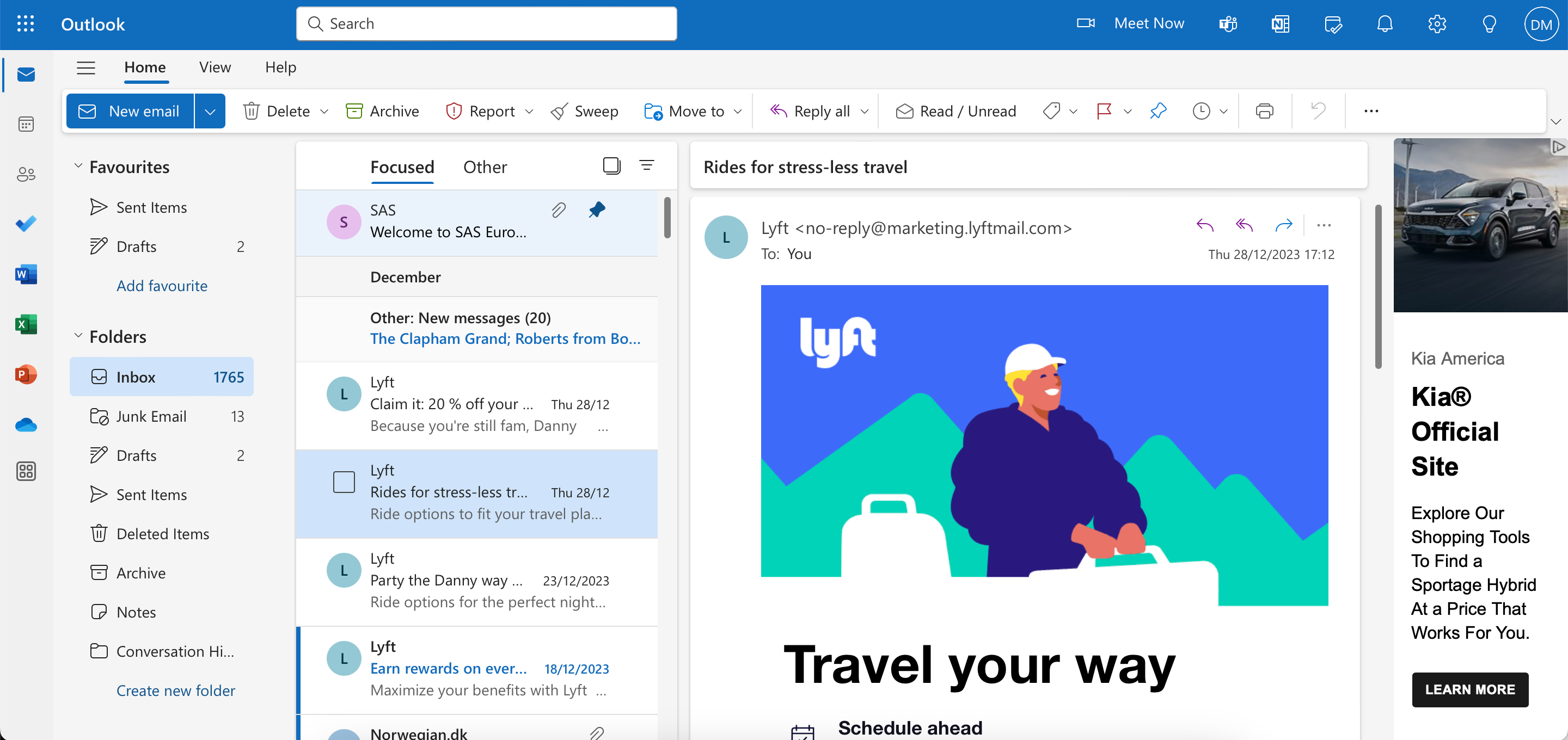
- Закройте окно (кнопка X) — изменения сохранятся.
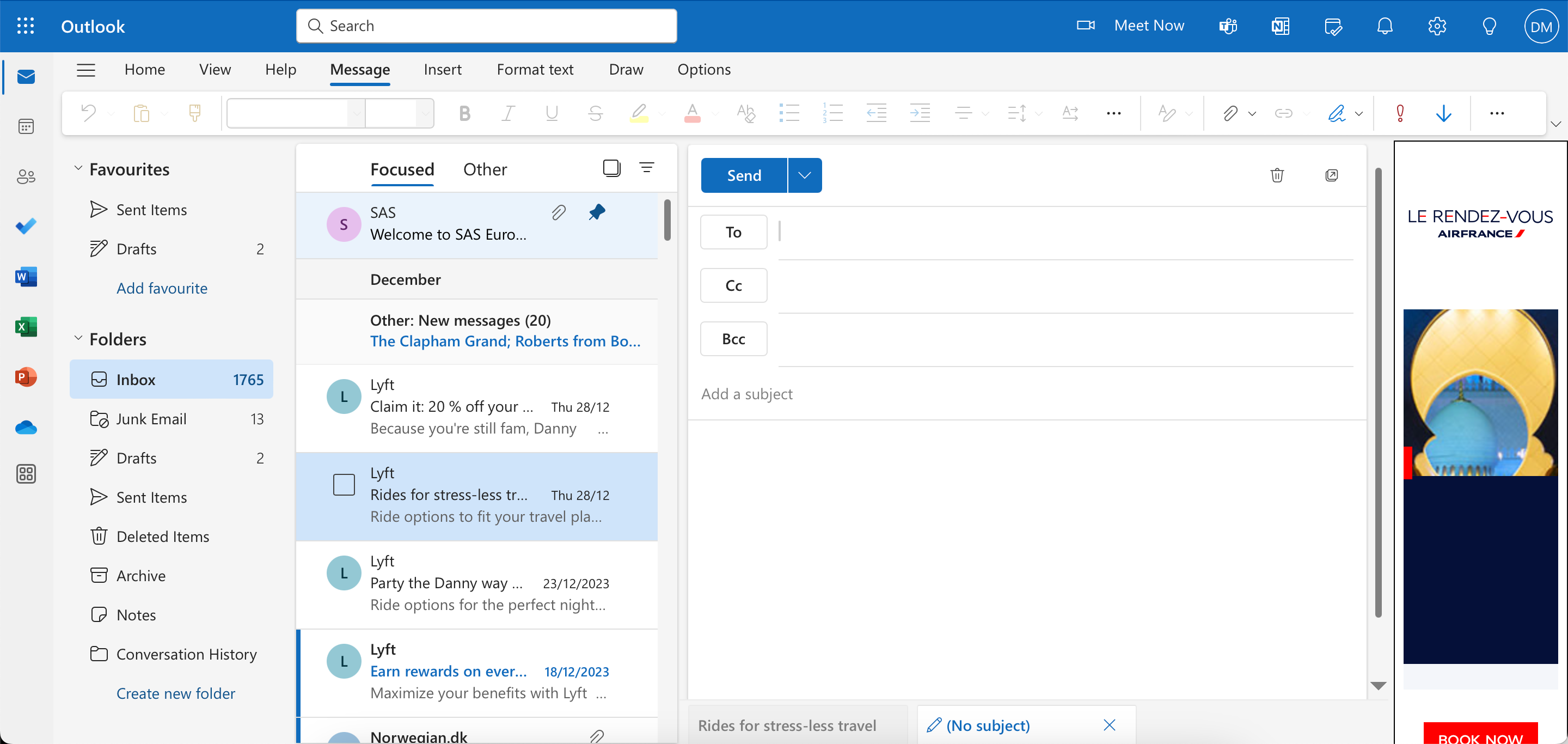
- Нажмите New email (Новое письмо) и добавьте адреса в поле Bcc перед отправкой.
Как включить Bcc в Outlook на macOS
- Перейдите в Outlook > Settings.
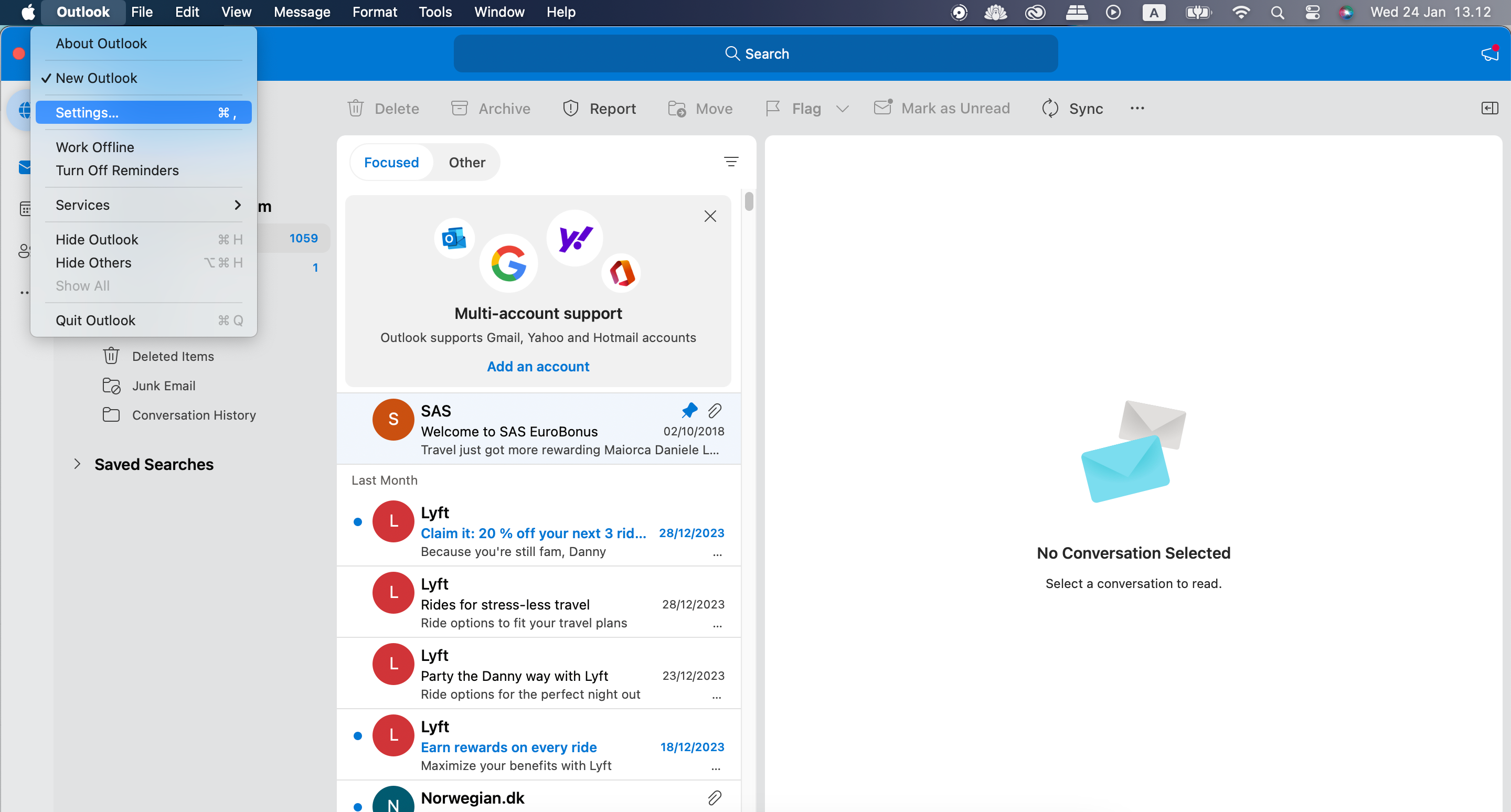
- В разделе Email выберите Composing.
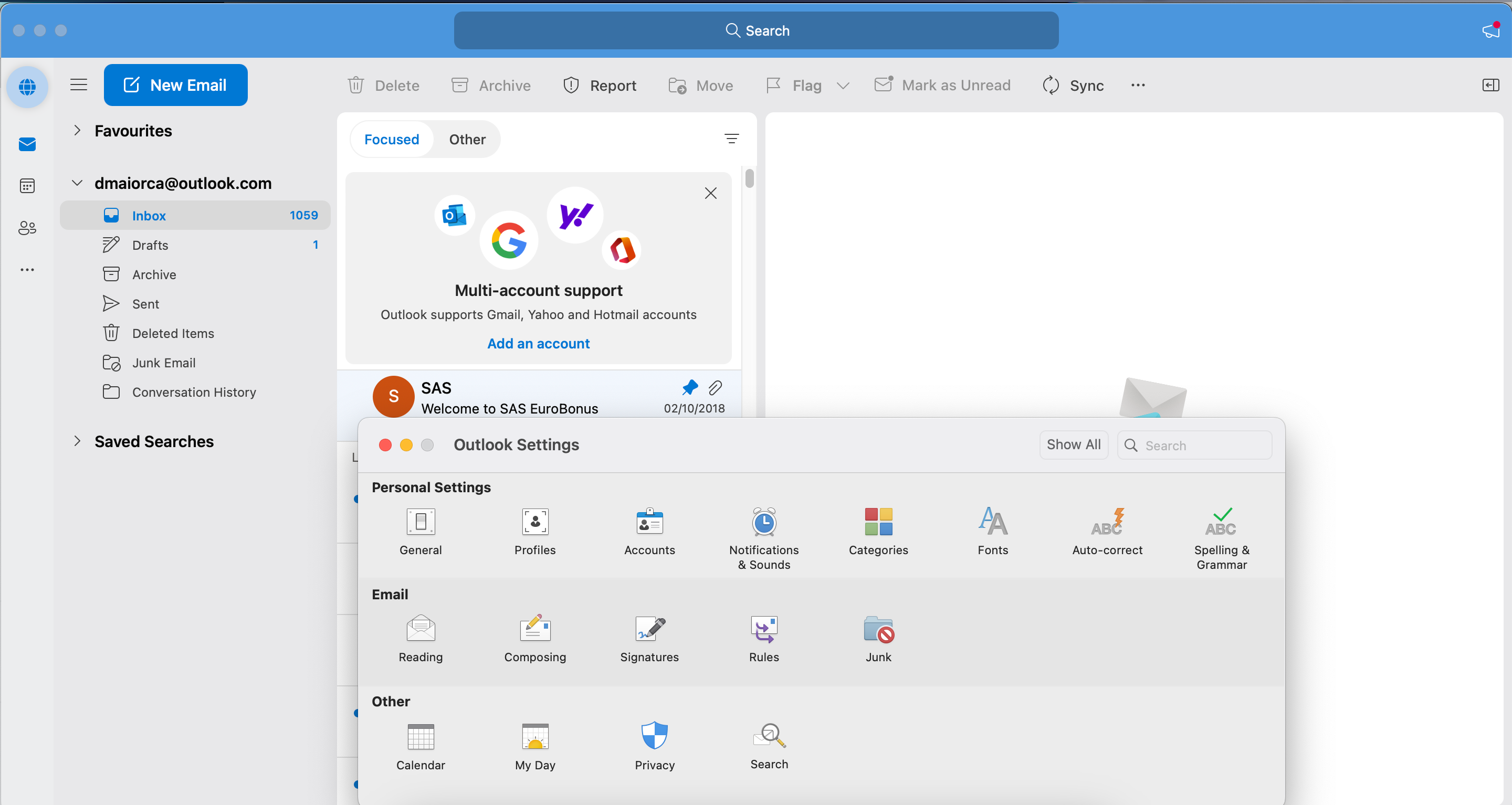
- Отметьте Show BCC field by default (Показывать поле BCC по умолчанию).
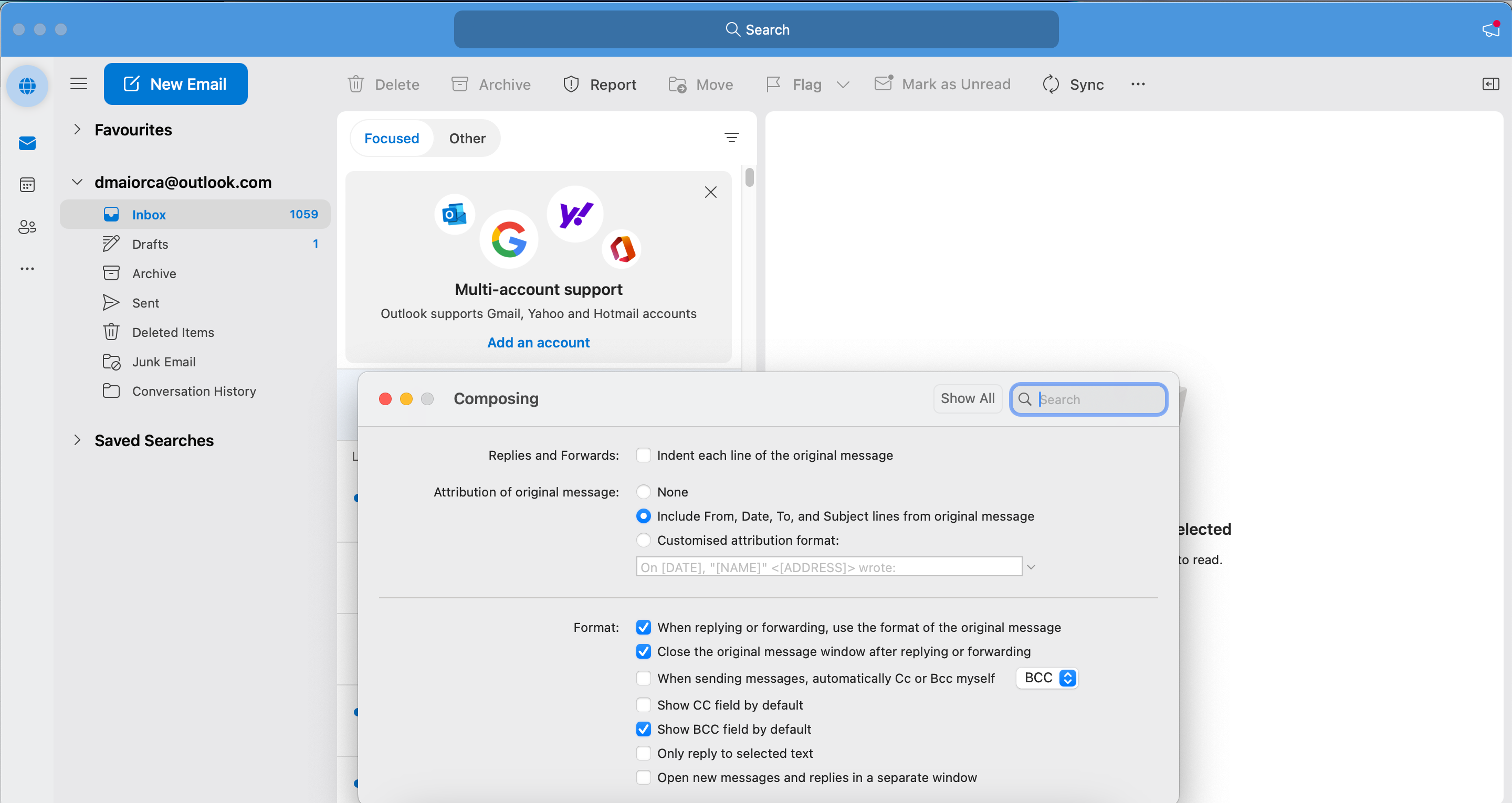
- Закройте окно настроек.
Как включить Bcc в Outlook на Windows
- Перейдите в Settings > Mail > Compose and reply (Настройки > Почта > Создание и ответ).
- Поставьте галочку напротив Always show Bcc (Всегда показывать Bcc).
В некоторых версиях Outlook можно найти опцию Options > Bcc.
Добавление адресов в поле Bcc (всех версий)
- Нажмите New Email (Новое письмо).
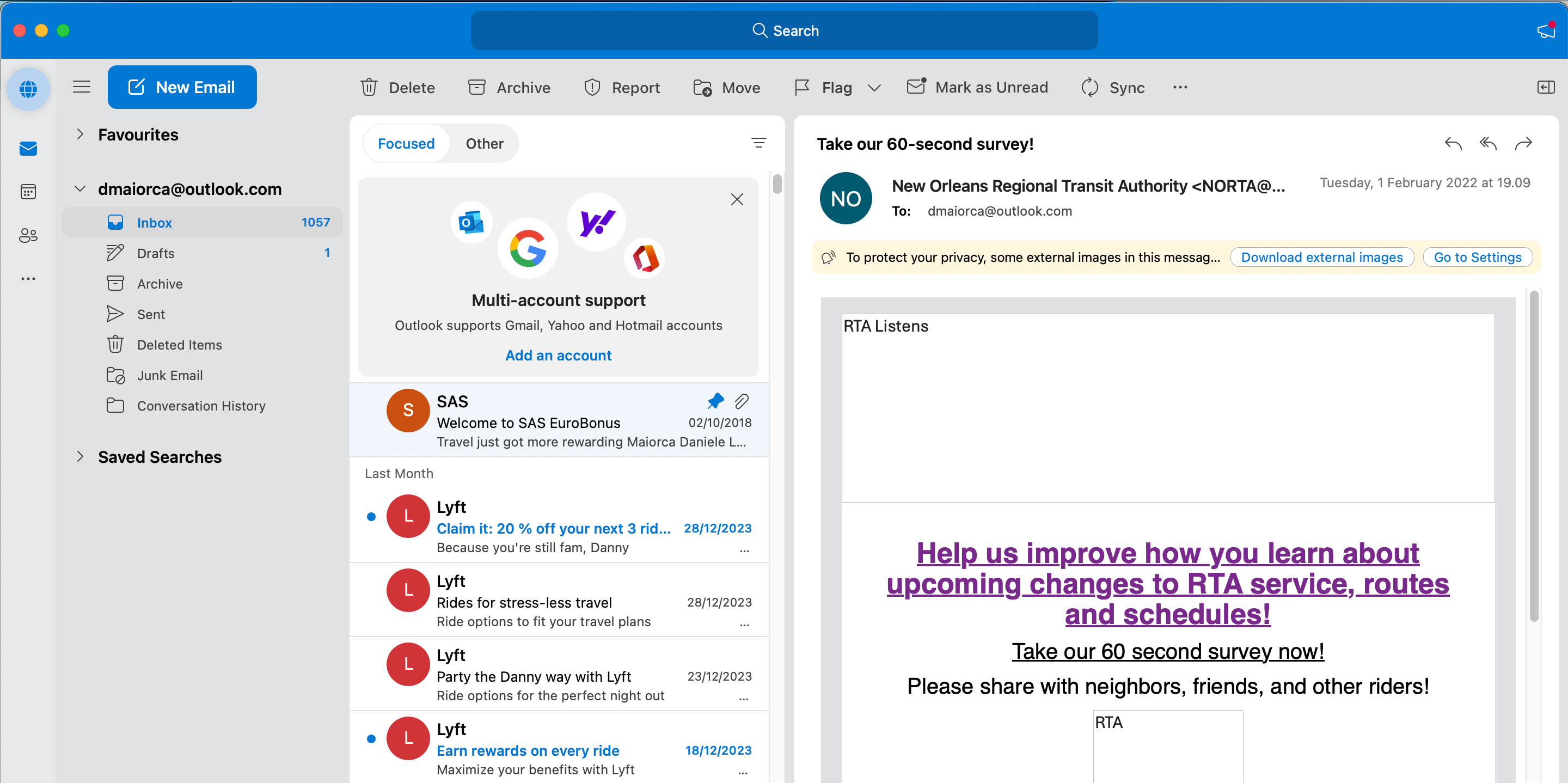
- В строке Bcc введите адреса получателей.
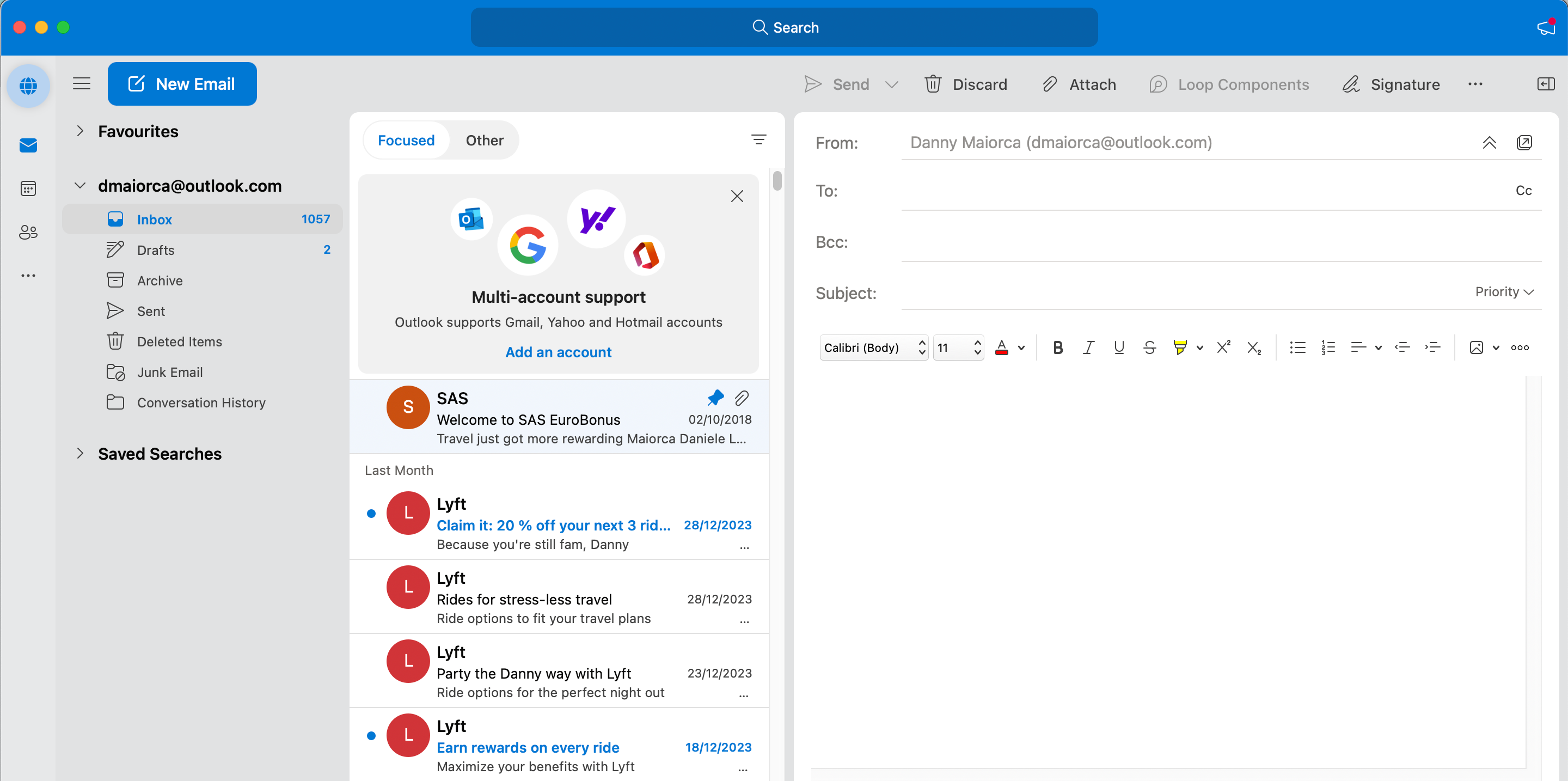
- Заполните тему и тело письма, затем нажмите Send.
Важно: адреса в Bcc не видны другим получателям и не добавляются автоматически в ответ «Ответить всем».
Как добавить BCC в Outlook на мобильном устройстве
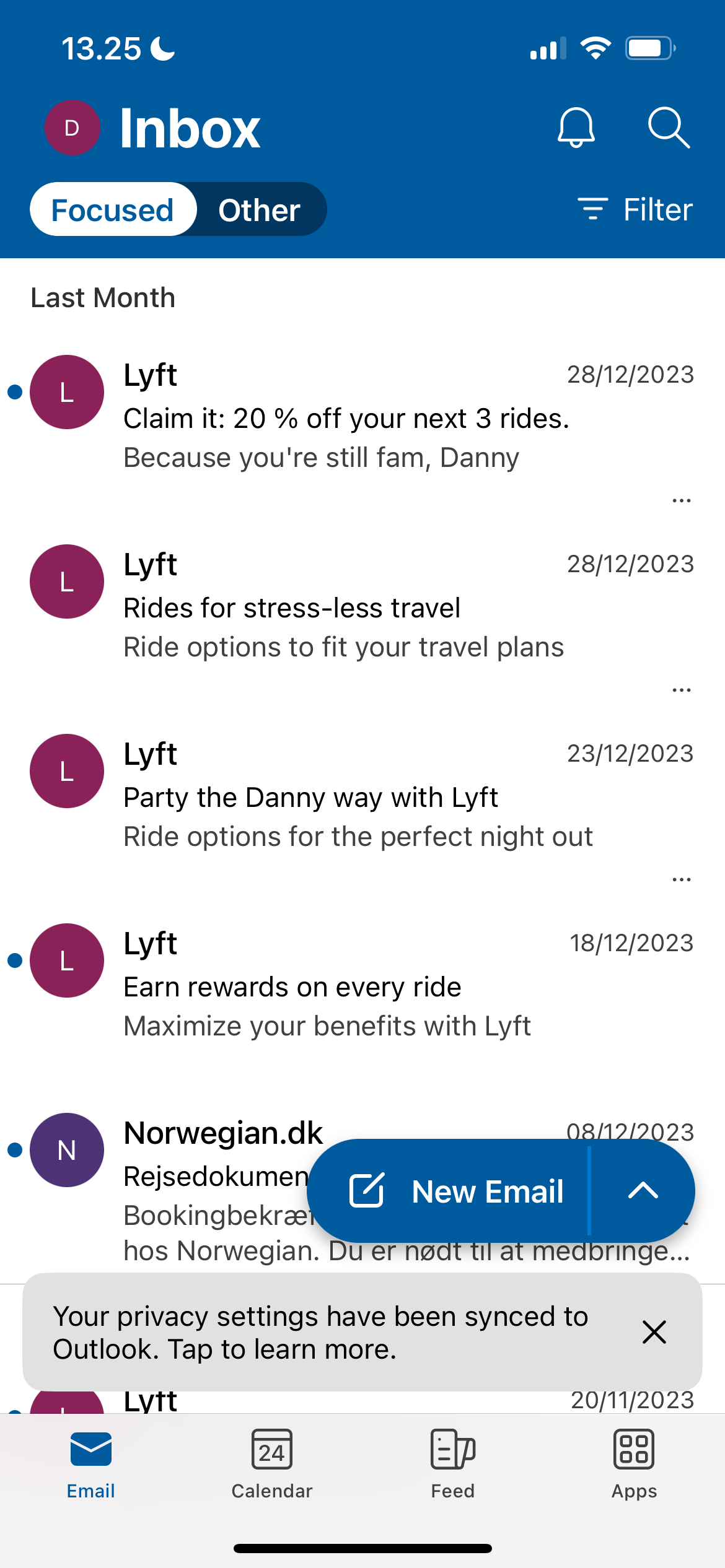
- Откройте приложение Outlook и нажмите New Email (Новое письмо).
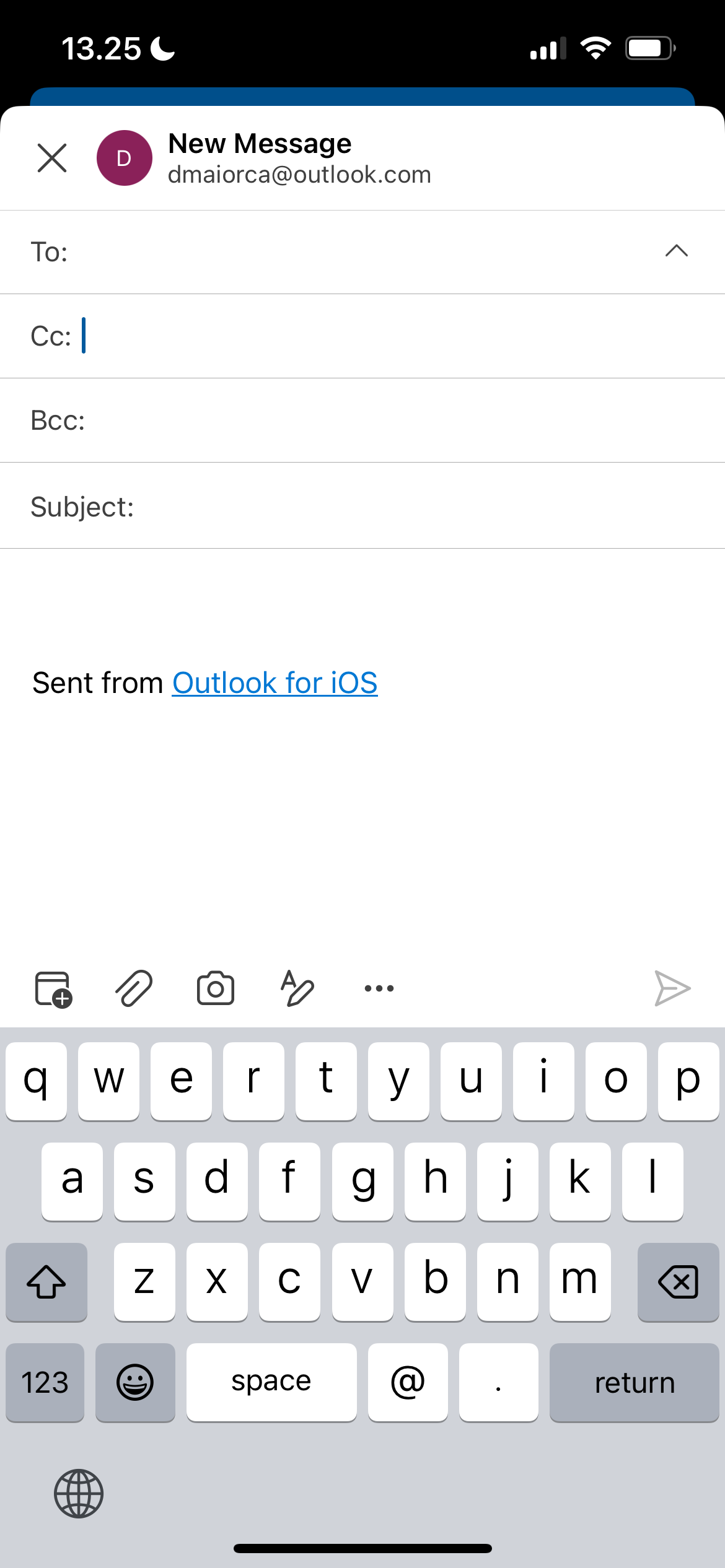
- Разверните стрелку рядом с полем To: (Кому).
- В появившемся поле Bcc: (Скрытая копия) введите адреса получателей.
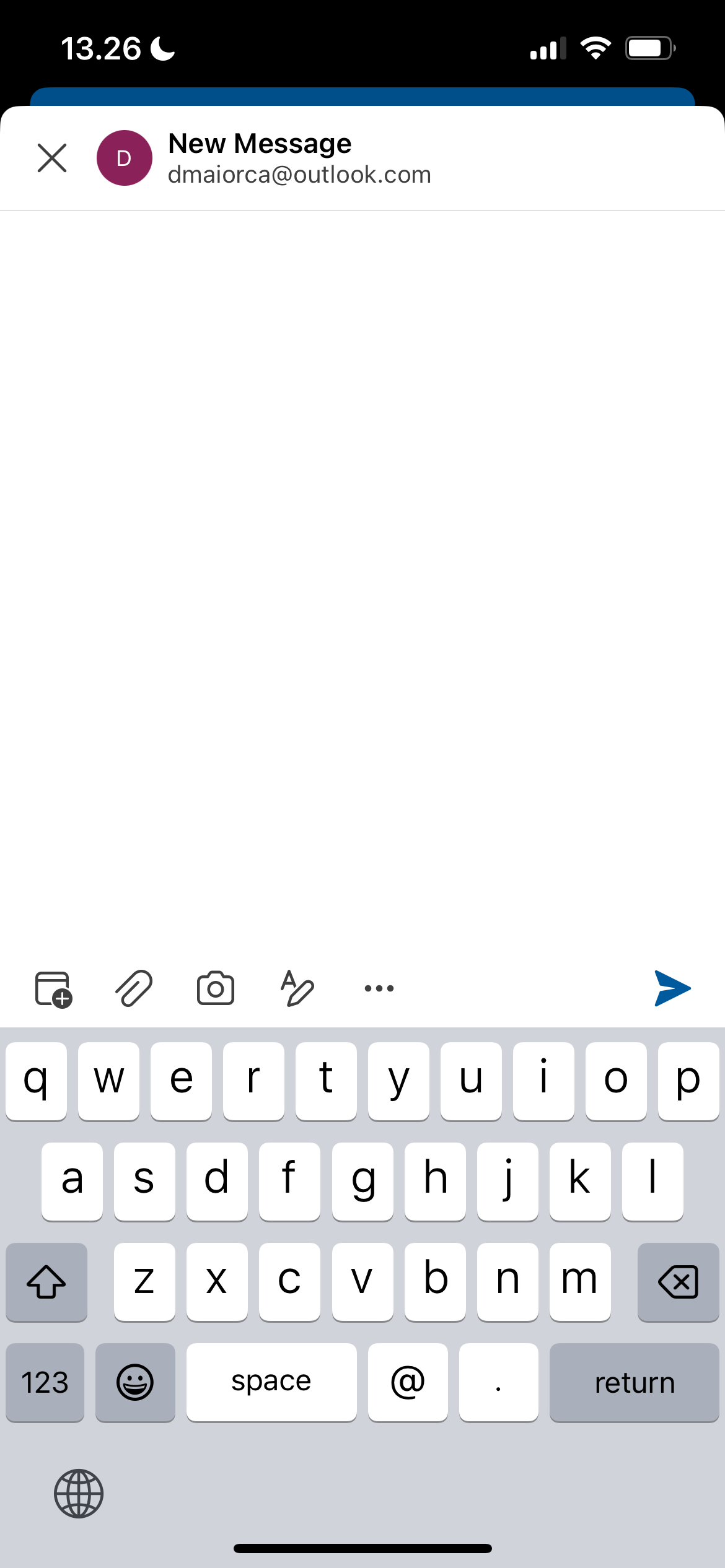
- Нажмите кнопку отправки (стрелка) в правом нижнем углу экрана.
Дополнительно: вы можете автоматически отправлять копии (CC или BCC) себе — это настраивается через правила или параметры учетной записи.
Что происходит, когда вы используете BCC в Outlook?
- Все указанные получатели получат копию письма, но не увидят адреса других BCC-получателей.
- Получатели могут отвечать отправителю, но «Ответить всем» не включает скрытых адресатов.
- BCC не скрывает письмо от администраторов почтовых систем или от заголовков на стороне сервера.
- Если получатель пересылает письмо, скрытые адреса по-прежнему останутся скрытыми, но пересылающий может вручную добавить получателей.
Когда BCC не подходит (примеры и ограничения)
- Если вам нужна аналитика по каждому получателю (открытия, клики), используйте mail merge или инструменты рассылки.
- Если нужно персонализировать письмо (имя получателя в тексте), лучше использовать слияние почты, а не BCC.
- BCC не защищает конфиденциальность от системных администраторов или при судебных запросах.
- Не используйте BCC для внутренних командных обсуждений, где важен контекст и прозрачность.
Альтернативные подходы
- Mail merge (слияние почты): отправляет отдельные письма каждому получателю с возможностью персонализации и трекинга.
- Рассылки через специализированные сервисы (Mailchimp, SendGrid и др.) для массовых рассылок с отпиской и аналитикой.
- Групповые рассылки/списки рассылки (Distribution lists) — если адресатам нужно видеть друг друга.
- Использование скрытых групп (внутренние distribution groups) в корпоративном каталоге — для управляемых рассылок.
Мини‑методология: как решить, использовать ли BCC
- Цель: массовое уведомление без показа адресов? — Да → BCC.
- Нужна персонализация или аналитика? — Да → Mail merge / сервис рассылок.
- Нужно, чтобы все видели друг друга? — Да → CC или группа рассылки.
- Обрабатываются ли персональные данные чувствительного характера? — Да → проконсультируйтесь с отделом безопасности/юристом.
Практические шаблоны писем (готовые примеры)
- Корпоративное уведомление (коротко):
Тема: Обновление в политике компании
Здравствуйте,
Сообщаем об обновлении внутренней политики. Подробности во вложении. Если есть вопросы — пишите мне в личку.
С уважением,
[Имя]
- Приглашение на личное мероприятие:
Тема: Приглашение на вечеринку в честь помолвки
Привет!
Будем рады видеть тебя на вечеринке в субботу, 15 мая. Подробности во вложении. Пожалуйста, ответь лично.
- Новости для клиентов (коротко):
Тема: Важные изменения в работе сервиса
Здравствуйте,
Сообщаем об изменениях в расписании работы службы поддержки. Ознакомьтесь с деталями на странице компании.
Роль‑ориентированные чек‑листы для отправителя
HR/администратор:
- Убедиться, что в письме нет персональных данных, которые не следует рассылать.
- Использовать BCC для уведомлений широкому кругу сотрудников.
- При необходимости сохранить доказательства отправки (BCC себе или правило).
Маркетолог:
- Для массовых рассылок использовать сервис с отпиской и аналитикой.
- Не использовать BCC для маркетинговых кампаний с большим списком контактов.
Обычный пользователь (личные письма):
- Добавить адреса в Bcc, чтобы защитить приватность друзей.
- Не полагаться на BCC для конфиденциальных данных.
Советы по безопасности и соответствию (GDPR и конфиденциальность)
- BCC помогает скрыть адреса друг от друга, что снижает риск случайного раскрытия электронной почты — полезно с точки зрения приватности.
- Однако при обработке персональных данных применяйте принципы минимизации и прозрачности: отправка массовых сообщений должна соответствовать политике конфиденциальности и согласию получателей.
- Не храните большие списки адресов в одном письме без надёжного основания.
- Администраторы и почтовые сервисы видят заголовки сообщений; при юридических запросах скрытые адреса могут быть раскрыты.
Критерии приёмки (как проверить перед отправкой)
- Поле Bcc отображается в форме создания письма.
- В поле Bcc указаны правильные адреса (проверьте орфографию).
- Тело письма не содержит приватной информации, которую нельзя отправлять.
- При тестовой отправке на тестовую почту скрытые адреса не отображаются для других тестовых получателей.
Ментальные модели и эвристики
- «BCC = приватная копия» — используйте для удобного приватного информирования.
- «Mail merge = персонализация» — если нужно обратиться по имени и отслеживать метрики, используйте слияние.
- «Список рассылки = публичность» — если участникам нужно видеть друг друга, не используйте BCC.
Контрпримеры и когда BCC не сработает
- Если необходимо, чтобы адресаты могли обсуждать письмо между собой, BCC помешает коммуникации.
- При необходимости индивидуального контента (купоны, персонализированные ссылки) BCC не подходит.
- Администраторы сервера и суды могут получить доступ к полным заголовкам и списку получателей.
Краткая сводка
- BCC в Outlook быстро включается в настройках веб-версии, Windows и macOS.
- BCC скрывает адреса получателей от других пользователей, но не скрывает их от серверов и администраторов.
- Для массовых персонализированных рассылок используйте специализированные инструменты.
Важно: BCC — удобный инструмент для приватных уведомлений, но он не заменяет правильную политику обработки персональных данных и профессиональные рассылочные сервисы.
Короткий глоссарий
- BCC — скрытая копия, получатели не видят друг друга.
- CC — копия, видимая всем получателям.
- Mail merge — слияние почты для персонализации и отправки отдельных писем.

Похожие материалы

Несколько аккаунтов Skype: Multi Skype Launcher

Журнал для работы: повысить продуктивность

Персональные звуки уведомлений на Android

Скачивание шоу Hulu для офлайн‑просмотра

Microsoft Start: персонализированная новостная лента
