
Автозаполнение Safari на Mac — как сохранять логины и карты

Автозаполнение (AutoFill) в Safari на Mac позволяет сохранять логины, пароли и данные карт — и автоматически подставлять их в формы на сайтах. Включите iCloud Keychain, чтобы синхронизировать данные между устройствами Apple; регулярно проверяйте сохранённые пароли и удаляйте устаревшие записи.
Если вы, как и большинство, не помните логин и пароль ко всем аккаунтам или не держите в голове данные всех карт, автозаполнение в Safari сильно упрощает жизнь. Оно экономит время и снижает количество ошибок при вводе данных на сайтах и в интернет-магазинах.
Что такое Автозаполнение?
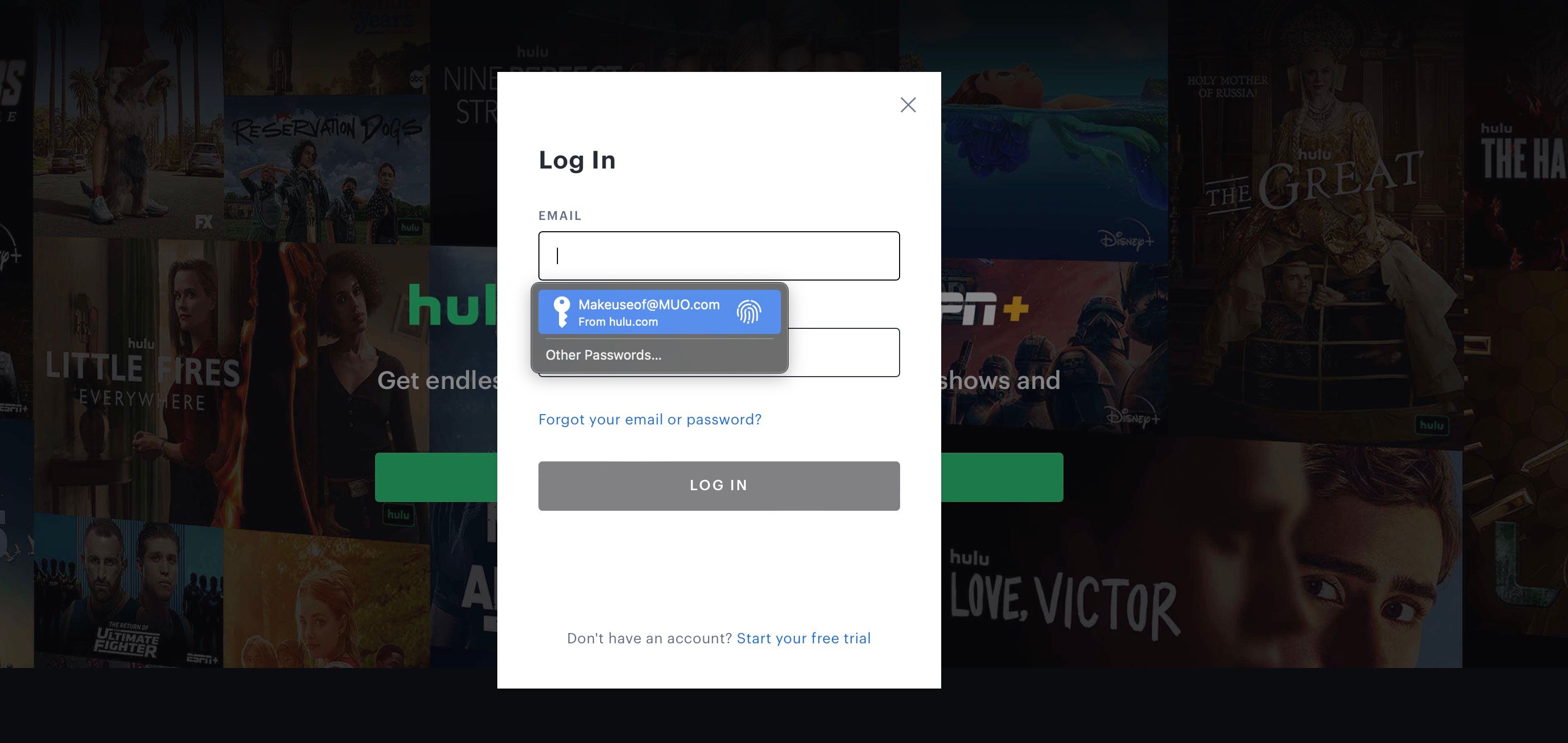
Автозаполнение — это функция браузера Safari, которая автоматически подставляет данные в веб‑формы. При первом вводе данных в форму Safari предложит сохранить их. Сохранённые записи хранятся локально и, при включённой функции iCloud Keychain (Связка ключей iCloud), синхронизируются между вашими устройствами Apple.
Коротко: автозаполнение хранит и подставляет логины, пароли, данные карт и контактную информацию, чтобы вам не приходилось вводить одно и то же вручную.
Какие данные можно использовать в Автозаполнении?
Автозаполнение поддерживает несколько типов информации:
- Логины и пароли (имя пользователя, пароль, адрес сайта).
- Информацию о кредитных/дебетовых картах (номер, срок действия, имя держателя).
- Данные контакта (имя, адрес, телефон, электронная почта).
- Дополнительные поля, которые вы уже вводили на сайтах (адрес доставки, компания).
Важно: Safari не подставляет CVV/CVC автоматически в целях безопасности — обычно требуется ручной ввод кода на обороте карты.
Как добавить логин, пароль и карту в Safari
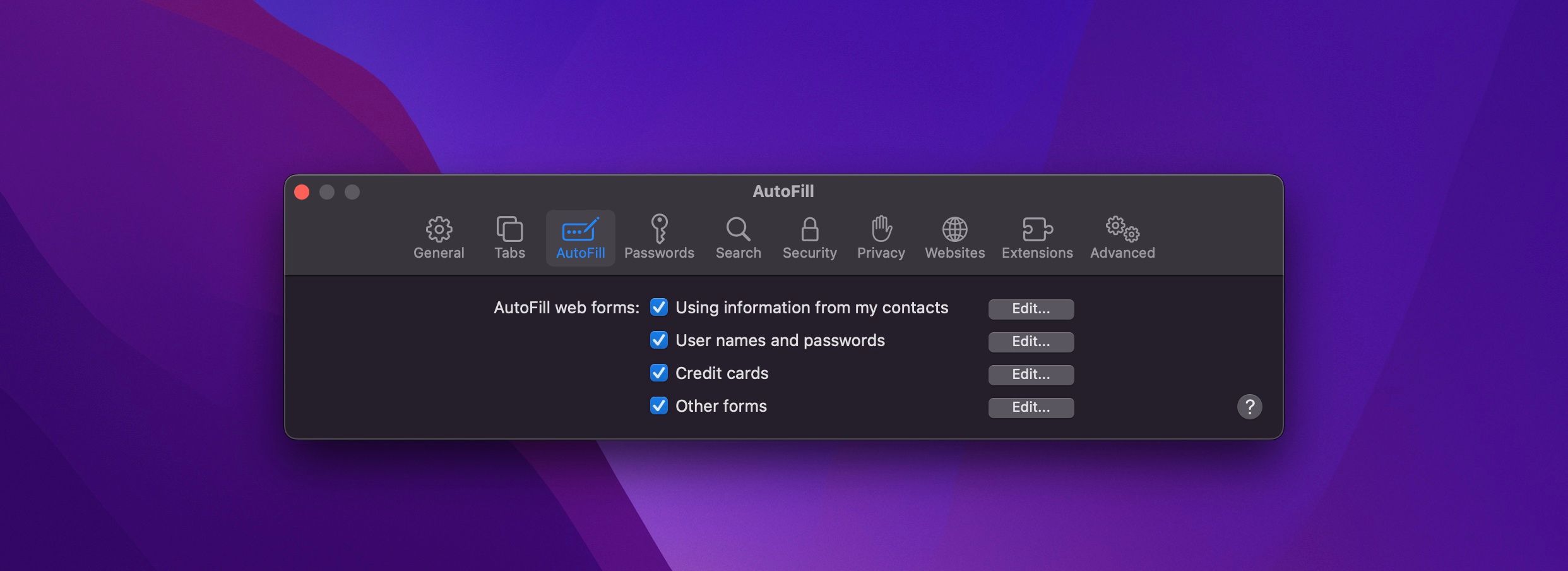
Инструкция по шагам для macOS:
- Откройте приложение Safari.
- В строке меню выберите Safari → Настройки.
- Перейдите на вкладку Автозаполнение.
- Рядом с пунктом Имена пользователей и пароли нажмите Редактировать.
- Введите пароль macOS или отсканируйте отпечаток пальца, чтобы подтвердить доступ.
- Нажмите кнопку “+”.
- Введите имя сайта, имя пользователя и пароль.
- Нажмите Добавить пароль.
Чтобы добавить кредитную карту:
- На вкладке Автозаполнение нажмите Редактировать рядом с Кредитные карты.
- Подтвердите доступ паролем macOS или отпечатком.
- Нажмите Добавить.
- Введите описание карты, имя держателя, номер карты и срок её действия.
- Нажмите Готово.
После добавления Safari предложит подставлять эти данные при заполнении соответствующих форм на сайтах.
Как изменить или удалить сохранённые данные Автозаполнения
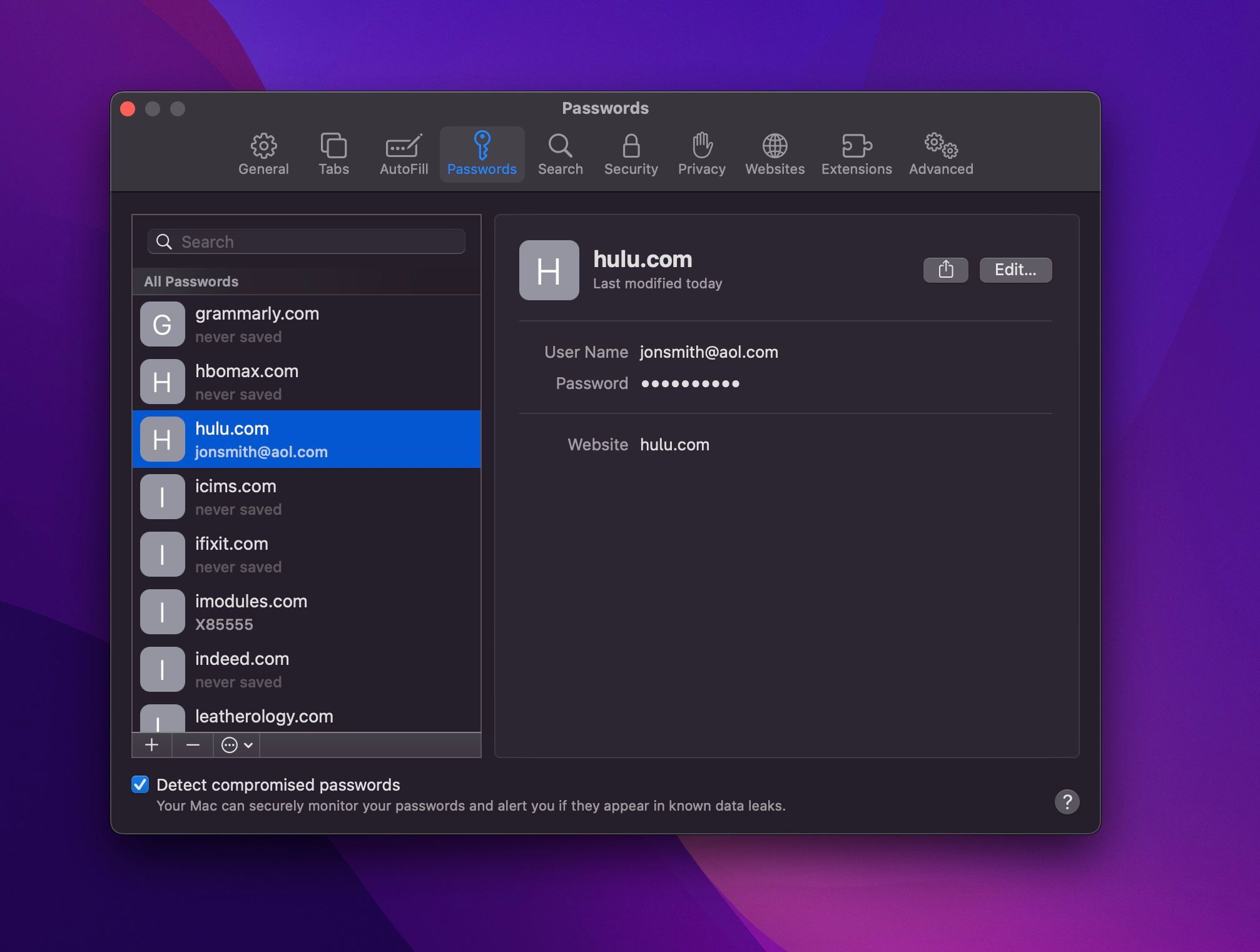
Если пароль скомпрометирован или вы хотите обновить данные:
- В Safari выберите Настройки → Пароли.
- Подтвердите доступ через пароль macOS или биометрию.
- Выберите сайт в списке.
- Нажмите Редактировать.
- Отредактируйте логин или пароль и нажмите Сохранить.
- Чтобы удалить запись, нажмите Удалить пароль, затем подтвердите Удалить пароль ещё раз.
Важно: при удалении пароля он удаляется со всех устройств, если включена синхронизация через iCloud Keychain.
Работает ли Автозаполнение на других устройствах Apple?
Если включена Связка ключей iCloud и вы вошли под тем же Apple ID, данные автозаполнения доступны на iPhone, iPad и других Mac. Это удобно: например, сохранённый на Mac пароль будет предлагаться на iPhone при входе в тот же сайт.
Любые изменения также синхронизируются: удаление или обновление записи применяется на всех устройствах.
Почему стоит использовать Автозаполнение
- Экономит время при оформлении покупок и входе в аккаунты.
- Уменьшает количество опечаток при вводе пароля или номера карты.
- Упрощает использование уникальных и сложных паролей (которые безопаснее).
Важно: Автозаполнение удобно, но требует базовой гигиены безопасности: обновляйте устаревшие пароли, используйте двухфакторную аутентификацию и будьте внимательны на публичных или чужих устройствах.
Когда Автозаполнение может не сработать
- Сайт использует нестандартные поля ввода (не HTML ), и Safari не распознаёт их.
- Поля имеют динамические атрибуты, которые мешают сопоставлению.
- У вас выключена опция автосохранения, либо вы не подтвердили сохранение при первом вводе.
- На сайте требуется ввод CVV/CVC — Safari специально не сохраняет этот код.
Если автозаполнение не работает, попробуйте скопировать данные вручную из Настроек → Пароли или Кредитные карты.
Альтернативы и дополнения
- Использовать менеджер паролей стороннего производителя (1Password, Bitwarden, LastPass) — они предлагают расширенные функции: совместная работа, аудит надёжности паролей, генерацию паролей, хранение заметок.
- Встроенные менеджеры паролей в macOS и iOS (Связка ключей iCloud) удобнее для пользователей только Apple-экосистемы.
- Для корпоративных пользователей лучше централизованные решения и политики безопасности.
Мини‑методология: безопасное добавление данных в Автозаполнение
- Включите Связку ключей iCloud, если хотите синхронизацию.
- Используйте уникальные пароли для важных сервисов и включайте двухфакторную аутентификацию.
- При добавлении карты проверяйте, что сайт защищён (адрес начинается с https://).
- Регулярно просматривайте сохранённые пароли и удаляйте ненужные.
- При уходе с устройства удаляйте данные или выходите из Apple ID.
Проверочный список по ролям
Для рядового пользователя:
- Включить Связку ключей iCloud (по желанию).
- Сохранить ключевые аккаунты (почта, банки, соцсети).
- Установить двухфакторную аутентификацию.
Для администратора Mac в компании:
- Описать политику хранения паролей и карт.
- Настроить MDM‑политику для контроля доступа к iCloud.
- Обучить сотрудников базовой гигиене паролей.
Модель принятия решений — когда пользоваться Автозаполнением
- Часто оплачиваете покупки и входите на сайты с одного устройства Apple: используйте Автозаполнение.
- Нужна совместная работа с внешними пользователями и аудит паролей: рассмотрите корпоративный менеджер паролей.
- Требуется максимальная переносимость между платформами (Windows, Android): сторонний кроссплатформенный менеджер предпочтительнее.
Безопасность: рекомендации по защите данных Автозаполнения
- Включите пароль входа в macOS и биометрию (Touch ID) для доступа к сохранённым паролям.
- Не вводите пароли и номера карт на публичных или небезопасных Wi‑Fi без VPN.
- Периодически просматривайте предупреждения о скомпрометированных паролях в Настройках → Пароли.
- При потере устройства удалите его из учётной записи Apple ID и, при необходимости, сбросьте Связку ключей iCloud.
Важно: Связка ключей iCloud шифрует ваши данные при хранении и передаче, но безопасность зависит от надёжности пароля Apple ID и включённой двухфакторной аутентификации.
Критерии приёмки
- Safari успешно подставляет логин/пароль для заданного сайта.
- Добавленная карта отображается в списке Кредитные карты и доступна для автозаполнения на защищённых страницах оплаты.
- Изменения и удаления синхронизируются между устройствами при включённой Связке ключей iCloud.
Частые проблемы и быстрые решения
- Автозаполнение не предлагается: проверьте, включена ли опция Автозаполнение и сохранена ли запись в Настройки → Пароли.
- Safari не распознаёт форму на сайте: используйте копирование пароля из Настроек → Пароли и вставьте вручную.
- Карта не подставляется: убедитесь, что сайт защищён и поле ввода поддерживает автозаполнение.
1‑строчный глоссарий
- Автозаполнение: функция браузера, автоматически подставляющая сохранённые данные в веб‑формы.
- Связка ключей iCloud: сервис Apple для синхронизации паролей и данных между устройствами с шифрованием.
Примечание: если вы хотите полный переход на менеджер паролей третьей стороны, экспортируйте данные из Safari аккуратно и удалите чувствительные записи после переноса.
Резюме
Автозаполнение в Safari на Mac — быстрый способ сократить рутины при входе в аккаунты и оплате покупок. Оно удобно для пользователей Apple‑экосистемы и безопасно при соблюдении простых правил: надёжный пароль Apple ID, двухфакторная аутентификация и проверка сохранённых записей. Для корпоративных или кроссплатформенных сценариев рассмотрите специализированные менеджеры паролей.
Важно: регулярно проверяйте и обновляйте сохранённые пароли, не сохраняйте критичные данные на общедоступных устройствах и используйте биометрию или пароль для доступа к сохранённым данным.

Похожие материалы

Несколько аккаунтов Skype: Multi Skype Launcher

Журнал для работы: повысить продуктивность

Персональные звуки уведомлений на Android

Скачивание шоу Hulu для офлайн‑просмотра

Microsoft Start: персонализированная новостная лента
