
Меню и интерфейсы в Arcade: как сделать экран Game Over и кнопки
Игровые меню и пользовательские интерфейсы (UI) критично важны для удобства и вовлечённости игрока. Arcade — популярная библиотека для разработки 2D-игр на Python — содержит встроенные GUI-инструменты, которые упрощают создание окон, сообщений и интерактивных виджетов. Эта статья переводит и расширяет практический пример с созданием экрана “Game Over”, добавлением кнопок и перечисляет полезные паттерны и практики при работе с arcade.gui.
Что вы получите
- Полный минимальный пример игры на Arcade с отрисовкой игрока и врага.
- Как показать сообщение о завершении игры с помощью UIManager и UIMessageBox.
- Как добавить кнопки Перезапустить и Выход и обработать их клики.
- Подсказки по улучшению UX, схемы проверки, тесты и чеклисты для внедрения.
Установка и подготовка
Перед началом убедитесь, что pip установлен. Установите Arcade командой:
pip install arcadeКод в статье совместим с официальными API arcade.gui. Исходный пример можно адаптировать под ваш проект; лицензия MIT обычно позволяет свободное использование кода.
Минимальная игра: код
Ниже — минимальный рабочий пример игры. Этот код создаёт окно, рисует синюю и красную окружности и перемещает врага вправо. Когда враг выходит за границу, считается, что игра окончена.
import arcade

WIDTH = 800
HEIGHT = 600
PLAYER_SPEED = 25

class Game(arcade.Window):
    def __init__(self):
        super().__init__(WIDTH, HEIGHT, "Simple Game")
        self.player_x = WIDTH // 2
        self.enemy_x = WIDTH - 50
        self.game_over = False

    def setup(self):
        arcade.set_background_color(arcade.color.WHITE)

    def on_draw(self):
        arcade.start_render()
        arcade.draw_circle_filled(self.player_x, HEIGHT // 2, 20, arcade.color.BLUE)
        arcade.draw_circle_filled(self.enemy_x, HEIGHT // 2, 20, arcade.color.RED)

    def update(self, delta_time):
        self.enemy_x += 0.5
        if self.enemy_x >= WIDTH:
            self.game_over = True

    def on_key_press(self, key, modifiers):
        if key == arcade.key.LEFT:
            self.player_x -= PLAYER_SPEED
        elif key == arcade.key.RIGHT:
            self.player_x += PLAYER_SPEED

game = Game()
game.setup()
arcade.run()
Пояснение: класс Game наследует arcade.Window, управляет позициями объектов и состоянием game_over. Этот минимальный пример служит основой для добавления UI.
Экран Game Over с UIManager и UIMessageBox
Чтобы показать окно с сообщением о завершении игры, используйте arcade.gui.UIManager и UIMessageBox. UIManager управляет набором виджетов и их отрисовкой; UIMessageBox — готовый диалог с текстом и (опционально) кнопками.
Создайте новый файл, например game-over.py, и добавьте следующие изменения в класс Game:
import arcade
from arcade.gui import UIManager, UIMessageBox

WIDTH = 800
HEIGHT = 600
PLAYER_SPEED = 25

class Game(arcade.Window):
    def __init__(self):
        super().__init__(WIDTH, HEIGHT, "Simple Game")
        self.player_x = WIDTH // 2
        self.enemy_x = WIDTH - 50
        self.ui_manager = UIManager()
        self.game_over = False

    def setup(self):
        arcade.set_background_color(arcade.color.WHITE)
        self.ui_manager.enable()  # Включаем менеджер UI

    def on_draw(self):
        arcade.start_render()
        arcade.draw_circle_filled(self.player_x, HEIGHT // 2, 20, arcade.color.BLUE)
        arcade.draw_circle_filled(self.enemy_x, HEIGHT // 2, 20, arcade.color.RED)
        if self.game_over:
            self.ui_manager.draw()

    def update(self, delta_time):
        self.enemy_x += 0.5
        if self.enemy_x >= WIDTH:
            self.show_game_over_screen()
            self.game_over = True
        if self.game_over:
            self.ui_manager.enable()
        else:
            self.ui_manager.disable()

    def on_key_press(self, key, modifiers):
        if key == arcade.key.LEFT:
            self.player_x -= PLAYER_SPEED
        elif key == arcade.key.RIGHT:
            self.player_x += PLAYER_SPEED

    def show_game_over_screen(self):
        message_box = UIMessageBox(
            width=400,
            height=200,
            message_text="Game Over!"
        )
        self.ui_manager.add(message_box)

game = Game()
game.setup()
arcade.run()
Результат: при срабатывании условия окончания (враг ушёл за правую границу) появляется сообщение о завершении.
Добавление кнопок: Перезапустить и Выход
Чтобы добавить кнопки в UIMessageBox, используйте параметр buttons и передайте callback, который будет вызываться при нажатии. Ниже — пример с обработкой двух кнопок.
def show_game_over_screen(self):
    message_box = UIMessageBox(
        width=400,
        height=200,
        message_text="Game Over!",
        buttons=("Restart", "Exit"),
        callback=self.on_game_over_button_click
    )
    self.ui_manager.add(message_box)

def on_game_over_button_click(self, button_text):
    if button_text == "Restart":
        self.restart_game()
    elif button_text == "Exit":
        arcade.close_window()

def restart_game(self):
    self.game_over = False
    self.enemy_x = WIDTH - 50
    self.ui_manager.clear()
Эта логика обеспечивает простое поведение: кнопка “Restart” сбрасывает позиции и закрывает диалог, “Exit” — закрывает окно приложения.
Пояснения и советы по реализации
- UIManager.enable/disable: включайте менеджер только когда он нужен, чтобы не тратить ресурсы на обработку событий, когда UI слоя нет.
- Очистка UI: ui_manager.clear() удаляет все виджеты — удобно для рестарта.
- Идентификаторы кнопок: callback получает текст кнопки; в сложных приложениях лучше передавать ключи или объект кнопки для надёжной дифференциации.
- Поток игры: не блокируйте основной цикл исполнения (update). UIMessageBox рисуется внутри on_draw и обрабатывает события через UIManager.
Дополнительные классы arcade.gui и их применение
Ниже — обзор полезных миксинов и классов с коротким описанием и примерами использования.
UIDraggableMixin
Кратко: делает любой виджет перетаскиваемым.
Когда использовать: окна настроек, панели инвентаря, кастомные диалоги.
Пример: комбинируйте с контейнером виджетов, чтобы получать перемещаемые панели.
UIMouseFilterMixin
Кратко: перехватывает все мышиные события внутри виджета.
Когда использовать: диалоги, которые не должны пропускать клики сквозь себя; плавающие окна.
UIWindowLikeMixin
Кратко: добавляет поведение окна — управление фокусом, перетаскивание, заголовок.
Когда использовать: многократные окна в редакторе уровней или инструментальных панелях.
Surface
Кратко: буфер для отрисовки UI-слоя; полезен, если нужно составить сложную композицию и отрисовать один текстурный слой.
Когда использовать: кастомные виджеты с дорогой отрисовкой, которые нужно рендерить в текстуру и затем перерисовывать.
UX и лучшие практики при проектировании игровых UI
Планирование и прототипирование
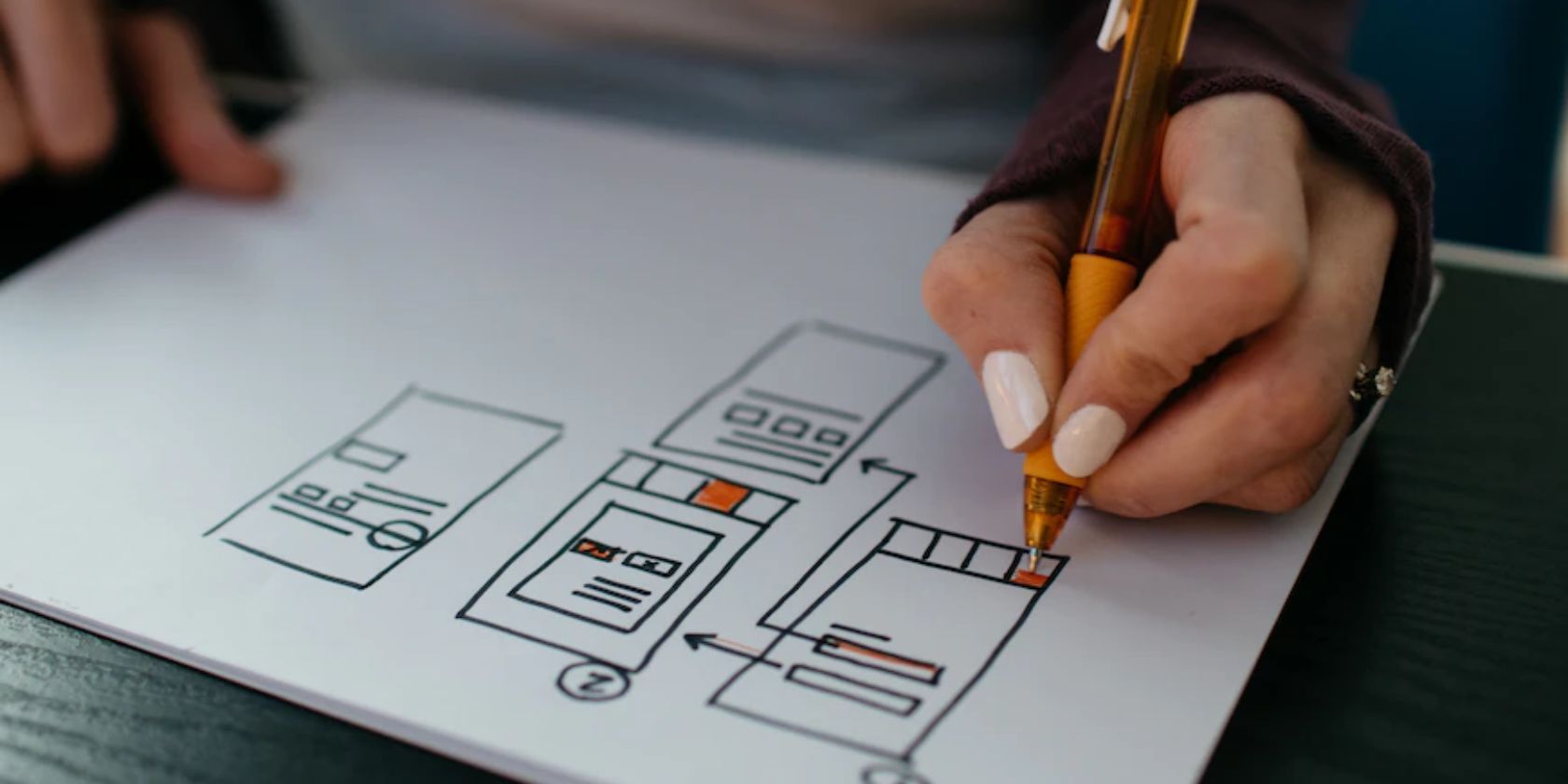
Прототипируйте интерфейс на бумаге или в инструменте прототипирования. Минимально жизнеспособный UI должен позволять игроку понять состояние игры и доступные действия в 1–2 секунды.
Последовательность дизайна
Держите стили, отступы, цветовые акценты и поведение кнопок постоянными по всей игре.
Отзывчивость и адаптивность
Делайте интерфейс адаптивным под разные разрешения. Arcade возвращает размеры окна, их можно использовать для пересчёта размещения виджетов.
Эффективная обработка событий
Фильтруйте события: не выполняйте тяжёлые операции из обработчиков UI или колбэков. Если нужна длительная задача — делегируйте её в отдельный поток/корутину и показывайте индикатор загрузки.
Обратная связь пользователю
Кнопки должны давать моментальный отклик — визуальный (изменение цвета), звуковой или небольшая анимация.
Когда подход с UIMessageBox не подходит (контрпримеры)
- Сложные меню с большим количеством динамических элементов: лучше использовать кастомные контейнеры и композицию виджетов.
- Требуется асинхронная логика или сложная валидация форм: удобнее создавать собственные виджеты с контролем состояния.
- Мобильная поддержка с тач-особенностями: проверяйте чувствительность зон и минимальные размеры элементов.
Альтернативные подходы
- Полностью кастомная отрисовка через спрайты и собственную обработку кликов — даёт полный контроль над внешним видом и поведением.
- Использование других GUI-библиотек поверх Arcade (например DearPyGui) — для сложных инструментальных панелей, но потребуется интеграция цикла событий.
Модель принятия решений (кратко)
Если задача простая (диалог + 1–3 кнопки) → UIMessageBox. Если задача содержит много динамики и состояний → собственные виджеты/контейнеры.
Мини-методология внедрения UI в игру — шаги
- Прототип на бумаге и схематичная сцена.
- Реализовать минимальную игровую логику без UI.
- Добавить UIManager и простой UIMessageBox для ключевых сообщений.
- Добавить обработку событий и очистку/рестарт.
- Провести тесты на разных разрешениях и с клавиатурой/мышью/тачем.
- Улучшить визуальные отклики и анимации.
Критерии приёмки
- Диалог “Game Over” появляется при наступлении условия окончания игры.
- При нажатии “Перезапустить” игра возвращается в стартовое состояние, диалог исчезает.
- При нажатии “Выход” окно закрывается.
- Менеджер UI не обрабатывает события, когда UI не включён.
- Интерфейс корректно отображается при разрешениях от 800×600 до 1920×1080.
Тест-кейсы и критерии приёмки
- TC1: Враг уходит за правую границу → ожидается появление диалога.
- TC2: На диалоге нажать “Перезапустить” → ожидание: игрок в центре, враг на исходной позиции, диалог закрыт.
- TC3: На диалоге нажать “Выход” → ожидание: окно приложения закрыто.
- TC4: Переключение размеров окна (resize) → ожидание: элементы UI остаются видимыми и не перекрывают важный игровой контент.
Роль-ориентированные чеклисты
- Программист: обеспечить корректность состояния game_over и управление UIManager.
- Дизайнер: предоставить макеты, размеры и варианты состояний кнопок.
- Тестировщик: выполнить TC1–TC4 и зафиксировать баги по адаптиву и кликам.
Краткий глоссарий
- UIManager — менеджер пользовательских виджетов в Arcade.
- UIMessageBox — готовый диалог с текстом и кнопками.
- Mix-in — класс, добавляющий поведение (например, перетаскивание) без полной иерархии окна.
- Surface — буфер для дендеринга UI-элементов.
Безопасность и производительность
- Не выполняйте тяжёлые вычисления в колбэках кнопок; при необходимости используйте отдельные потоки или планирование задач.
- Отключайте менеджер UI (ui_manager.disable()), когда он не нужен — это снижает накладные расходы на обработку событий.
Итог и рекомендации
Добавление GUI через arcade.gui ускоряет разработку стандартных элементов: диалогов, кнопок и перетаскиваемых панелей. Для простых диалогов UIMessageBox — быстрый и удобный инструмент. Для сложных, динамичных интерфейсов предпочтительнее составные виджеты и собственная логика отрисовки.
Ключевые шаги внедрения: начать с минимального примера, добавить UIManager и диалоги, затем по итерациям улучшать визуальные отклики, адаптивность и производительность.
Сводка ниже поможет быстро проверить интеграцию и принять работу.
Экспертный чеклист для быстрой проверки:
- Сообщение появляется корректно при завершении игры.
- Кнопки реагируют мгновенно и выполняют ожидаемое действие.
- UI не мешает игровому циклу и экономит ресурсы при отключении.
- Интерфейс адаптируется к разным экранам.

Похожие материалы

Несколько аккаунтов Skype: Multi Skype Launcher

Журнал для работы: повысить продуктивность

Персональные звуки уведомлений на Android

Скачивание шоу Hulu для офлайн‑просмотра

Microsoft Start: персонализированная новостная лента
