
Как использовать встроенный аутентификатор двухфакторной аутентификации Apple
TL;DR
Apple с iOS 15 и macOS Monterey добавила встроенный генератор кодов 2FA, который автоматически сохраняет и автозаполняет коды в Safari и в приложениях. Если у вас включён iCloud Keychain и вы используете последние версии iOS/macOS, большинство сервисов будут работать без сторонних приложений. Для миграции ключей можно вручную ввести секретный ключ в Пароли на устройстве.
Apple внедрила встроенный генератор кодов двухфакторной аутентификации (2FA) в iOS 15 и macOS Monterey. Это значит, что для большинства пользователей больше не нужно устанавливать отдельное приложение-аутентификатор: ключи хранятся в «Паролях» и при входе Apple может автоматически подставлять текущий код.
Что делает встроенный аутентификатор Apple?
Под «аутентификатором Apple» мы подразумеваем генератор кодов 2FA в macOS Monterey и новее, и в iOS 15 и новее — не путать с двухфакторной проверкой на уровне Apple ID.
Принцип тот же, что и у сторонних TOTP-аутентификаторов: вы настраиваете 2FA в учётной записи сервиса, сохраняете секрет (QR или ключ), а затем используете одноразовый код при входе. Отличие Apple — тесная интеграция с браузером Safari и системой паролей: при настройке на сайте ключ часто автоматически добавляется в «Пароли», а при повторном входе код может автозаполняться.
Ключевые факты
- Поддержка: iOS 15+ и macOS Monterey+
- Обновление кодов: каждые 30 секунд (стандартный TOTP)
- Хранение и синхронизация: «Пароли» + iCloud Keychain
Как получить доступ к аутентификатору на macOS
- Откройте «Системные настройки».
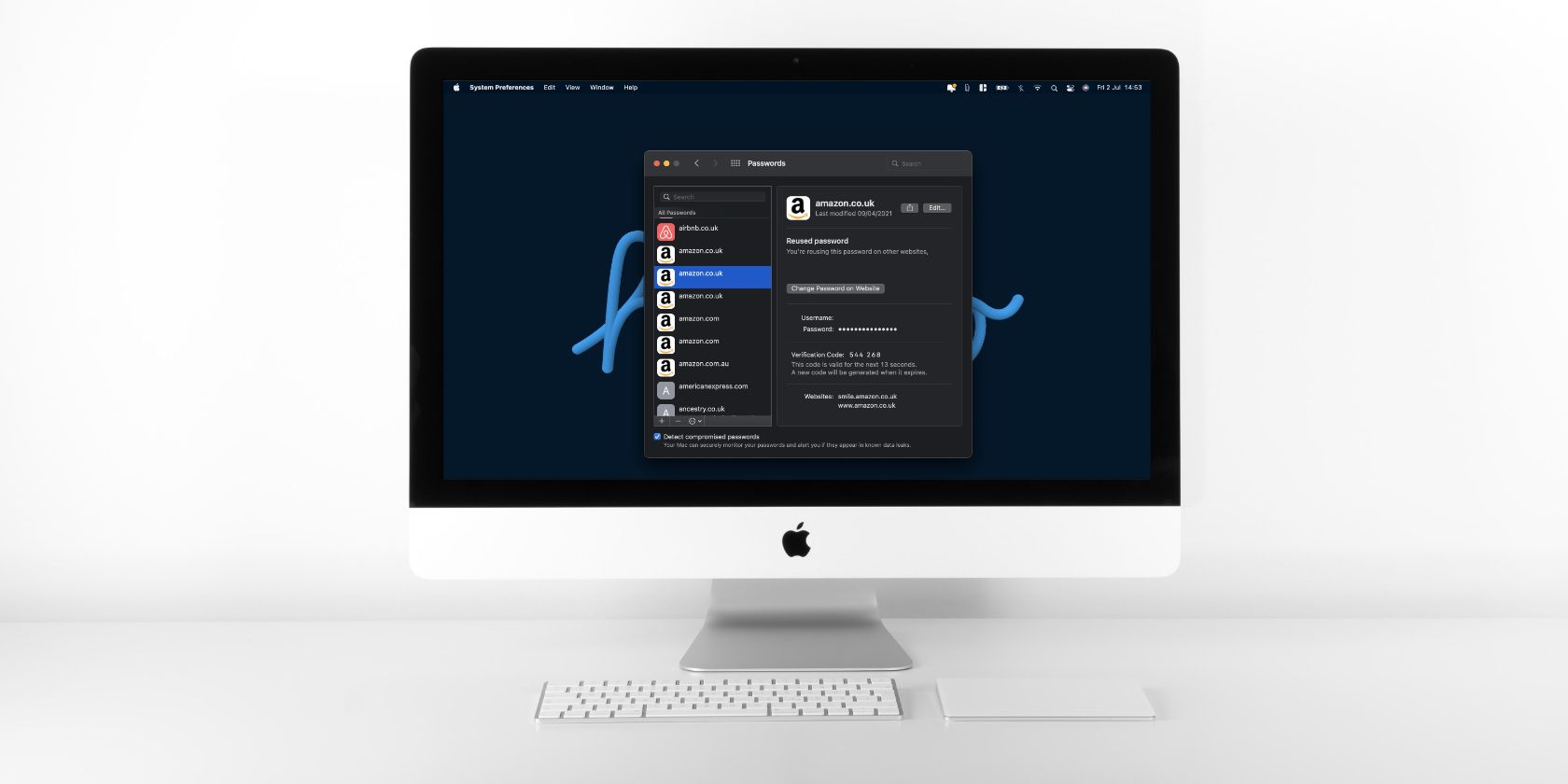
- Перейдите в раздел «Пароли».
- В списке найдите нужный сайт и кликните по записи.
Откроется окно с сохранёнными учётными данными и текущим одноразовым кодом. Код обновляется примерно каждые 30 секунд. Чтобы вручную добавить ключ, нажмите «Изменить», затем «Ввести ключ настройки» рядом с заголовком проверки.
Как получить доступ к аутентификатору на iOS / iPadOS
- Откройте «Настройки».
- Прокрутите и выберите «Пароли».
- Найдите запись сайта и тапните по ней.
В записи вы увидите текущий код. Для ручного ввода ключа нажмите «Изменить», затем «Ввести ключ настройки». Если вы повторно проходите настройку сервиса в Safari и сайт показывает QR-код, iOS обычно предложит автоматически добавить ключ в «Пароли».
Когда встроенный аутентификатор удобен
- Вы регулярно используете Safari и приложения на iPhone/iPad/Mac.
- У вас включён iCloud Keychain и все устройства привязаны к одному Apple ID.
- Вы хотите меньше приложений и простую синхронизацию кодов между устройствами Apple.
Ограничения и случаи, когда это не сработает
- Если вы используете сторонний браузер (Chrome, Firefox) на macOS, автозаполнение кодов может не работать так же гладко, как в Safari.
- Для пользователей Windows или Android встроенный Apple-аутентификатор бесполезен. Коды Apple нельзя экспортировать в один клик на платформы Google/Android.
- Некоторые корпоративные SSO и специфические интеграции могут требовать отдельного приложения или аппаратного ключа.
Как перенести ключи с других аутентификаторов
- Проверьте, поддерживает ли старое приложение экспорт TOTP-ключей (QR или текстовый секрет).
- Если есть возможность экспортировать QR, откройте на Mac/iPhone страницу установки 2FA сервиса и используйте QR/ключ так, как при первичной настройке — Safari часто предложит добавить ключ в «Пароли».
- Если QR нет, скопируйте текстовый секрет и вручную вставьте его в «Пароли» через «Изменить» → «Ввести ключ настройки».
Совет: если старое приложение не позволяет экспортировать ключи, самый надёжный метод — отключить 2FA на каждом сервисе и заново включить, сохранив новый ключ уже в «Паролях».
Безопасность и приватность
- Хранение: ключи хранятся в «Паролях» и синхронизируются через iCloud Keychain.
- Шифрование: iCloud Keychain использует сквозное шифрование (end-to-end) для хранения паролей и секретов.
- Риски: если кто-то получит доступ к вашему Apple ID и iCloud Keychain (например, через скомпрометированный пароль и без включённой двухфакторной проверки Apple ID), он потенциально сможет увидеть ваши 2FA-ключи. Поэтому важно включить надёжный пароль Apple ID и двухфакторную защиту Apple ID.
Important: Всегда держите резервные методы входа (резервные коды сервиса, аппаратные ключи, запасной аутентификатор), особенно для критичных аккаунтов.
Альтернативные подходы
- Использовать сторонние аутентификаторы (Authy, Google Authenticator, Microsoft Authenticator) — удобны, если вы используете Android или Windows.
- Аппаратные ключи (FIDO2/WebAuthn) — более безопасно для сервисов, которые это поддерживают.
- Менеджеры паролей с встроенным генератором 2FA (1Password, Bitwarden) — подходят, если вы хотите единое окно управления паролями и кодами на разных платформах.
Быстрая методика миграции ключей (mini-methodology)
- Составьте список сервисов, где включён 2FA.
- Для каждого сервиса проверьте опции экспорта ключа или возможность повторной настройки 2FA.
- Если экспорт возможен — перенесите QR/ключ в «Пароли».
- Если экспорт невозможен — отключите и заново включите 2FA, сохранив новый ключ в «Пароли».
- Проверьте входы на всех устройствах и сохраните резервные коды.
Рекомендации по проверке и отладке
- Убедитесь, что на всех устройствах включён iCloud Keychain и вы вошли в один и тот же Apple ID.
- Для автозаполнения в браузерах используйте Safari; в сторонних браузерах проверьте расширения и настройки автозаполнения.
- Если коды не совпадают, проверьте системное время устройства — для TOTP критична точная синхронизация времени.
Ментальные модели и правило выбора
- Если вы живёте в экосистеме Apple — предпочитайте встроенное решение.
- Если вы используете разные платформы — выбирайте кроссплатформенные менеджеры паролей или аппаратные ключи.
- Для критичных сервисов (банки, рабочий доступ) держите как минимум два независимых метода доступа.
Таблица совместимости (кратко)
- iPhone/iPad: iOS 15 и выше — поддерживается полностью.
- Mac: macOS Monterey и выше — поддерживается полностью (лучше в Safari).
- Windows/Android: не поддерживается напрямую — используйте сторонние решения.
Пошаговый чеклист для пользователя
- Включите iCloud Keychain.
- Обновите iPhone/iPad до iOS 15+ и Mac до macOS Monterey+.
- При настройке 2FA на сайте в Safari примите предложение «Добавить в Пароли».
- Проверьте автозаполнение при следующем входе.
- Сохраните резервные коды и запасной метод доступа.
Когда встроенный аутентификатор не лучший выбор
- Вы регулярно заходите с устройств на Android или Windows.
- Вам нужно централизованно управлять ключами для команды или организации.
- Вы хотите аппаратное хранение ключей для наибольшей безопасности.
Диаграмма принятия решения
flowchart TD
  A[Нужен 2FA] --> B{Используете только Apple-устройства?}
  B -- Да --> C[Используйте встроенный аутентификатор 'Пароли + iCloud Keychain']
  B -- Нет --> D{Требуется кроссплатформенность?}
  D -- Да --> E[Менеджер паролей с 2FA или Authy]
  D -- Нет --> C
  C --> F[Резервные коды + аппаратный ключ для критичных аккаунтов]
  E --> F
Короткое объявление (100–200 слов)
Apple добавила встроенный генератор кодов двухфакторной аутентификации в iOS 15 и macOS Monterey. Теперь при настройке 2FA в Safari или в приложении ключи могут автоматически сохраняться в «Паролях» и синхронизироваться через iCloud Keychain. Это упрощает управление кодами и автозаполнение при входе на сайты и в приложения на устройствах Apple. Пользователям, которые полностью живут в экосистеме Apple, встроенное решение часто удобнее и безопаснее, чем сторонние приложения. Для тех, кто использует Android, Windows или управляет ключами в команде, лучше рассмотреть кроссплатформенные менеджеры паролей или аппаратные ключи.
Краткое резюме
Использование встроенного 2FA Apple уменьшает количество приложений и упрощает автозаполнение кодов на устройствах Apple. Но при необходимости кроссплатформенной работы или корпоративного управления ключами стоить рассмотреть альтернативы.
Критерии приёмки
- На устройстве отображается одноразовый код в «Паролях».
- Код обновляется каждые ~30 секунд.
- При входе через Safari код автозаполняется.

Похожие материалы

Несколько аккаунтов Skype: Multi Skype Launcher

Журнал для работы: повысить продуктивность

Персональные звуки уведомлений на Android

Скачивание шоу Hulu для офлайн‑просмотра

Microsoft Start: персонализированная новостная лента
