
Как эффективно использовать Apple Notes для исследований

Если вы студент, преподаватель, сотрудник или просто активный пользователь интернета, рано или поздно вам придётся собрать большой объём информации по одной теме. Процесс часто начинается с одной страницы в поиске и заканчивается множеством вкладок и фрагментов текста, разбросанных по разным сайтам.
Запомнить всё это невозможно — здесь и пригодится приложение Notes от Apple. Это бесплатный инструмент, который особенно удобен благодаря функции Continuity: вы начинаете на одном устройстве и продолжаете на другом без лишних действий.
Ниже — подробное руководство по использованию Notes для исследований, советы по организации, альтернативы и готовые чек‑листы и шаблоны для быстрого старта.
Зачем использовать Apple Notes?
Многие игнорируют встроенные приложения Apple, но Notes заслуживает внимания: оно простое, надёжное и синхронизируется через iCloud. Основные преимущества:
- Быстрая синхронизация между iPhone, iPad и Mac через iCloud.
- Простая сортировка по папкам и под‑папкам.
- Возможность добавлять разметку (Markup) к изображениям и скриншотам.
- Совместная работа: совместный доступ к заметкам для редактирования коллегами.
- Стабильная бесплатная модель без внезапных платных ограничений.
Notes — это не самая функциональная заметочная платформа на рынке, но она прекрасно справляется с ролью «быстрого хранилища» для фрагментов веб‑страниц, ссылок и изображений. Для многих исследовательских задач этого достаточно.
Как начать: настройки и синхронизация
Перед работой убедитесь, что на всех устройствах установлены актуальные версии iOS, iPadOS или macOS. Чтобы использовать все новые функции Notes, создавайте заметки в учётной записи iCloud.
На iPhone или iPad: откройте Настройки > Notes > Accounts. Убедитесь, что в списке есть iCloud. Если нет, зайдите в Настройки > ваше Apple ID > iCloud, найдите Notes и включите переключатель.
На Mac: откройте System Preferences > Apple ID, выберите iCloud и отметьте Notes.
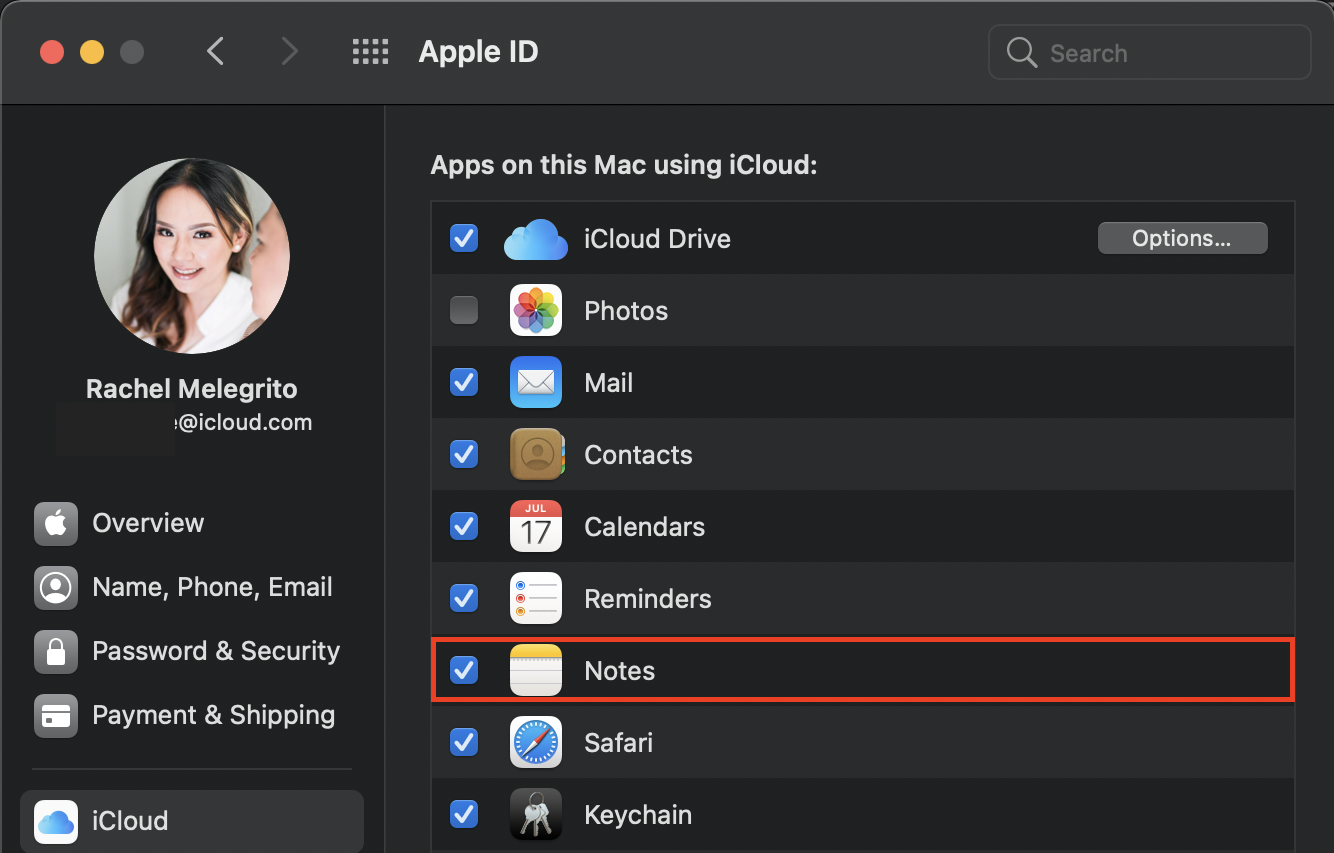
Важно: если вы хотите совместно работать с другими пользователями, убедитесь, что для нужных заметок разрешён совместный доступ через iCloud — это даёт редактирование в реальном времени и комментарии.
Организация заметок: папки, метки и структура
Организация — ключ к тому, чтобы не потеряться в накопленных материалах. Простая и устойчивая структура помогает быстро найти то, что нужно.
Рекомендации по структуре:
- Создайте верхний уровень папок по широким темам (например, «Курсы», «Проект X», «Исследования»).
- Внутри создавайте под‑папки по подтемам или по временным этапам («Литература», «Интервью», «Идеи»).
- Используйте единый стиль именования: YYYY‑MM‑DD_КраткоеНазвание для заметок с хронологией.
- В начале каждой заметки вставляйте 1–2 строки с кратким тезисом и списком ключевых слов (теги в тексте), чтобы ускорить поиск.
Как создать папку: откройте Notes, перейдите в раздел Folders, нажмите значок New Folder в левом нижнем углу, введите имя и Save.
Совет: для проектов, где требуется много ссылок, заведите папку «Link bucket» и сохраняйте туда отдельные заметки‑коллекции по конкретным подтемам.
Как быстро «клипать» страницы из Safari в Notes
Если основной браузер на Mac — Safari, используйте интеграцию Share для быстрой отправки фрагментов в Notes. Пользователям Chrome придётся копировать и вставлять вручную.
Процедура для Safari:
- Выделите текст на странице.
- Control‑click или нажмите и удерживайте, выберите Share → Notes.
- В появившемся окне укажите, в какую заметку сохранить (Choose Note) или создайте New Note.
- Нажмите Save.
Этим же способом можно делиться не только текстом, но и ссылками: Share → Notes сохранит превью страницы с заголовком и изображением.
На iOS процесс аналогичен: выделили → Share → Notes → указали место → Save.
Сохранение контента из других приложений
В iOS и iPadOS можно отправлять в Notes контент из разных приложений через стандартную панель Share. Примеры:
- Фотографии из Photos.
- Выдержки из электронных книг (Apple Books, Kindle) — если приложение поддерживает Share.
- Ссылки из альтернативных браузеров, мессенджеров или почтовых клиентов.
Скриншоты: сделайте скрин, нажмите на превью, при необходимости добавьте Markup, нажмите Share (в правом верхнем углу), выберите Notes, укажите заметку и Save.
Как использовать Notes как «бакет ссылок»
Если встроенный менеджер закладок браузера вам не подходит, а сторонние сервисы кажутся избыточными, Notes отлично справится в роли простого «бакета» для ссылок.
Почему это удобно:
- Для каждой ссылки создаётся визуальное превью с заголовком и картинкой — удобно при быстром просмотре.
- Ссылки можно группировать по заметкам и перетаскивать внутри заметки для приоритезации.
- Можно добавлять контекстный текст над ссылками (почему важно, какие выдержки нужны и т. п.).
Сохранение страницы: в Safari нажмите Share → Notes → дополните описание → Save.
Когда вы откроете заметку, увидите превью ссылки с заголовком и изображением — это ускоряет визуальную навигацию по коллекции.
Сохранение и разметка изображений
Изображения можно отправлять в Notes через Share → Notes. На Mac Control‑click по фото → Share → Notes → Save.
Если изображение пришло из веба, Notes сохраняет ссылку на источник — удобно для цитирования и проверки происхождения. Внутри заметки можно применить Markup: выделить участки, добавить подписи, стрелки и пометки для презентаций или тезисов.
Когда Apple Notes не подойдёт
Apple Notes — лёгкий инструмент, но у него есть ограничения:
- Ограниченная функциональность для сложного структурирования данных (нет графов, тегов уровня базы данных).
- Плохая поддержка коллег, работающих только на Android или Windows без iCloud доступа (для Windows доступ через веб iCloud.com, но это менее удобно).
- Отсутствие продвинутого поиска по метаданным и отсутствия массового экспорта в форматах типа Markdown с сохранением связей.
Если вам нужна мощная мультимедийная база знаний с тегами, связями и расширенным поиском, рассмотрите Evernote, Notion, Obsidian или OneNote.
Альтернативные подходы и сравнение
Краткая сравнительная матрица (качественно):
- Apple Notes — простота, синхронность на устройствах Apple, бесплатность.
- Evernote — мощный поиск и веб‑клиппер, платные планы для больших архивов.
- OneNote — бесплатная и основательная система для структурированных заметок, интеграция с Office.
- Notion — гибкость и базы данных, подходит для командных вики и трекинга задач.
- Obsidian — локальные Markdown‑хранилища и граф знаний, удобен для персональной базы.
Выбор зависит от того, что важнее: простота и скорость (Notes) или мощь и гибкость (Notion, Obsidian, Evernote).
Ментальные модели и эвристики для исследований
- Правило 3‑3: для новой темы создайте 3 папки (обзор, источники, идеи) и заполните 3 начальные заметки, чтобы избежать хаоса.
- Принцип «один факт — одна заметка»: если заметка становится длинной и содержит несколько независимых идей, разбейте её.
- Нотация источника: внизу каждой заметки сохраняйте ссылку на источник и дату доступа — это ускоряет проверку гипотез.
Быстрый SOP: как собрать исследование в Notes за 60 минут
- Создайте папку проекта (Project_Name_YYYYMMDD).
- Откройте браузер и выделяйте главные фрагменты — Share → Notes → сохраняйте в Notes → помечайте коротким комментарием вверху заметки.
- Для каждой важной ссылки добавляйте 1–2 строки с почему эта ссылка важна.
- Снимайте скриншоты критичных блоков, добавляйте Markup и сохраняйте в ту же заметку.
- В конце сессии пройдитесь по папке, удалите дубликаты и проставьте теги/ключевые слова.
Чек‑лист для ролей
Чек‑лист для студента:
- Создать папку по предмету.
- Сохранять ссылки с кратким комментарием о полезности.
- Делать скриншоты важных диаграмм и пометки.
- Подготовить 1‑страничный итог в отдельной заметке.
Чек‑лист для исследователя:
- Указывать источник и дату доступа в каждой заметке.
- Хранить сырьё (копии статей) отдельно от заметок с анализом.
- Вести список «следующая гипотеза / следующее действие».
Чек‑лист для сотрудника/PM:
- Собирать фидбек в совместных заметках.
- Держать дорожную карту вверху папки проекта.
- Экспортировать ключевые заметки в PDF перед встречами.
Шаблоны и приёмы (копировать и вставить)
Шаблон заметки для обзора источника:
Title: [Заголовок статьи] Source: [URL] Дата доступа: [YYYY‑MM‑DD] Короткий вывод (1–2 строки): Ключевые цитаты:
- “…” Значение для проекта: Дальнейшие действия:
Шаблон «Еженедельный прогресс»:
Неделя: [даты] Что сделано:
- Что осталось:
- Вопросы/риски:
- Следующие шаги:
Критерии приёмки
- Заметки организованы по папкам и содержат ссылки на источники.
- Для каждой ключевой идеи есть отдельная заметка с кратким резюме.
- Нет более трёх заметок в «Inbox» — всё должно быть рассортировано.
Конфиденциальность и синхронизация
Notes хранит данные в iCloud при включённой синхронизации. Важно помнить:
- Никогда не сохраняйте конфиденциальную информацию в заметках без шифрования — Notes не предоставляет end‑to‑end шифрование для всех типов контента (шифруются некоторые поля, но не всё).
- Для особо чувствительных данных используйте специальные защищённые хранилища или шифруйте файл перед помещением в заметку.
- При совместном доступе убедитесь, что у всех участников есть доверенный Apple ID.
Миграция: как перейти с Notes на другое решение
Если со временем Notes станет узким местом, экспортируйте ключевые заметки вручную:
- На Mac: File > Export as PDF для сохранения копий заметок.
- Для массового экспорта используйте iCloud.com и скачайте нужные PDF или копируйте содержимое в новый инструмент (Notion/Obsidian).
Важно: при переходе на Markdown‑ориентированные системы может потребоваться вручную отрефакторить форматирование и ссылки.
Когда использовать гибридный подход
Оптимальная стратегия для многих команд и исследователей — гибрид:
- Notes для быстрого клиппинга и визуальных ссылок на iPhone/iPad/Mac.
- Notion или Obsidian для централизованной базы знаний и связей между заметками.
- Evernote/OneNote для организаций с требованием мощного поиска и интеграции с корпоративными инструментами.
Советы продуктивности и лучшие практики
- Ежедневно/еженедельно ревью: просматривайте папку «Inbox» и распределяйте заметки.
- Минимизируйте дублирование: если две заметки содержат одну идею, объедините их.
- Используйте короткие описательные заголовки — это ускоряет поиск.
- Делайте резервные копии важных заметок через Export as PDF.
Практические примеры использования
Пример 1 — академическое исследование:
- Папка: «Исследование_Тема».
- Под‑папки: «Литература», «Данные», «Заметки по анализу».
- Для каждой статью — отдельная заметка с шаблоном обзора источника и пометками.
Пример 2 — подготовка презентации:
- Папка: «Презентация_Тема».
- Сохраняйте скриншоты с нужных слайдов, собирайте цитаты и изображения в отдельной заметке «Материалы для слайдов».
- Используйте Markup для пометок на изображениях.
Итоги
Apple Notes — надёжный и быстрый инструмент для повседневных исследований, особенно если вы используете экосистему Apple. Он упрощает процесс сбора ссылок, текстов и изображений, а также помогает держать материалы под рукой на всех устройствах. Если вам требуется база знаний с расширенными связями, стоит сочетать Notes с более мощными инструментами.
Важно: выбирайте инструмент под задачу. Для быстрого клиппинга и совместной работы в пределах Apple — Notes. Для сложной работы с метаданными и графами знаний — Notion, Obsidian или специализированные сервисы.
Заметки — это процесс. Небольшие, регулярные усилия по сортировке и пометкам окупятся, когда придёт время извлечь ценную информацию.
Краткое резюме и действия:
- Настройте iCloud синхронизацию на всех устройствах.
- Создайте папки и используйте понятную схему именования.
- Сохраняйте ссылки и скриншоты через Share → Notes.
- Делайте еженедельный ревью и экспортируйте ключевые заметки.
Полезные шаблоны и чек‑листы находятся выше — скопируйте их в свою папку и адаптируйте под проект.
Спасибо за чтение — попробуйте интегрировать эти практики с вашим рабочим процессом и оцените, насколько Notes упрощает сбор данных.

Похожие материалы

Несколько аккаунтов Skype: Multi Skype Launcher

Журнал для работы: повысить продуктивность

Персональные звуки уведомлений на Android

Скачивание шоу Hulu для офлайн‑просмотра

Microsoft Start: персонализированная новостная лента
