
Как использовать и освоить инструмент Pen в Photoshop
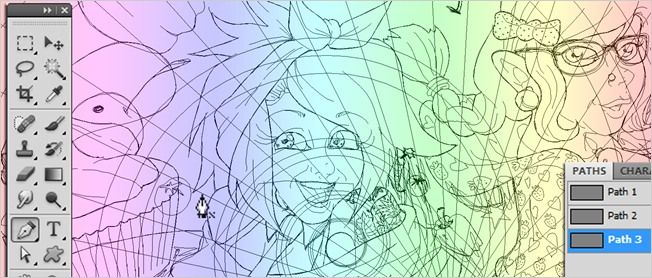
Быстрые ссылки
- Векторы и пиксели — краткое напоминание
- Прямые линии и кривые линии
- Pen Tool и сопутствующие инструменты
- Сравнение и манипуляции двумя типами точек
- Как рисовать сложные кривые и перейти к мастерству
Важно: все изображения и пути остаются в векторном пространстве путей Photoshop и не растровизуются автоматически. Сохраните работу, экспортируя пути в SVG или сохраняя PSD с путями.
Коротко о векторах и пикселях
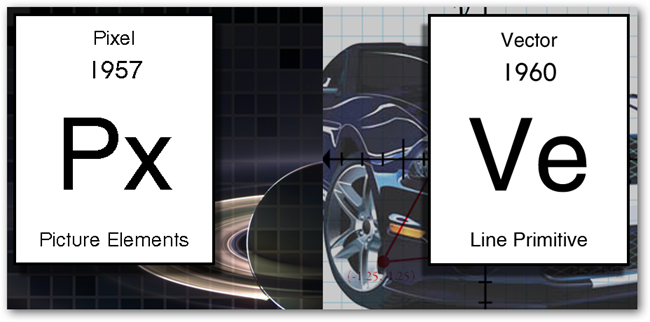
Вектор — это математическое представление формы: линии, кривые и точки (анкеры) описываются уравнениями (кривые Безье). Пиксель — это отдельная ячейка растрового изображения. Коротко:
- Вектор масштабируется без потери качества. Подходит для логотипов, контуров, точных масок.
- Растр лучше для фотографий и текстурной детализации.
Термин в одну строку: кривая Безье — это гладкая линия, управляемая опорными точками и направляющими рукоятками.
Прежде чем углубляться в Pen Tool, убедитесь, что вы понимаете, зачем вам нужен вектор в Photoshop: маски высокого качества, экспорт в SVG, точная прорисовка краёв и удобная редактируемость.
Прямые линии и кривые — базовая логика
Инструмент Pen создаёт два базовых типа сегментов: прямые и кривые. Разница определяется типом клика при создании опорной точки.
- Прямая точка: одинарный клик без перетаскивания создаёт угловую точку и сегмент между двумя точками будет прямой линией.
- Кривая точка: клик с перетаскиванием создаёт точку с рукоятками (handle), которые управляют тангенцией кривой.
Каждая добавленная точка влияет на предыдущий и следующий сегмент. Это ключ: при рисовании кривых вы постоянно балансируете между локальными и глобальными эффектами точек.
Инструмент Pen и его «сопутствующие» в Photoshop
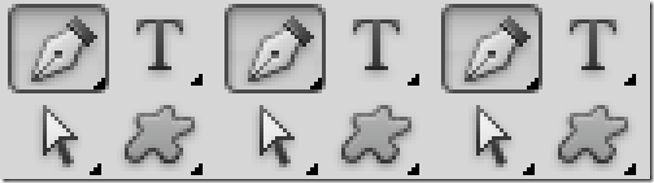
Pen — не одинок. В наборе есть инструменты, которые помогают рисовать, добавлять, удалять и конвертировать точки. Ниже — упрощённое описание и советы по использованию.
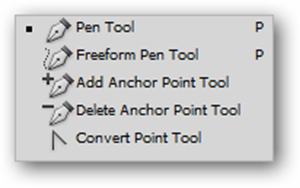
- Pen Tool (P): основной инструмент. Нажмите P, чтобы начать. Клик — точка, клик+драг — точка с рукоятками.
- Freeform Pen Tool: рисует свободной линией, автоматически создаёт путь по отпечатку пера. Удобно для быстрых эскизов, но точность ниже.
- Add Anchor Point Tool: добавляет опорную точку на существующий сегмент. Используйте, когда нужно уточнить форму.
- Delete Anchor Point Tool: удаляет опорную точку. Удаление точки преобразует связанные сегменты; следите за ручками.
- Convert Point Tool: при активном Pen можно удерживать Alt/Option и кликать по точке, чтобы переключить между угловой и кривой точкой и редактировать рукоятки независимо.
- Path Selection и Direct Selection (A, переключение Shift+A): первая перемещает весь путь целиком, вторая позволяет выбирать и перемещать отдельные опорные точки и рукоятки.
Совет: часто удобнее рисовать основную форму с Pen, затем переключаться на Direct Selection для точной корректировки.
Панель Paths и рабочий поток
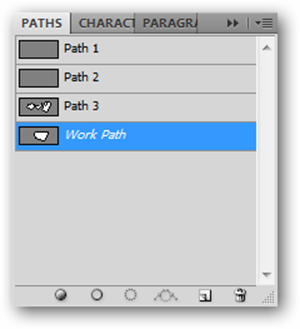
Путь — это контейнер, похожий на слой, но для векторных контуров. В панели Paths вы можете иметь несколько именованных путей; активен только один. Практические рекомендации:
- Сохраняйте путь под именем по завершении траектории, чтобы не потерять работу.
- Для сложных проектов используйте отдельный путь на каждый объект (волосы, очки, логотип).
- Экспортируйте пути в Illustrator или SVG, если нужно векторное использование вне Photoshop.
Прямые сопоставления: два типа точек и их поведение
Точки могут выглядеть одинаково, но различаются по поведению:
- Угловая точка: нет рукояток, угол без сглаживания.
- Кривая точка: две противоположные рукоятки, управляющие тангенциями входящего и исходящего сегментов.
Как манипулировать:
- P — перейти к Pen.
- A — Direct/Path Selection: нажмите A и затем щёлкните по точке для её перемещения.
- Alt/Option + клик по точке — Convert: перевести угловую в кривую или наоборот; тянуть рукоятку для точной настройки.
- Ctrl/Cmd при перетаскивании рукоятки позволяет ограничить её перемещение по осям.
Наблюдайте, что добавление точки всегда меняет соседние сегменты. Если требуется локальная правка, используйте Convert + Direct Selection, чтобы отодвинуть рукоятки в нужные позиции.
Пошаговый план: как аккуратно трассировать фотографию с помощью Pen
Ниже — практический SOP, который можно повторять для трассировки силуэтов или объектов.
- Подготовка
- Создайте копию слоя с изображением и уменьшите непрозрачность до 30–50%.
- Создайте новый пустой слой Paths (в панели Paths нажмите «Создать новый путь»).
- Намётка основных углов
- Используйте Pen Tool (P). Кликните по ключевым углам формы (без перетаскивания) — это создаст многоугольник, который затем мы сгладим.
- Постепенная замена на кривые
- По одному сегменту заменяйте угловые точки на кривые: Alt/Option + клик по точке, затем тяните рукоятки, чтобы подогнать кривую к контуру фото.
- Частые переключения
- Меняйте Pen и Direct Selection быстро (P ↔ A) для контурной и мелкой правки. Path Selection используйте только при перемещении всего контура.
- Дополнительные точки
- Добавляйте точки там, где меняется радиус кривизны. Удаляйте лишние точки, чтобы линия была гладкой.
- Завершение
- Закройте контур для замкнутых форм. Сохраните путь, экспортируйте как SVG или создайте векторную маску.
Критерии приёмки
- Контур совпадает с ключевыми опорными точками фото в пределах визуальной погрешности.
- Нет явно видимых «провалов» или резких углов на гладких переходах.
- Количество опорных точек минимально необходимое для формы.
Практические упражнения для развития навыка
- Упражнение 1: обведите простые геометрические формы (круг, эллипс, прямоугольник). Цель — уменьшить количество точек.
- Упражнение 2: трассировка силуэта человеческой головы с 8–12 точками.
- Упражнение 3: повторяйте одну и ту же кривую, меняя длину рукояток для тренировки ощущения тангенции.
- Упражнение 4: переделайте карандашный эскиз, сначала свободно, затем постепенно уточняя кривые.
Регулярность: 15–30 минут в день дают заметный прогресс за неделю.
Распространённые ошибки и способы их исправления
- Слишком много опорных точек: удалите лишние, используйте Add/Delete аккуратно.
- Резкие «саблевидные» изгибы: проверьте направление рукояток соседних точек — они должны быть примерно коллинеарны для плавной кривой.
- Плохо закрытый путь: если форма не замкнута, при создании маски будут пробелы. Закрывайте контур последней точкой, когда возвращаетесь к первой.
- Неправильное использование Freeform Pen: приводит к лишним точкам. Используйте Freeform только для чернового наброска.
Быстрый список сочетаний клавиш и приёмов (чит‑шит)
- P — Pen Tool
- A — Path Selection / Direct Selection (переключение Shift+A)
- Alt/Option + клик по точке — Convert Point / редактирование рукояток
- Shift при создании точки — ограничение направления по 45° (удобно для прямолинейных сегментов)
- Ctrl/Cmd + клик по пути — быстро выбрать точку для редактирования
Замечание: сочетания клавиш могут отличаться в зависимости от настройки клавиатуры и версии Photoshop. Проверяйте секцию Keyboard Shortcuts в меню Edit.
Альтернативные подходы и когда Pen не лучший выбор
- Для быстрых масок используйте инструмент Quick Selection или Select Subject.
- Для мягких краёв волос лучше комбинировать Pen с Refine Edge и масками каналов.
- Для художественных, нерегулярных линий попробуйте планшет и Brush Tool или Freeform Pen.
Контрпример: если требуется тонкая текстура или фотографическая детализация (пиксельная работа), Pen только усложнит задачу — используйте растровые инструменты.
Ментальные модели и эвристики
- Модель «магнитных опор»: думайте о каждой опорной точке как о магнитной точке, которая тянет сегменты; вы контролируете силу тяги длиной рукоятки.
- Эвристика «меньше — лучше»: минимальное число точек обычно даёт более предсказуемую кривую.
- Подход «блоки → детали»: сначала создайте каркас из крупных сегментов, затем уточняйте локально.
Ремонт кривых: быстрые приёмы
- Выравнивание направляющих: используйте Direct Selection, выберите рукоятки соседних точек и скорректируйте так, чтобы их направления были плавными.
- Преобразование углов в кривые: Alt/Option + перетаскивание рукоятки.
- Сглаживание локально: иногда помогает добавить одну дополнительную точку и отрегулировать обе её рукоятки.
Чек-листы по ролям
Дизайнер интерфейса
- Сохранять пути как SVG для использования в коде
- Минимизировать количество точек
- Проверять масштабирование вьюпорта
Ретушёр фотографий
- Использовать Pen для точных масок
- Комбинировать с масками слоя и Refine Edge
- Экспортировать векторную маску как альфа-канал при необходимости
Иллюстратор
- Работать с Paths в Illustrator для тонкой векторной правки
- Экспортировать из Photoshop как PSD с путями или как SVG
Критерии тестирования и приёмки (тест кейсы)
- Трассировка простого контура: при увеличении до 400% кривая остаётся гладкой.
- Экспорт SVG: импорт векторного файла в браузер/Illustrator совпадает с оригиналом.
- Замкнутые контуры: при создании маски пиксели внутри/снаружи обрабатываются корректно.
Решение проблем и план отката
Если контур испорчен:
- Отмените действия (Ctrl/Cmd+Z) пока не вернёте хорошее состояние.
- Если отмена невозможна, откройте историю или сохранённые версии PSD.
- Экспортируйте проблемный путь и импортируйте в Illustrator для точной коррекции, потом верните в Photoshop.
Мерчантайл: когда переходить в Illustrator
- Очень сложные иллюстрации с множеством слоёв и симметрией удобнее создавать в Illustrator.
- Illustrator лучше управляет сложными векторными объектами и экспортом в SVG/AI.
flowchart TD
  A[Нужна ли точная векторная маска?] -->|Да| B{Объём работы}
  B -->|Небольшой| C[Останьтесь в Photoshop]
  B -->|Большой| D[Рассмотрите Illustrator]
  A -->|Нет| E[Используйте растровые инструменты]
  D --> F[Экспортируйте из Illustrator в PSD/SVG]
Однострочный словарь
- Anchor/Опорная точка — контрольная точка кривой.
- Handle/Рукоятка — векторный рычаг, управляющий тангенцией кривой.
- Path/Путь — набор связанных сегментов и точек.
- Closed path/Замкнутый путь — контур, у которого первая и последняя точки соединены.
Короткие советы по совместимости
- Photoshop и Illustrator используют кривые Безье совместимым образом, но стили слоёв и эффекты остаются приложению-специфичными.
- Экспортируйте пути в SVG или Illustrator (File > Export > Paths to Illustrator) для дальнейшей работы с векторной графикой.
Частые вопросы и ответы
Q: Нужно ли всегда закрывать путь?
A: Нет — открытые пути полезны для линий и швов; замкнутые нужны для масок и заливок.
Q: Как уменьшить количество точек, не потеряв форму?
A: Удалите соседние точки и подкорректируйте рукоятки; часто одна точка с правильными рукоятками заменит две.
Заключение и финальные рекомендации
Освоение Pen Tool — это сочетание понимания математической сути векторов и моторной практики. Стройте привычки: работайте с простыми формами, постепенно увеличивайте сложность, сохраняйте пути и используйте Direct Selection для тонкой настройки. Включите в ежедневную практику короткие упражнения и читайте критику своих собственных путей — это ускорит прогресс.
Есть ли у вас ещё вопросы или конкретный пример изображения, который вы хотите трассировать? Отправьте ваши Photoshop-вопросы на ericgoodnight@howtogeek.com или оставьте в комментариях; ваш запрос может быть упомянут в будущей статье.
Image Credits: Все иллюстрации принадлежат автору. Пожалуйста, не используйте без разрешения. Изображение «Пиксели против векторов» указано в исходной статье.

Похожие материалы

Несколько аккаунтов Skype: Multi Skype Launcher

Журнал для работы: повысить продуктивность

Персональные звуки уведомлений на Android

Скачивание шоу Hulu для офлайн‑просмотра

Microsoft Start: персонализированная новостная лента
