
Использование NVIDIA GPU в Docker
- Docker-контейнеры по умолчанию не видят GPU хоста — для работы с NVIDIA GPU нужно установить драйверы на хосте и добавить NVIDIA Container Toolkit.
- Установите рабочие драйверы NVIDIA (проверьте nvidia-smi), затем установите nvidia-docker2 / nvidia-container-toolkit и перезапустите Docker.
- Запускайте контейнеры с флагом –gpus (например, –gpus all) или используйте официальные образа nvidia/cuda как базу.
Быстрые ссылки
Making GPUs Work In Docker
Adding the NVIDIA Drivers
Starting a Container With GPU Access
Selecting a Base Image
Manually Configuring an Image
How Does It Work?
Summary
Введение
Docker-контейнеры используют ядро хоста, но включают собственную файловую систему и набор пакетов. В итоге внутри контейнера изначально отсутствуют драйверы NVIDIA и инструменты CUDA — и Docker сам по себе не монтирует GPU в контейнеры. Поэтому простая команда docker run не увидит ваше графическое устройство.
Вкратце, процесс получения доступа к NVIDIA GPU в контейнере состоит из двух шагов:
- Убедиться, что драйверы NVIDIA корректно установлены и работают на хосте (nvidia-smi показывает устройства).
- Установить и настроить NVIDIA Container Toolkit на хосте и запускать контейнеры с параметрами, которые предоставляют доступ к устройствам GPU.
Ниже подробная инструкция, рекомендации по выбору базового образа, варианты ручной сборки образа и раздел с устранением неполадок.
Предварительные требования
- Доступ администратора на хосте (sudo/root).
- Совместимый драйвер NVIDIA, установленный на хосте.
- Совместимая версия Docker Engine (рекомендуется Docker 19.03+).
- Поддерживаемая версия CUDA в образе/на хосте, если вы используете CUDA-приложения.
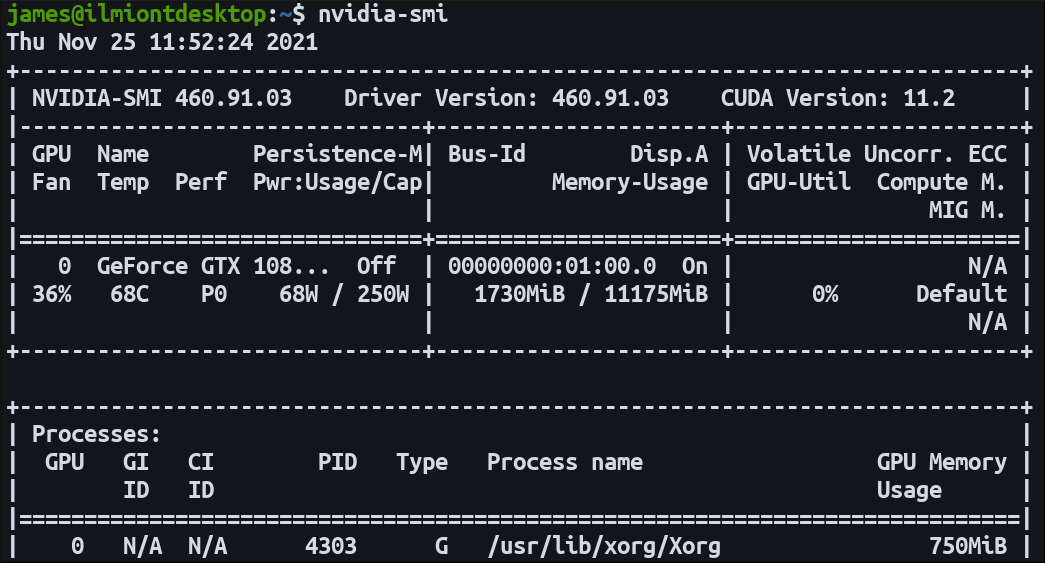
Если вы не уверены в драйвере, выполните на хосте:
nvidia-smiОжидаемый результат — таблица с моделью GPU, версиями драйвера и CUDA.
Установка драйверов NVIDIA на хосте
Важно сначала убедиться, что драйверы NVIDIA корректно установлены и nvidia-smi возвращает ожидаемую информацию. Установка драйверов зависит от дистрибутива (Ubuntu, CentOS, Fedora и т.д.). На большинстве Ubuntu-систем последовательность выглядит так (пример):
# Обновить пакеты
sudo apt-get update
# Установить рекомендуемый драйвер (пример для Ubuntu)
sudo apt-get install -y nvidia-driver-470
# Перезагрузить систему при необходимости
sudo reboot
После перезагрузки снова проверьте:
nvidia-smiЕсли команда возвращает данные о GPU — можно переходить к установке контейнерного тулкита.
Установка NVIDIA Container Toolkit (nvidia-docker)
NVIDIA Container Toolkit интегрируется с Docker Engine и автоматически конфигурирует контейнеры для доступа к GPU.
Пример установки под Ubuntu/Debian (обращайте внимание на официальную документацию для своего дистрибутива и версии):
# Определяем дистрибутив (пример)
distribution=$(. /etc/os-release;echo $ID$VERSION_ID)
# Добавляем GPG-ключ репозитория
curl -s -L https://nvidia.github.io/nvidia-docker/gpgkey | sudo apt-key add -
# Добавляем репозиторий для вашего дистрибутива
curl -s -L https://nvidia.github.io/nvidia-docker/$distribution/nvidia-docker.list | sudo tee /etc/apt/sources.list.d/nvidia-docker.list
# Обновляем списки пакетов
sudo apt-get update
# Устанавливаем пакет
sudo apt-get install -y nvidia-docker2
# Перезапускаем Docker daemon
sudo systemctl restart docker
Если вы используете другой менеджер пакетов (yum/dnf) — используйте инструкции NVIDIA для вашей платформы.
После установки Toolkit можно проверить, что Docker корректно запускает контейнеры с GPU.
Запуск контейнера с доступом к GPU
Docker не делает GPU доступными автоматически. Чтобы контейнер увидел GPU, запускать контейнер нужно с флагом –gpus. Можно указать конкретные устройства или keyword all.
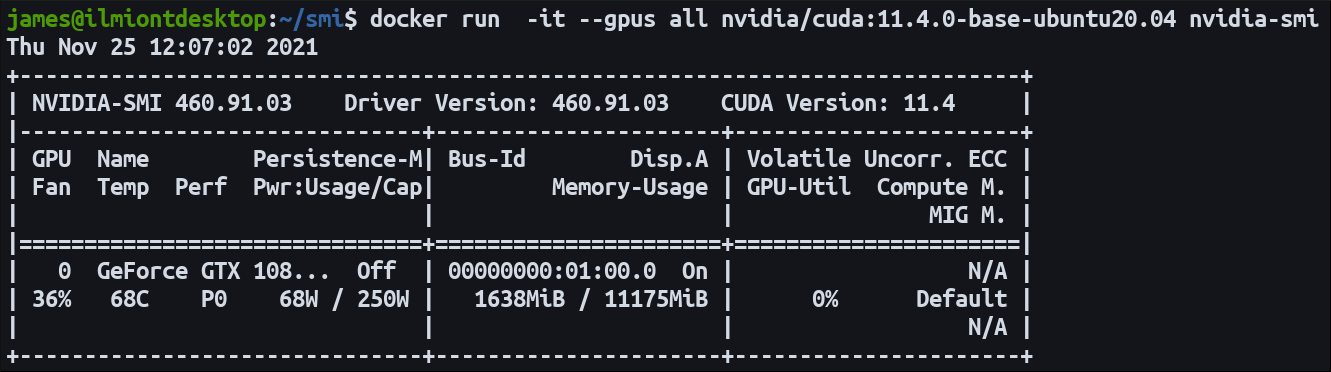
Пример быстрой проверки с официальным образом nvidia/cuda:
docker run -it --gpus all nvidia/cuda:11.4.0-base-ubuntu20.04 nvidia-smiВ контейнере вывод nvidia-smi должен совпадать с выводом на хосте (модель GPU и драйверы). Версия CUDA в образе может отличаться от версии CUDA, привязанной к драйверу хоста — это нормально: драйвер хоста поддерживает несколько версий CUDA в пользовательском пространстве.
Выбор базового образа
Самый быстрый путь — использовать официальные образы nvidia/cuda. Теги образов содержат три компонента: версию CUDA, flavor и ОС.
Формат тега:
11.4.0-base-ubuntu20.04- 11.4.0 — версия CUDA.
- base — «flavor» образа (минимальный набор библиотек).
- ubuntu20.04 — базовая операционная система.
Flavors:
- base — минимальный рантайм (runtime) для запуска CUDA-приложений.
- runtime — включает CUDA math libraries и NCCL.
- devel — содержит заголовки и инструменты разработки для сборки CUDA-приложений.
Пример Dockerfile, использующий nvidia/cuda как базу (корректный синтаксис):
FROM nvidia/cuda:11.4.0-base-ubuntu20.04

RUN apt-get update && apt-get install -y python3 python3-pip
RUN pip3 install tensorflow-gpu

COPY tensor-code.py .
ENTRYPOINT ["python3", "tensor-code.py"]
Соберите образ и запустите с –gpus:
docker build -t my-tensor-image .
docker run --rm -it --gpus all my-tensor-image
Ручная конфигурация образа (если нужен другой базовый образ)
Если официальный образ не подходит, вы можете вручную добавить CUDA в свой образ. Лучший источник — официальные Dockerfile NVIDIA, которые показывают, какие пакеты и переменные окружения нужны.
Ключевые моменты:
- Добавьте репозиторий CUDA и установите нужные библиотеки и зависимости.
- Установите пути (LD_LIBRARY_PATH, PATH), если это требуется.
- В Dockerfile укажите переменные окружения, используемые NVIDIA Container Toolkit:
ENV NVIDIA_VISIBLE_DEVICES all
ENV NVIDIA_DRIVER_CAPABILITIES compute,utility
NVIDIA_VISIBLE_DEVICES управляет перечнем GPU, видимых внутри контейнера (all, индекс, none). NVIDIA_DRIVER_CAPABILITIES определяет набор возможностей драйвера, которые будут доступны (compute, utility, graphics и т.д.).
Ручная сборка даёт гибкость, но потребует поддержки при обновлении CUDA и драйверов.
Как это работает (технический обзор)
- NVIDIA Container Toolkit включает компоненты, которые «оборачивают» контейнерный рантайм и взаимодействуют с драйвером NVIDIA на хосте.
- libnvidia-container предоставляет API и CLI для монтирования нужных библиотек и устройств в контейнер.
- nvidia-container-toolkit реализует prestart hook для рантайма контейнера: перед запуском контейнера этот хук вызывается и настраивает доступ к устройствам и библиотекам.
- nvidia-container-runtime оборачивает реальный runtime (например, runc или containerd) так, чтобы prestart хук был выполнен.
После установки и активации Toolkit в конфиге Docker вы увидите указание NVIDIA runtime в секции runtimes.
Отладка и распространённые проблемы
nvidia-smi в контейнере показывает, но приложения не используют GPU
- Проверьте, что в контейнере установлены необходимые CUDA-библиотеки или совместимые версии фреймворков (TensorFlow/PyTorch).
- Убедитесь, что версия CUDA в образе совместима с версией драйвера на хосте.
Ошибка: no devices found или контейнер не видит GPU
- Убедитесь, что контейнер запускается с –gpus.
- Проверьте, установлен ли nvidia-docker2/nvidia-container-toolkit и перезапущен ли Docker.
- Проверьте права доступа к /dev/nvidia* и режим безопасности (SELinux/AppArmor).
Проблемы с версиями драйверов
- Драйверы устанавливаются на хосте. Внутри контейнера должны присутствовать CUDA-библиотеки, но сам драйвер всегда берётся из пространства хоста.
Если вы используете Kubernetes, настройка проходит через device plugin или CRI-O/containerd интеграции; это отдельная тема.
Полезные команды для диагностики
# Состояние драйверов на хосте
nvidia-smi

# Проверить наличие устройств /dev
ls -l /dev/nvidia*

# Логи Docker daemon
sudo journalctl -u docker.service --since "1 hour ago"

# Проверить установлен ли пакет
dpkg -l | grep nvidia-docker
Альтернативные подходы и когда они подходят
- Монтирование /dev/nvidia* вручную в контейнер: возможно в простых сценариях, но лишает автоматизации и корректного подключения библиотек.
- Использование Singularity/Apptainer вместо Docker: часто применяется в HPC-кластерах; Singularity нативно интегрирует GPU, если хост настроен.
- Kubernetes с Device Plugin: для продакшн-оркестрации и автоматического распределения GPU между подами.
Когда это не сработает (контрпримеры)
- Сломанный или неподдерживаемый драйвер на хосте — контейнер не сможет воспользоваться GPU.
- Неправильные права доступа к устройствам или ограничения безопасности, которые блокируют /dev.
- Старые версии Docker или несовместимые версии NVIDIA Container Toolkit.
Практическое SOP для развёртывания (минимальный план действий)
- Проверить совместимость GPU, драйвера и Docker.
- Установить/обновить драйверы NVIDIA на хосте.
- Проверить nvidia-smi на хосте.
- Установить nvidia-docker2 / nvidia-container-toolkit и перезапустить Docker.
- Запустить тестовый контейнер nvidia/cuda с –gpus all и проверить nvidia-smi внутри.
- Выбрать или собрать базовый образ (nvidia/cuda или собственный) и задеплоить приложение.
- Настроить мониторинг и тесты производительности.
Роли и обязанности (чеклист)
Инженер по инфраструктуре:
- Установить драйверы на хосты.
- Установить и поддерживать NVIDIA Container Toolkit.
- Обеспечить обновление и совместимость.
Разработчик/ML-инженер:
- Выбрать или собрать корректный Dockerfile с CUDA-библиотеками.
- Тестировать модель в контейнере и проверять использование GPU.
Операции/DevOps:
- Автоматизировать развёртывание образов и запуск контейнеров с параметром –gpus.
- Настроить мониторинг и alerting для GPU.
Критерии приёмки
- nvidia-smi в контейнере показывает ожидаемую модель GPU и драйвер хоста.
- Приложение достигает ожидаемого ускорения по сравнению с CPU-режимом (базовые тесты).
- Контейнеры запускаются автоматически в оркестраторе (если используется), с выделением GPU.
Короткий глоссарий (1 строка определения каждой термины)
- CUDA — платформа и программный интерфейс NVIDIA для параллельных вычислений на GPU.
- nvidia-smi — утилита NVIDIA для просмотра состояния GPU и драйверов.
- NVIDIA Container Toolkit — набор компонентов для интеграции Docker с NVIDIA драйвером.
- nvidia-docker2 — пакет/мета-пакет, который устанавливает интеграцию Docker и NVIDIA runtime.
- NVIDIA_VISIBLE_DEVICES — переменная окружения, определяющая, какие GPU видимы в контейнере.
Краткое резюме
Использование NVIDIA GPU в Docker требует двух действий: корректных драйверов на хосте и установки NVIDIA Container Toolkit. После этого запускайте контейнеры с параметром –gpus и по возможности используйте официальные образы nvidia/cuda как базу. При необходимости можно собрать собственный образ, задав нужные переменные окружения. Важны совместимость версий, права доступа и корректная настройка безопасности.
Важно: следите за официальной документацией NVIDIA при обновлениях драйверов, Docker Engine и Toolkit.
Дополнительные материалы и ссылки (на официальную документацию рекомендуется смотреть при выполнении установки):
- Официальные Docker images NVIDIA: https://hub.docker.com/r/nvidia/cuda
- NVIDIA Container Toolkit: https://github.com/NVIDIA/nvidia-docker

Похожие материалы

Несколько аккаунтов Skype: Multi Skype Launcher

Журнал для работы: повысить продуктивность

Персональные звуки уведомлений на Android

Скачивание шоу Hulu для офлайн‑просмотра

Microsoft Start: персонализированная новостная лента
