
Как читать и записывать на NTFS-диск на Mac
Быстрые ссылки
- Форматировать NTFS в FAT32 или ExFAT
- Установить стороннюю программу для записи в NTFS
- Использовать виртуальную машину или Windows

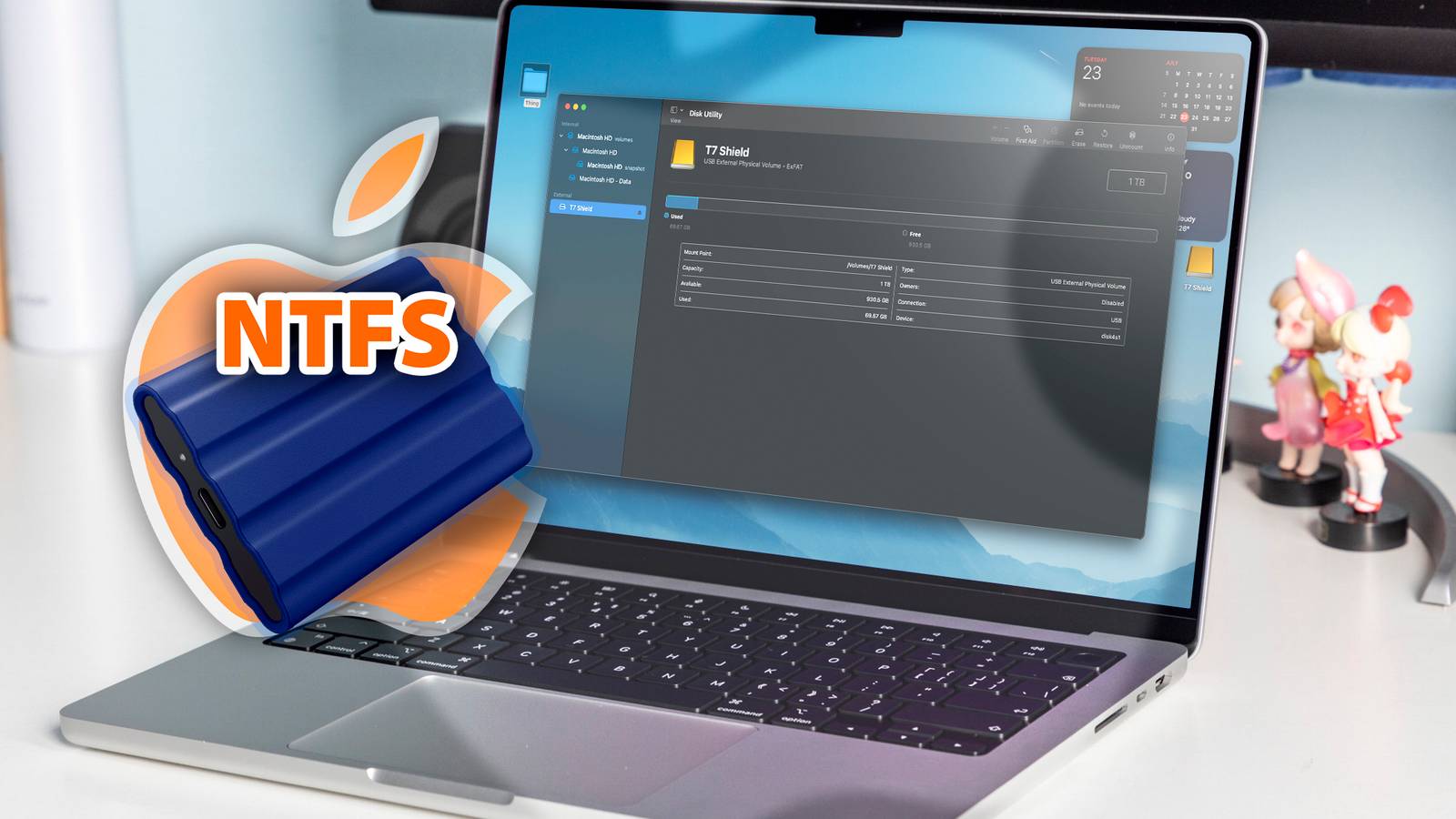
macOS умеет читать и копировать файлы с NTFS-носителей, но запись отключена. Ниже — пошаговые варианты решения в порядке простоты и совместимости.
1. Форматирование NTFS в FAT32 или ExFAT
Когда подходит: если на диске нет важных данных либо вы заранее сделали резервную копию. Форматирование полностью стирает всё содержимое диска.
Почему выбирают ExFAT: ExFAT поддерживает файлы больше 4 ГБ и лучше подходит для современных задач. FAT32 ограничен отдельным файлом до 4 ГБ и устарел для больших мультимедийных файлов.
Краткий чек-лист перед началом
- Скопируйте важные файлы в резервную папку
- Убедитесь, что нужен формат совместимый с Windows и macOS
- Подумайте о размерах файлов: если встречаются файлы > 4 ГБ, выбирайте ExFAT
Как отформатировать в macOS
- Откройте
Дисковая утилитачерез Spotlight или Launchpad. - В левой колонке выберите внешний диск (не раздел).
- Нажмите кнопку
Стеретьв панели инструментов. - В поле
ФорматвыберитеExFATилиMS-DOS (FAT)для FAT32. - Задайте имя диска при необходимости и подтвердите
Стереть.

После завершения диск будет полностью совместим с macOS и Windows.
Важное: форматирование необратимо. Если данные нужны, сделайте резервную копию перед началом.
2. Сторонняя программа для записи в NTFS
Когда подходит: если вы не можете менять файловую систему — диск должен остаться в NTFS.
Популярный бесплатный вариант: Mounty. Это простая и открытая утилита, позволяющая перемонтировать диск с правом записи. Альтернативы: Paragon NTFS for Mac (платная, trial), Tuxera NTFS.
Требования и примечания
- Понадобится Homebrew для установки зависимостей, если вы используете Mounty.
- На Mac с процессором Apple Silicon может потребоваться разрешить загрузку расширений ядра или использовать специализированные билды macFUSE.
- Для установки потребуется доступ администратора и ввод пароля.
Установка и запуск Mounty (примеры команд)
- Установите Homebrew, если ещё не установлен. Инструкции есть на https://brew.sh/.
- Откройте
Терминали выполните:
brew install --cask macfuse && brew install gromgit/fuse/ntfs-3g-mac && brew install --cask mounty- При необходимости откройте
Системные настройки→Безопасность и конфиденциальностьи разрешите загрузку системного расширения. - Запустите Mounty через Spotlight или Launchpad. В строке меню появится значок
M. - Подключите NTFS-диск и выберите в меню Mounty опцию
Re-mountдля монтирования с правами записи. Введите пароль администратора при запросе. - После завершения работы выберите
Unmountв меню Mounty перед отключением диска.


Если Mounty не работает, попробуйте Paragon NTFS for Mac. Paragon даёт пробный период, затем требует лицензию.
Важно: сторонние драйверы вносят изменения в способ монтирования дисков. Всегда безопаснее делать резервные копии перед массовыми операциями записи.
3. Виртуальная машина или установка Windows
Когда подходит: если вам нужен полный нативный доступ к NTFS или вы уже используете Windows на Mac.
Варианты
- Параллельные машины (Parallels Desktop, VMware Fusion, VirtualBox) — позволят запустить Windows внутри macOS и подключить NTFS-диск к гостевой системе.
- Boot Camp — устанавливает Windows «рядом» с macOS, но доступен только на Intel Mac. На Apple Silicon Boot Camp не поддерживается.
Плюсы и минусы
- Плюсы: нативная поддержка NTFS со стороны Windows, отсутствие риска с несовместимыми драйверами.
- Минусы: виртуальная машина занимает дисковое пространство, ресурсы CPU/RAM; нужен лицензионный образ Windows в некоторых случаях.

Совет: если вы виртуализируете Windows для других задач, можно перенаправлять USB-устройства прямо в гостевую систему и работать с NTFS-диском как на обычном ПК.
Модель принятия решения
Ниже — простая логика выбора подхода в виде диаграммы.
flowchart TD
  A[Нужна запись на NTFS-диск?] --> B{Можно форматировать диск?}
  B -- Да --> C[Отформатируйте в ExFAT]
  B -- Нет --> D{Готовы ставить ПО?}
  D -- Да --> E[Установите Mounty или Paragon]
  D -- Нет --> F{Есть Windows в VM или Boot Camp?}
  F -- Да --> G[Используйте виртуальную машину]
  F -- Нет --> H[Перенесите файлы через сеть или облако]
Критерии приёмки
- Диск монтируется и виден в Finder
- Можно создавать и изменять файлы на внешнем диске
- Перед отключением диск корректно отмонтирован
- При использовании стороннего ПО отсутствуют ошибки записи
Роли и чек-листы
Администратор
- Сделать резервную копию перед изменениями
- Выбрать проверенное ПО и проверить совместимость с macOS
- Убедиться, что политики безопасности компании разрешают установку драйверов
Обычный пользователь
- Проверить, можно ли временно воспользоваться другим форматом (ExFAT)
- Если ставите Mounty, следовать инструкциям по разрешению расширений
- Всегда безопасно извлекать диск через Finder
Когда метод не работает
- Форматирование нельзя выполнить, если на диске важные данные без резервной копии
- Mounty и другие драйверы могут конфликтовать с новыми версиями macOS или потребовать дополнительных разрешений
- Boot Camp не доступен на Mac с Apple Silicon
Краткий глоссарий
- NTFS — файловая система Windows с поддержкой прав и больших томов
- ExFAT — кроссплатформенный формат без ограничения 4 ГБ на файл
- FAT32 — устаревший формат, ограничение файла 4 ГБ
- macFUSE — подсистема, позволяющая монтировать нестандартные файловые системы в macOS
Завершение
Если вы храните важные данные, лучшая практика — заранее настроить совместимый формат (ExFAT) или держать резервные копии. Для единичных задач удобнее временно использовать Mounty или виртуальную машину. Оцените частоту записи, размер файлов и требования безопасности перед выбором способа.
Примечание: перед установкой любых драйверов или системных расширений создайте резервную копию важных данных и, при необходимости, проконсультируйтесь с IT-администратором.

Похожие материалы

Несколько аккаунтов Skype: Multi Skype Launcher

Журнал для работы: повысить продуктивность

Персональные звуки уведомлений на Android

Скачивание шоу Hulu для офлайн‑просмотра

Microsoft Start: персонализированная новостная лента
