
Как использовать iPhone как микрофон для Mac через Continuity Camera
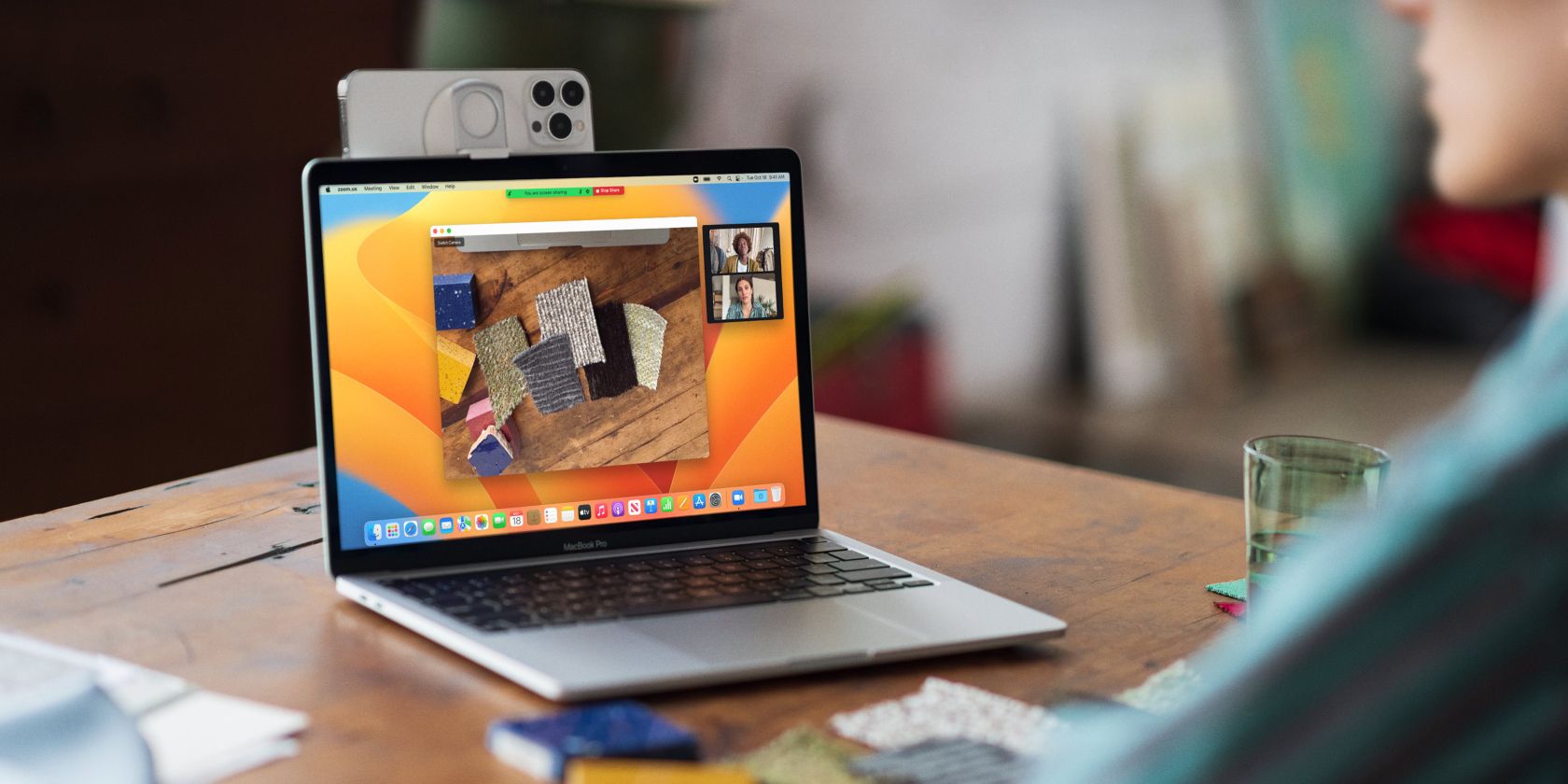
Continuity Camera — часть экосистемы Apple. Она позволяет не только использовать iPhone как камеру для Mac, но и передавать звук с iPhone в macOS. Это удобно для онлайн‑совещаний, записи подкастов и других задач, когда у вас нет отдельного USB‑микрофона.
Требования
Чтобы iPhone работал как микрофон для Mac через Continuity Camera, выполните следующие условия:
- iPhone: iOS 16 или новее; минимум iPhone XR (2018) или новее.
- Mac: macOS Ventura или новее.
- Оба устройства должны быть авторизованы под одним Apple ID с включённой двухфакторной аутентификацией (не управляемый аккаунт организации).
- Bluetooth должен быть включён на обоих устройствах.
- Устройства должны находиться рядом друг с другом (обычно в одном помещении).
- Ни iPhone, ни Mac не должны раздавать интернет (Personal Hotspot) в момент подключения.
Важно: если вы не уверены в совместимости Mac с Ventura, проверьте модель Mac и при необходимости обновите систему.
Как включить Continuity Camera на iPhone
- Откройте “Настройки” на iPhone.
- Перейдите в “Основные > AirPlay и Handoff > Continuity Camera“.
- Убедитесь, что переключатель Continuity Camera включён (по умолчанию он включён).
Совет: если у вас есть ограничения конфиденциальности или профили управления устройством, они могут блокировать эту функцию.
Как выбрать iPhone как источник звука на Mac
- Подойдите к Mac и убедитесь, что iPhone включён и разблокирован.
- Нажмите на логотип Apple в левом верхнем углу экрана Mac.
- Откройте “Системные настройки“ (или “System Settings” в английской локали).
- В списке слева выберите “Звук“.
- Перейдите на вкладку “Вход“.
- В списке доступных входных устройств выберите ваш iPhone.
- На iPhone появится уведомление о том, что устройство подключено в качестве микрофона. Вы увидите экран с опциями «Приостановить» и «Отключить».
После этого звук с микрофона iPhone будет поступать в macOS и доступен для всех приложений, которые используют системный вход звука (например, Zoom, Teams, QuickTime, GarageBand).
Советы по качеству звука
- Держите iPhone на небольшом расстоянии (20–30 см) от говорящего для естественного баланса голоса и окружающих шумов.
- Используйте режим “Не беспокоить”, чтобы избежать прерывающих уведомлений во время записи или совещания.
- При наличии ветра или фонового шума используйте мягкий поп‑фильтр или разместите телефон в более защищённом месте.
Важно: Continuity Camera передаёт звук напрямую, но не предоставляет продвинутых настроек микширования. Для профессиональной записи всё равно может потребоваться внешний микрофон и аудиоинтерфейс.
Когда это может не работать
- Если устройства используют разные Apple ID или Apple ID управляется организацией с ограничениями.
- Если Bluetooth выключен или устройства слишком далеко друг от друга.
- Если iPhone раздаёт интернет через Personal Hotspot — функция временно блокируется.
- Если на iPhone или Mac включены профили управления, ограничивающие Handoff/AirPlay.
- Если версия iOS < 16 или macOS < Ventura — обновитесь.
Альтернативные подходы
- Использовать проводной USB‑микрофон — стабильнее и с меньшей задержкой.
- Подключить iPhone как аудиоинтерфейс через кабель и приложение типа “Voice Memos”/QuickTime для локальной записи.
- Применять сторонние приложения (например, аудиорекордеры с поддержкой передачи звука по Wi‑Fi), если Continuity Camera недоступна.
Модель принятия решения (быстро)
- Нужна ли вам низкая задержка и продвинутые настройки? -> Покупайте внешний микрофон.
- Требуется ли простое и быстрое решение для совещаний? -> Используйте iPhone через Continuity Camera.
- Ограничен бюджет? -> iPhone уже есть — попробуйте этот способ.
Чек‑лист по ролям
Для офисного сотрудника:
- Убедиться в обновлениях iOS/macOS.
- Включить Continuity Camera.
- Выбрать iPhone в настройках звука Mac.
Для преподавателя/лекторa:
- Проверить уведомления и включить “Не беспокоить”.
- Расположить iPhone близко к источнику звука.
Для подкастера/записывающего контент:
- Оценить качество записи; при необходимости использовать внешний микрофон.
Совместимость и замечания по миграции
- Если вы планируете массово перевести нескольких сотрудников на этот способ работы, убедитесь, что их Apple ID не управляются MDM, а версии ОС соответствуют требованиям. Миграция без проверки приведёт к тому, что часть пользователей не сможет подключиться.
Краткая памятка (шпаргалка)
- Минимум iPhone XR + iOS 16, Mac на Ventura.
- Один Apple ID с двухфакторной аутентификацией.
- Bluetooth включён, устройства рядом.
- Выбирать iPhone в Системных настройках → Звук → Вход.
Глоссарий в одну строку
- Continuity Camera — встроенная функция Apple, позволяющая использовать iPhone как камеру и микрофон для Mac.
Краткое объявление (100–200 слов)
Continuity Camera в macOS Ventura даёт пользователям простой способ использовать iPhone как внешний микрофон для Mac. Это удобно для тех, кто часто проводит онлайн‑встречи и не хочет приобретать отдельный микрофон. Функция работает при условии, что на iPhone установлена iOS 16 или новее (минимум iPhone XR), а Mac обновлён до Ventura. Необходимо, чтобы оба устройства были авторизованы одним Apple ID с включённой двухфакторной аутентификацией, и чтобы был включён Bluetooth. Подключение занимает секунды: в Системных настройках Mac выберите iPhone в разделе «Звук» → «Вход». Continuity Camera — удобный и быстрый способ улучшить качество звука без дополнительных устройств.
Итог
Использование iPhone как микрофона через Continuity Camera — удобный и быстрый метод для большинства пользовательских сценариев: совещания, записи быстрых заметок, демонстрации. Для профессиональной звукозаписи всё ещё лучше использовать специализированное оборудование, но для повседневных задач iPhone справится отлично.
Ключевые действия: обновите ОС, включите Continuity Camera, выберите iPhone в настройках звука и проверьте уведомления на iPhone.

Похожие материалы

Несколько аккаунтов Skype: Multi Skype Launcher

Журнал для работы: повысить продуктивность

Персональные звуки уведомлений на Android

Скачивание шоу Hulu для офлайн‑просмотра

Microsoft Start: персонализированная новостная лента
