
Режим Target Display Mode на iMac: как использовать iMac как внешний монитор
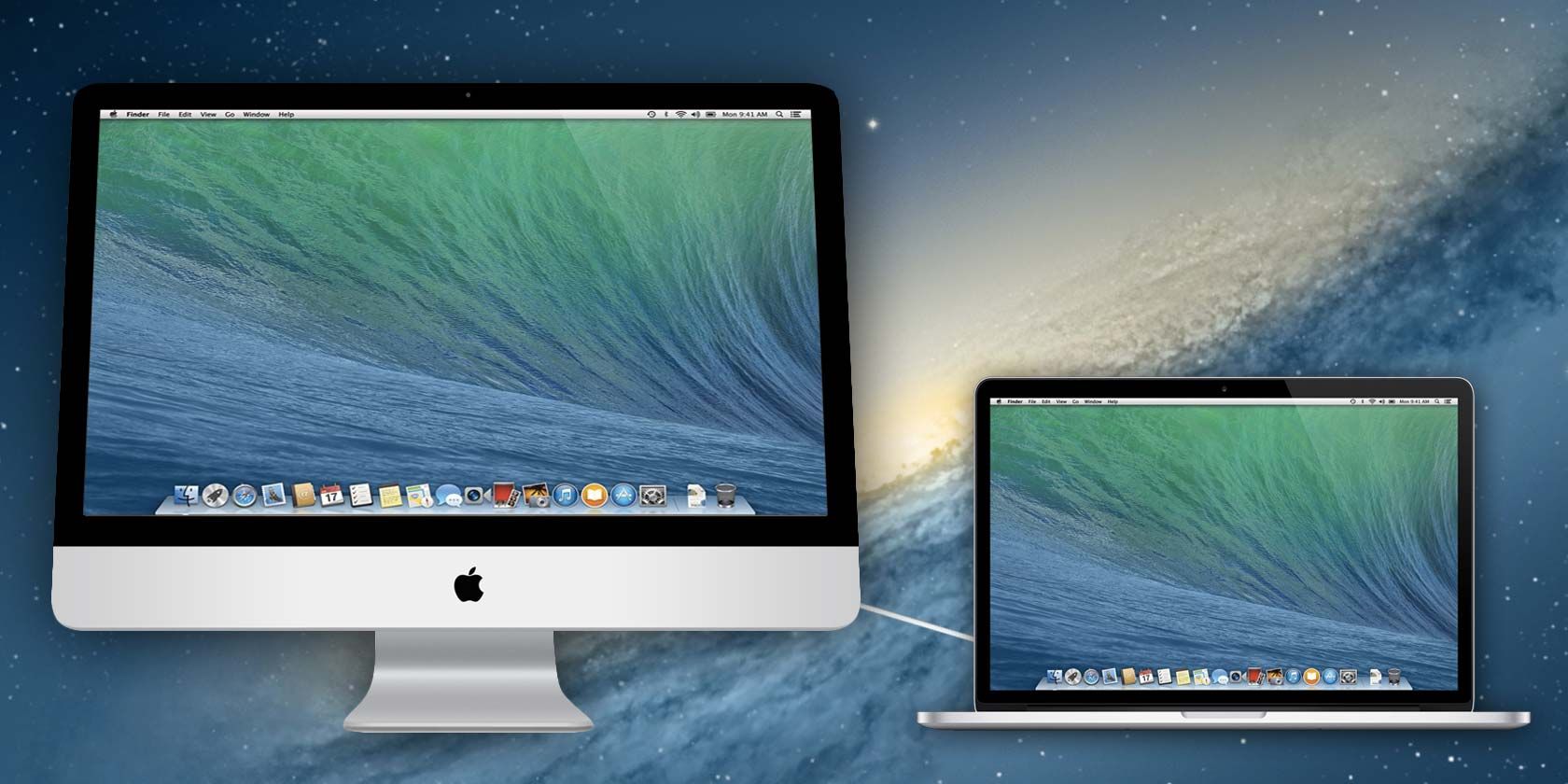
iMac с большим экраном можно переиспользовать как внешний монитор с помощью Target Display Mode (TDM). Проверьте модель iMac и тип порта (Mini DisplayPort или Thunderbolt), выберите совместимый кабель и источник, затем подключите и нажмите cmd+F2. Ниже — подробная инструкция, таблица совместимости, список типичных проблем и план действий по устранению.
Важно: для работы TDM iMac должен иметь macOS 10.6.1 или новее. Новые iMac с Thunderbolt принимают сигнал только от Thunderbolt-устройств.
Что такое Target Display Mode
Target Display Mode — это режим, в котором iMac работает как внешний дисплей для другого компьютера. Фактически iMac продолжает выполнять свои приложения, но его экран и иногда динамики используются как монитор для подключенного источника. Apple впервые представила TDM для 27” iMac 2009 года под Mac OS X 10.6.1 и позже.
Определение в одну строку: Target Display Mode позволяет одному компьютеру взять экран iMac в качестве внешнего дисплея по кабелю Mini DisplayPort или Thunderbolt.
Ключевая цель: использовать яркий и крупный дисплей iMac для просмотра контента, игр или работы с другого устройства.
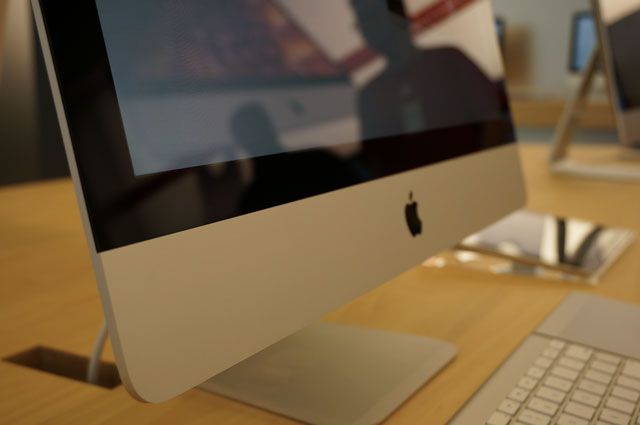
Совместимость видео
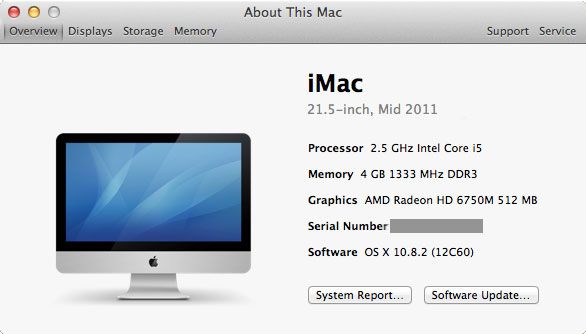
Принцип простой: оба компьютера должны иметь совместимые порты, а кабель должен поддерживать нужный протокол. Разница между Mini DisplayPort и Thunderbolt критична:
- Старые iMac с Mini DisplayPort (например, 27” Late 2009 и 27” Mid 2010) принимают сигнал от устройств с Mini DisplayPort или Thunderbolt при использовании DisplayPort-кабеля.
- iMac с Thunderbolt-портом требуют подключения к источнику через Thunderbolt-устройство и Thunderbolt-кабель — Thunderbolt-iMac не будут работать с пассивными адаптерами HDMI→Mini DisplayPort.
Во всех случаях iMac должен работать под macOS 10.6.1 или новее.
Как узнать модель iMac и тип порта
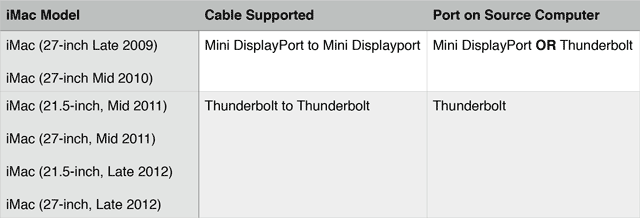
- Нажмите меню Apple в левом верхнем углу и выберите «Об этом Mac…», затем «Дополнительно…» чтобы увидеть номер модели вверху информационной панели.
- Для детальной информации зайдите в «Отчёт о системе…» и посмотрите раздел «Оборудование» — там будет список портов, включая Thunderbolt, если он есть.
Также можно посмотреть маркировку рядом с физическим разъёмом: значок молнии обозначает Thunderbolt, похожий квадратик — Mini DisplayPort.
Совместимость аудио
Некоторые конфигурации позволяют передавать звук вместе с видео через TDM. Если у источника есть Thunderbolt, аудио передаётся по умолчанию. Некоторые Mac с Mini DisplayPort также поддерживают аудио, но это зависит от модели и кабеля.
Как проверить поддержку аудио:
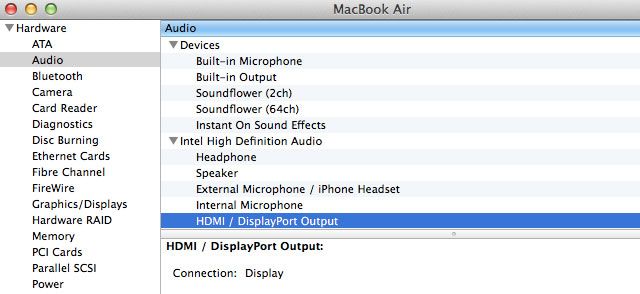
- Откройте «Об этом Mac…» → «Отчёт о системе…» → «Аудио» и найдите записи «HDMI Output» или «HDMI/DisplayPort». Если такие строки есть, аудио по порту поддерживается.
- Используйте кабель Mini DisplayPort, который поддерживает передачу аудио, иначе звук работать не будет.
Можно ли подключить не‑Mac устройства
Короткий ответ: зависит от модели iMac.
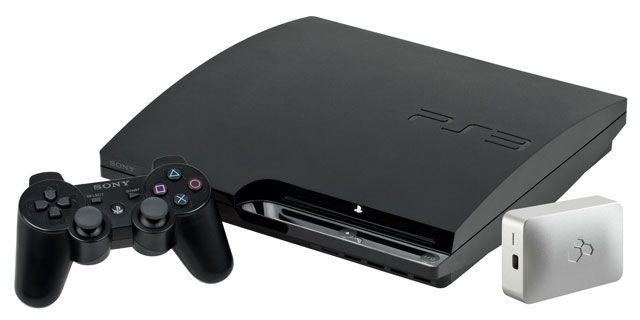
- Для старых iMac с Mini DisplayPort вы можете использовать адаптеры и конвертеры HDMI→Mini DisplayPort, например Kanex XD, и подключить игровую консоль или другое устройство, которое выводит HDMI.
- Для iMac с Thunderbolt адаптеры HDMI→Mini DisplayPort не помогут: требуется Thunderbolt-совместимый источник.
Пример: владелец PS3 или Xbox и iMac 27” Late 2009 может подключить консоль через HDMI→Mini DisplayPort адаптер и использовать экран iMac. Владельцу iMac с Thunderbolt повезло меньше — без Thunderbolt-источника подключение не получится.
Как включить Target Display Mode
- Подключите кабель Mini DisplayPort или Thunderbolt между iMac и источником.
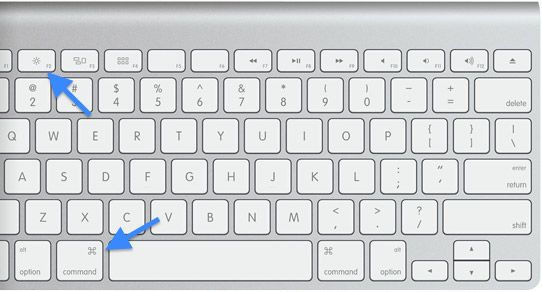
- На iMac нажмите cmd+F2. Apple рекомендует использовать оригинальную алюминиевую клавиатуру Apple для гарантии работы сочетания клавиш.
- Если поддерживается аудио, выберите iMac в «Системные настройки → Звук → Вывод» на источнике.
- Для выхода из режима нажмите cmd+F2 снова или отключите кабель/усыпите источник.
Мини-методология: быстрый план действий
- Шаг 1. Выясните модель iMac и версию macOS.
- Шаг 2. Определите тип порта (Mini DisplayPort или Thunderbolt).
- Шаг 3. Подберите кабель: DisplayPort-кабель для Mini DisplayPort iMac или Thunderbolt-кабель для Thunderbolt iMac.
- Шаг 4. Подключите кабель и нажмите cmd+F2 на iMac.
- Шаг 5. Проверьте звук и яркость экрана, настройте в системе источника.
Контрольный чек-лист перед подключением
- iMac 27” поддерживает Target Display Mode (проверьте модель).
- iMac обновлён до macOS 10.6.1 или выше.
- Тип порта и кабель совместимы (Mini DisplayPort vs Thunderbolt).
- На источнике выбран правильный выход видео.
- При необходимости у вас есть адаптер, поддерживающий направление сигнала.
Таблица совместимости (обзор)
| Модель iMac | Тип порта | Требуемый кабель | Поддержка аудио | Комментарий |
|---|---|---|---|---|
| 27” Late 2009 | Mini DisplayPort | DisplayPort кабель | зависит от модели источника и кабеля | Можно использовать адаптеры HDMI→MiniDP в некоторых случаях |
| 27” Mid 2010 | Mini DisplayPort | DisplayPort кабель | зависит от модели | Аналогично Late 2009 |
| iMac с Thunderbolt (2011 и позже) | Thunderbolt | Thunderbolt кабель | да, по Thunderbolt | Требуется Thunderbolt-источник; адаптеры не помогут |
Когда Target Display Mode не сработает — галерея пограничных случаев
- Попытка подключить современную консоль к iMac с Thunderbolt без Thunderbolt‑интерфейса.
- Использование некачественного кабеля, который не передаёт аудио или видеосигнал.
- Попытка использовать iMac 21.5” — Apple не поддерживала TDM для большинства 21.5” моделей.
- Неправильное сочетание клавиш на сторонней клавиатуре — сочетание cmd+F2 не срабатывает.
Альтернативные подходы
- Screen Sharing и VNC: позволяет показывать экран удалённо, но у него есть задержки и компрессия изображения.
- Sidecar и Continuity: для iPad как внешнего дисплея, работает в экосистеме Apple.
- Использовать отдельный монитор: современный монитор часто проще и даёт лучшие возможности подключения.
Решение проблем и инцидент-руководство
Сценарий: подключение не активирует TDM
- Проверка аппаратуры:
- Убедитесь, что кабель исправен и подключён в правильные порты.
- Попробуйте другой кабель или другой порт на источнике.
- Проверка программного обеспечения:
- Убедитесь, что на iMac стоит macOS 10.6.1 или новее.
- Перезагрузите iMac и источник, затем повторите подключение.
- Проверка клавиатуры:
- Подключите официальную клавиатуру Apple и нажмите cmd+F2.
- Диагностика аудио:
- Если звук не идёт, проверьте «Системные настройки → Звук → Вывод» на источнике.
- Логирование:
- Если всё равно не работает, соберите информацию о модели, версии macOS и типе кабеля и обратитесь на профильный форум или в сервис.
Критерии приёмки
- Экран iMac отображает изображение с источника без видимых артефактов.
- Если поддерживается аудио, звук корректно воспроизводится через динамики iMac.
- Управление яркостью и медиакнопки работают, кроме клавиш, которые блокируются в режиме TDM.
Совет специалиста
Используйте оригинальные кабели и качественные адаптеры. Пассивные переходники часто не поддерживают направление сигнала в нужную сторону, особенно при смешении HDMI и DisplayPort/Thunderbolt.
Краткая терминологическая выжимка
- Target Display Mode — режим, когда iMac служит внешним монитором.
- Mini DisplayPort — цифровой видеоинтерфейс, предшественник Thunderbolt.
- Thunderbolt — высокоскоростной интерфейс, совмещающий передачу данных и видео, требует совместимых устройств.
Резюме
Использование iMac в режиме Target Display Mode — недорогой способ получить большой монитор из уже имеющегося компьютера. Успех зависит от модели iMac, типа порта и кабеля. Для современных iMac с Thunderbolt потребуется Thunderbolt‑источник, тогда как старые Mini DisplayPort iMac более гибки в выборе источников и адаптеров. Если TDM не подходит, рассмотрите экранное вещание или покупку внешнего монитора.
Сообщите нам в комментариях, будете ли вы переиспользовать старый iMac как монитор, или какие сложности возникли при настройке.

Похожие материалы

Несколько аккаунтов Skype: Multi Skype Launcher

Журнал для работы: повысить продуктивность

Персональные звуки уведомлений на Android

Скачивание шоу Hulu для офлайн‑просмотра

Microsoft Start: персонализированная новостная лента
