
Таймлапс с ESP32-CAM — дешёвый и простой способ
Важное: при первой установке платы убедитесь, что у вас есть способ программирования (USB-разъём или serial-дочерняя плата). Без этого вы не сможете загрузить скетч.
Что такое этот гайд
Кратко — пошаговое руководство по созданию недорогого устройства для таймлапса на базе ESP32-CAM. Подойдёт для хобби-проектов, школьных демонстраций и полевого мониторинга. Данная инструкция объясняет подбор компонентов, настройку Arduino IDE, загрузку тестового и таймлапс-скетча, отладку, а также варианты улучшений и готовый чек-лист для запуска.
Сопутствующие поисковые запросы (варианты намерения)
- сделать таймлапс на ESP32-CAM
- ESP32-CAM timelapse инструкция
- как записать кадры на microSD ESP32-CAM
- настройка Arduino IDE для ESP32-CAM
- недорогой интервалометр на ESP32
Сбор материалов
Вам понадобятся:
- ESP32-CAM плата с дочерней платой-программатором (ESP32-CAM-MB) или версия с CH340 (с USB-портом)
- micro USB-кабель
- micro SD-карта (совместимая с FAT32)
- (опционально) тренога/штатив и 3D-корпус (например, с Thingiverse)
- USB-зарядное устройство или блок питания 5 В для длительного питания
Заметка: рекомендую проверять совместимость 3D-кейсов с вашей моделью платы — некоторые корпусa рассчитаны на стандартную ESP32-CAM, а CH340-версия может не влезть.
Как выбрать подходящую плату ESP32-CAM
Коротко: нужна возможность подключить плату к компьютеру для прошивки. Доступные варианты:
- ESP32-CAM + ESP32-CAM-MB (дочерняя плата с USB) — наиболее универсальный вариант для 3D-корпусов.
- ESP32-CAM-CH340 (встроенный USB-to-UART) — удобнее для прямой прошивки, но может не подходить к некоторым корпусам.
Если вы купите «голую» ESP32-CAM без программатора и у вас нет USB-to-Serial адаптера — вы не сможете загрузить прошивку.
Установка Arduino IDE и библиотек
Скачайте Arduino IDE с официального сайта Arduino. В момент подготовки статьи актуальная версия была 1.8.19.
Запустите установщик/приложение. На Windows при первом запуске может появиться предупреждение — нажмите Подробнее и затем Запустить в любом случае.
В Arduino IDE откройте меню Файл → Параметры. В поле «Дополнительные ссылки менеджера плат» вставьте:
https://dl.espressif.com/dl/package_esp32_index.jsonНажмите ОК.
Откройте Инструменты → Плата → Менеджер плат. Введите «ESP32» в поле поиска, выберите пакет от Espressif Systems и нажмите Установить. Дождитесь окончания установки и закройте менеджер.
Вернитесь в Инструменты → Плата, найдите группу «ESP32 Arduino» и выберите плату AI Thinker ESP32-CAM.
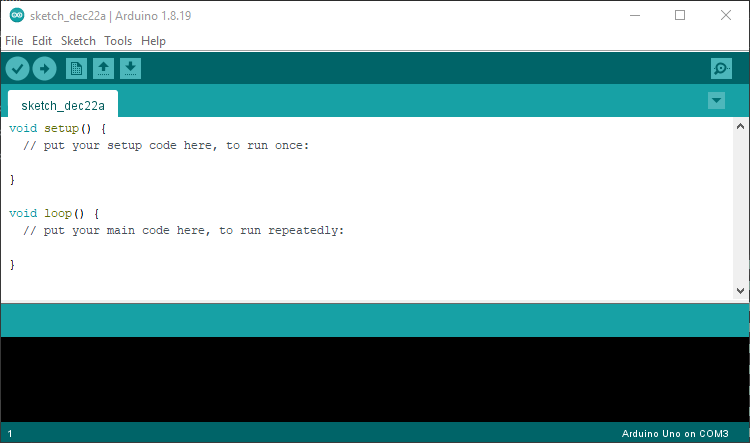
Пример интерфейса Arduino IDE (скриншот):
Загрузка тестового скетча (мигающий светодиод)
Этот шаг позволяет убедиться, что прошивка и загрузчик работают, прежде чем переходить к более сложному коду.
Скопируйте и вставьте в окно редактирования Arduino следующий код:
void setup() {
  // put your setup code here, to run once:
  pinMode(4, OUTPUT);
}

void loop() {
  // put your main code here, to run repeatedly:
  digitalWrite(4, HIGH);
  delay(1000);
  digitalWrite(4, LOW);
  delay(1000);
} - Нажмите кнопку проверки (галочка) для компиляции. Сохраните скетч, когда IDE предложит.
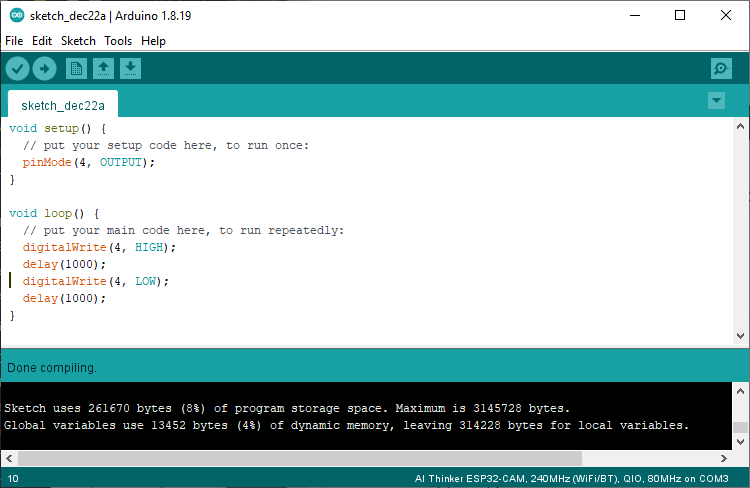
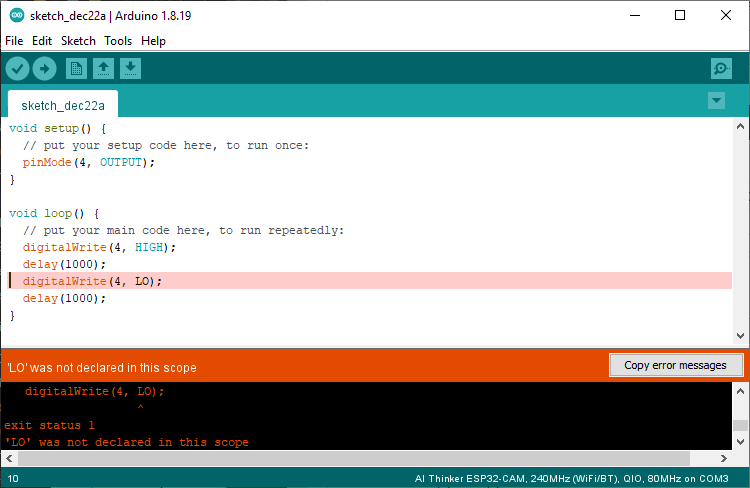
- Если компиляция прошла успешно, появится уведомление «Done compiling». В противном случае изучите вывод ошибок и исправьте опечатки.
Сравнение: успешная компиляция и ошибка компиляции представлены на рисунках ниже.
- Чтобы загрузить скетч на плату, нажмите кнопку загрузки (стрелка вправо в кружке). Если загрузка не проходит, проверьте порт: Инструменты → Порт и выберите подходящий COM-порт.
После успешной загрузки белый светодиод на плате начнёт мигать раз в секунду.
Загрузка скетча для таймлапса
Готовый скетч для таймлапса обычно поставляется в виде zip-архива с файлом esp32cam-timelapse-microsd.ino. Если у вас есть такой архив — распакуйте его в папку и откройте файл через Файл → Открыть в Arduino IDE.
Если у вас нет готового архива, можно создать новый скетч и скопировать туда основной код, отвечающий за захват кадра и сохранение на microSD. Важная настройка — интервал между снимками:
#define MINUTES_BETWEEN_PHOTOS 30Измените число 30 на желаемый интервал в минутах. Малые интервалы (несколько секунд) приводят к быстрому заполнению карты и повышенной нагрузке на устройство; большие интервалы (часы, дни) подходят для длительных наблюдений.
После настройки нажмите Проверить, затем Загрузить.
Совет: если скетч взаимодействует с SD-картой, убедитесь, что карта форматирована в FAT32 и исправна.
Порядок первого запуска и проверка
- После успешной прошивки выньте плату из компьютера и вставьте microSD-карту в слот.
- Подключите питание (через USB-адаптер/зарядку). Через ~5 секунд белый светодиод должен мигнуть один раз — это означает, что первый снимок сохранён.
- Извлеките карту и проверьте наличие файла photo00001.jpg на компьютере.
Если файл есть — всё готово к длительной съёмке.
Съёмка таймлапса: размещение и питание
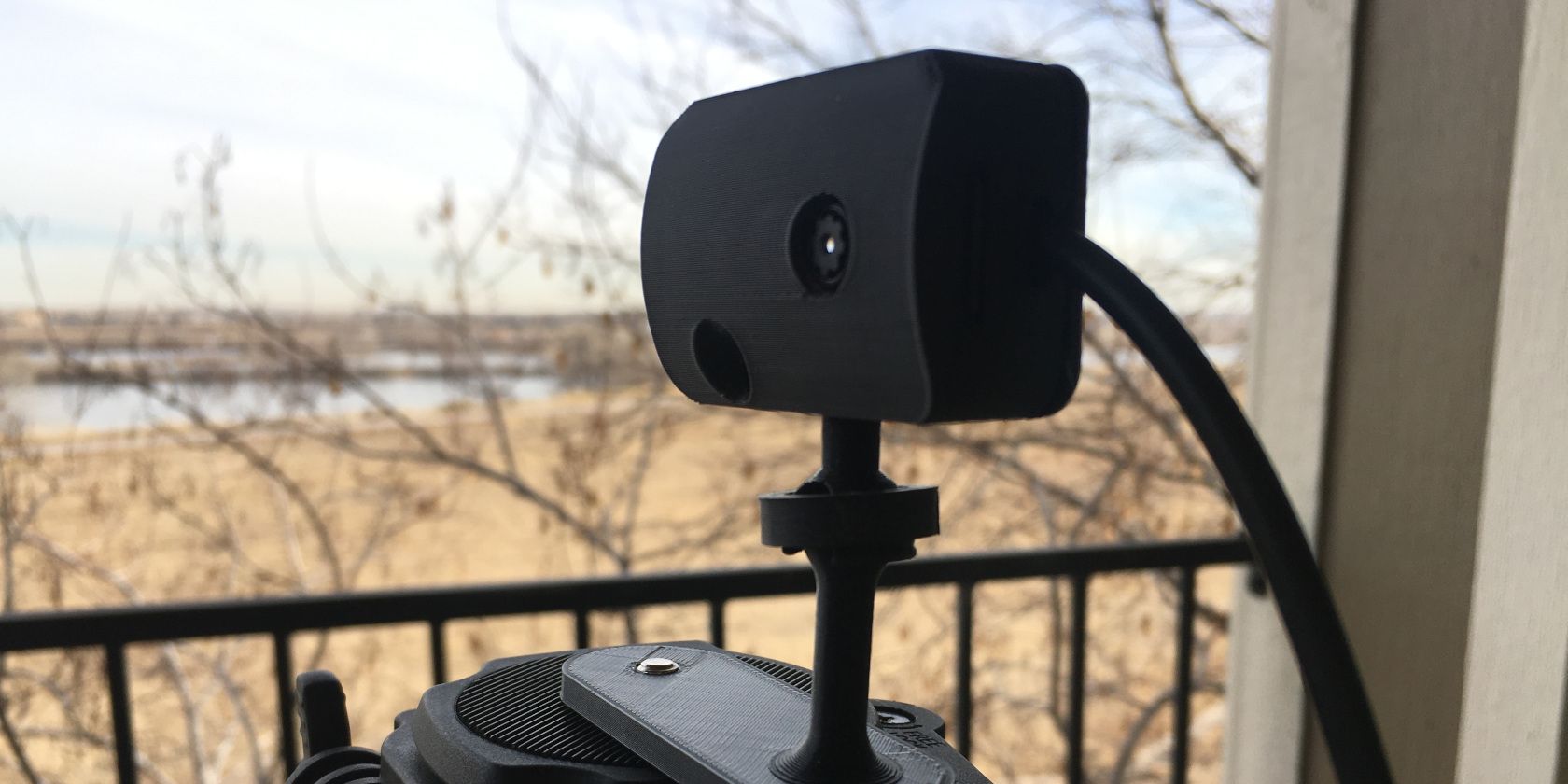
- Установите плату на штатив или надежную опору, зафиксируйте направление камеры.
- Поместите устройство в корпус и при необходимости защитите от ветра, дождя и прямого солнечного света (чтобы избежать перегрева и попадания влаги).
- Для длительных записей используйте стабильный USB-адаптер; рекомендуется тестировать питание заранее, т.к. перебои могут привести к повреждению файлов на SD-карте.
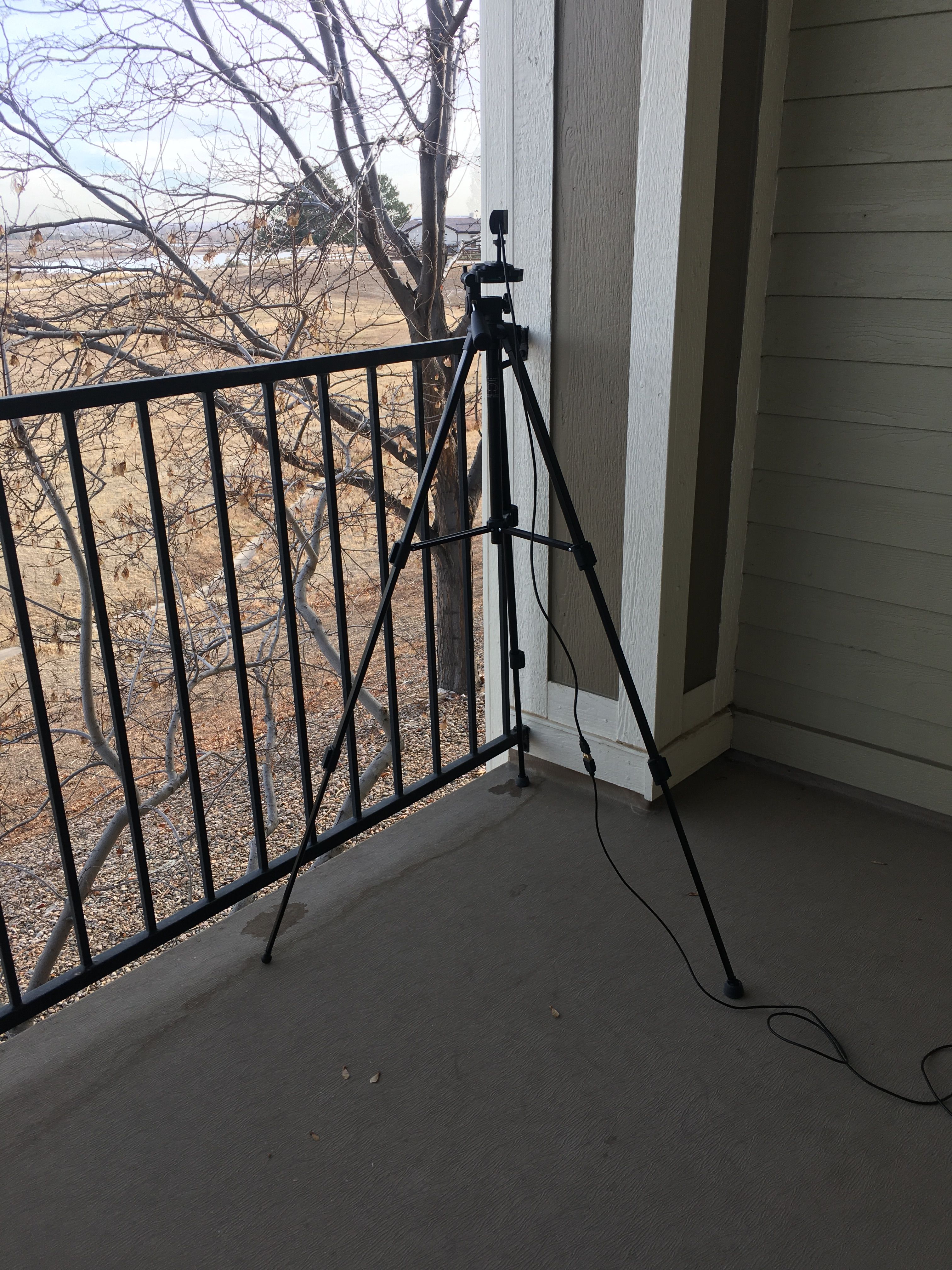
Важное: при каждом повторном подключении SD-карты к плате (например, вы вынули и вставили её) — отключайте питание и включайте снова, чтобы плата инициализировала новую сессию и создала следующий файл.
Просмотр и создание ролика из фотографий
- Вставьте microSD в кард-ридер компьютера.
- Убедитесь, что файлы имеют имена photo00001.jpg, photo00002.jpg и т.д. (имена зависят от скетча).
- В Проводнике Windows выберите «Средства работы с изображениями» → Показ слайдов (Slideshow). Для других ОС используйте соответствующие инструменты или конвертируйте в видео с помощью ffmpeg:
Пример команды ffmpeg (если хотите собрать кадры в видео, поставьте номера файлов/маску согласно вашим именам):
ffmpeg -framerate 30 -pattern_type glob -i 'photo*.jpg' -c:v libx264 -pix_fmt yuv420p timelapse.mp4Идеи для улучшений
- Веб-интерфейс по Wi‑Fi для предпросмотра и скачивания снимков без физического доступа к SD-карте.
- Отправка кадров на FTP/HTTP сервер или облачное хранилище (периодическая синхронизация).
- Использование режима HDR или объединение кадров для уменьшения шума при слабом освещении.
- Модульные улучшения питания: аккумулятор + солнечная панель для автономной длительной съёмки.
- Добавление датчика освещённости для регулировки интервала или экспозиции.
Когда этот подход не подходит (контрпримеры)
- Нужны высококачественные, стабильные видео (профессиональная кинозъёмка) — лучше использовать специализированные камеры.
- Быстрая съёмка с частотой >1 кадр/сек — ESP32-CAM ограничен ресурсами и скоростью записи на SD.
- Съёмка в экстремальных погодных условиях без надёжной защиты — устройство не гарантированно переживёт влагу и пыль.
Альтернативные подходы
- Raspberry Pi Camera (более гибкий для тяжёлых задач, поддерживает обработку на месте).
- Действующие экшн-камеры с встроенным интервалом (GoPro и аналоги).
- Смартфон + приложение-интервалометр (удобно, но рискованно оставлять дорогой смартфон без присмотра).
Ментальные модели и подсказки для выбора интервала
- Короткие явления (запуск двигателя, буря) — 1–10 кадров в секунду.
- Средние события (заход/восход солнца, строительные работы) — 1 кадр в 10–60 секунд.
- Длительные изменения (рост растения, долгосрочные строительные проекты) — 15–60 минут.
Правило большого пальца: чем медленнее изменение — тем больше интервал; следите за свободным местом на SD-карте.
Факт-бокс — ключевые числа и подсказки
- Стоимость типовой ESP32-CAM: менее $10 (на момент написания исходной заметки).
- Интервал по умолчанию в готовом скетче: 30 минут (#define MINUTES_BETWEEN_PHOTOS 30).
- Arduino IDE: примерная версия, использованная в инструкции — 1.8.19.
- Первичный индикатор захвата кадра: один мигающий светодиод через ~5 секунд после подачи питания.
Пошаговый SOP: от сборки до записи (короткая инструкция)
- Подготовьте плату: вставьте ESP32-CAM в дочернюю плату (если есть).
- Установите Arduino IDE, добавьте ссылку для esp32 в «Параметры» → «Доп. ссылки менеджера плат». Установите пакет esp32.
- Выберите плату AI Thinker ESP32-CAM в меню «Инструменты → Плата».
- Загрузите тестовый скетч «blink», убедитесь в работе светодиода.
- Откройте/создайте скетч esp32cam-timelapse-microsd.ino и укажите MINUTES_BETWEEN_PHOTOS.
- Загрузите скетч, выньте плату, вставьте microSD.
- Подайте питание: дождитесь одного мигания — проверьте photo00001.jpg на карте.
- Закрепите устройство в нужном месте и оставьте собирать кадры.
Ролевые чек-листы
Hobbyist:
- Есть USB-провод и SD-карта
- Знает, как выбрать COM-порт
- Проверил один тестовый снимок
Учитель/лаборант:
- Имеет запасные SD-карты
- Подготовил планы уроков и примеры интервалов
- Проверил безопасность установки (фиксация, защита от дождя)
Исследователь/полевой техник:
- Проверил время автономной работы и запасные аккумуляторы
- Логирует смены SD-карт и метаданные наблюдения
- План резервного копирования снимков
Критерии приёмки
- На карте есть файл первого снимка (photo00001.jpg).
- Светодиод мигнул один раз через ~5 секунд после подачи питания.
- Интервал между снимками соответствует настройке MINUTES_BETWEEN_PHOTOS.
- Файлы открываются на ПК и просматриваются как отдельные кадры.
Тестовые случаи
- Успешная компиляция и загрузка скетча в Arduino IDE.
- Первый снимок появляется после перезагрузки с SD-картой.
- При отключении/подключении питания новые кадры продолжают нумерацию без перезаписи старых.
- При полном заполнении SD-карты поведение: скетч либо прекращает запись (проверить логи), либо перезаписывает старые файлы (зависит от реализации скетча).
Совместимость и советы по миграции
- Формат SD: FAT32 наиболее совместим. Большие карты (>32 ГБ) иногда требуют дополнительной проверки.
- CH340-версии могут требовать установки драйверов на Windows/macOS.
- Некоторые 3D-корпусы созданы для стандартного форм-фактора ESP32-CAM; CH340-плата может не подходить по габаритам.
Безопасность и конфиденциальность
- На SD-карте хранятся изображения — при хранении/передаче учитывайте приватность людей в кадре.
- Для удалённой передачи снимков используйте защищённые каналы (HTTPS/FTPS) и аутентификацию.
- Избегайте размещения устройства в местах со взрывоопасной или жесткой химической средой без соответствующей защиты.
Шаблон быстрых настроек (cheat sheet)
- Минимум: ESP32-CAM + microSD + USB-кабель
- Формат SD: FAT32
- Рекомендуемый блок питания: USB-адаптер 5 В (проверяйте стабильность тока для длительной работы)
- Основная настройка интервала: #define MINUTES_BETWEEN_PHOTOS <число>
Короткое резюме
ESP32-CAM — простой и дешёвый способ снимать таймлапсы, достаточно базовой электроники и Arduino IDE. После первоначальной настройки и теста устройство способно автономно снимать кадры на microSD-карту в заданном интервале. Для продвинутых задач доступны веб-интерфейсы, передача по Wi‑Fi и автономные источники питания.
Важно: перед длительной съёмкой протестируйте питание, SD-карту и расположение камеры.
Если хотите, могу: дать пример простого скетча для сохранения изображений на microSD (миниатюрный шаблон), перечислить проверенные модели SD-карт или составить чек-лист для уличной установки с учётом погодозащиты.

Похожие материалы

Несколько аккаунтов Skype: Multi Skype Launcher

Журнал для работы: повысить продуктивность

Персональные звуки уведомлений на Android

Скачивание шоу Hulu для офлайн‑просмотра

Microsoft Start: персонализированная новостная лента
