
Как создать и использовать расширенный фильтр в Microsoft Excel
Быстрые ссылки
- Как настроить диапазон критериев
- Ввод критериев для расширенного фильтра в Excel
- Фильтр: одно условие, один столбец
- Фильтр: несколько условий, один столбец
- Фильтр: несколько условий, несколько столбцов
Короткое описание
Расширенный фильтр — встроенный инструмент Excel для выполнения сложных фильтраций данных без написания формул. Он полезен, когда вам нужно применять несколько условий, комбинировать их логически (AND/OR), экспортировать отфильтрованные строки в другой диапазон или получать уникальные записи. В этой статье подробно объяснены подготовка диапазона критериев, формат ввода условий, примеры AND/OR и наборы рекомендаций для практического использования.
Important: перед применением фильтра всегда сохраняйте копию исходного листа или работайте с дубликатом данных, если вы будете фильтровать «in place» (вместо копирования).
Как настроить диапазон критериев
Прежде чем использовать расширенный фильтр, создайте диапазон ячеек, в котором будут располагаться ваши условия. Правила просты:
- Добавьте над таблицей несколько строк: одна строка для заголовков, одна пустая строка между критериями и данными, и по строкам для самих критериев (минимум одна строка для меток и одна для условия).
- Заголовки в диапазоне критериев должны точно совпадать с заголовками столбцов исходной таблицы — это связывает каждое условие с конкретным столбцом.
- Включайте в диапазон критериев только строки с условиями и заголовок; пустые строки в середине диапазона могут привести к некорректным результатам.
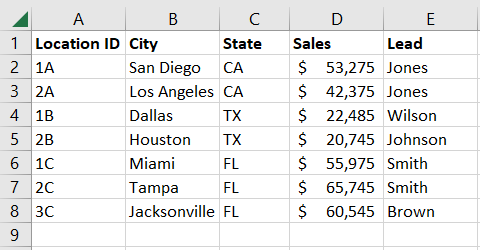
Ниже — пример исходных данных, который используется в пошаговом руководстве.
В примере мы вставили пять строк над данными: одна строка заголовков для критериев, три строки для условий и одна пустая строка между критериями и данными. Затем скопировали заголовки столбцов в первую строку диапазона критериев.
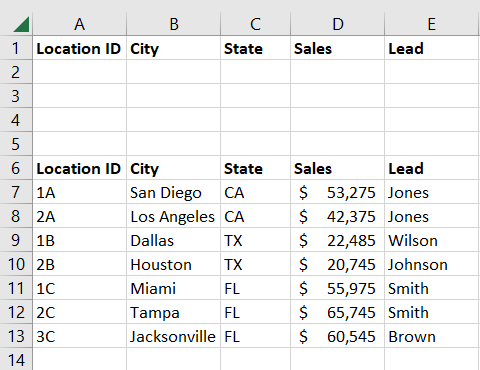
Совет: вы можете присвоить диапазону критериев имя (Name) через Диспетчер имен, чтобы впоследствии быстро подставлять его в поле Criteria Range при вызове фильтра.
Ввод критериев для расширенного фильтра в Excel
Критерии в расширенном фильтре вводятся в специальные ячейки в одном из двух форматов:
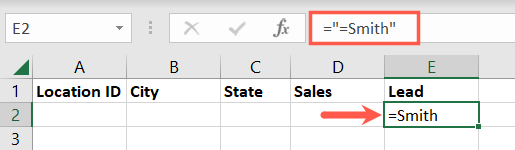
- Для текстовых или логических сравнений используйте строковый формат с внешним и внутренним знаком равенства:
="=Smith"Первый знак “=” начинает строку, а кавычки содержат выражение фильтра. Excel при этом преобразует значение в нужный формат для фильтрации.
Примеры условий:
- Равно Smith:
="=Smith"- Не равно Smith:
="<>Smith"- Меньше 100:
="<100"- Больше или равно 100:
=">=100"Если вы используете даты, будьте внимательны к формату даты в вашей локали — иногда удобно использовать функцию DATE в отдельной ячейке и ссылаться на неё. Для текстовых шаблонов можно применять подстановочные символы ? и (например, “=J“ для всех, у кого имя начинается на J), но подстановочные символы не заключайте в дополнительные кавычки вместе с первым “=”.
Notes: если условие не распознаётся, убедитесь, что в ячейке действительно текст (начинается с кавычки после знака =) и нет лишних пробелов.
Фильтр: одно условие, один столбец
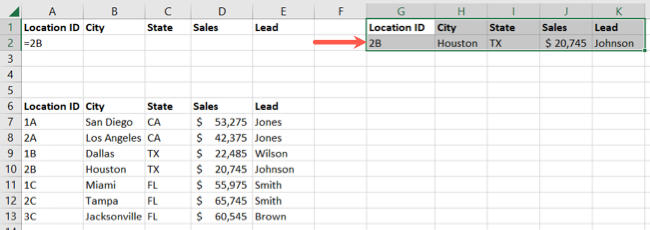
Простой пример — фильтрация по одному столбцу с одним условием. Допустим, нужно показать только строки с Location ID равным “2B”.
- В столбце Location ID, в первой строке диапазона критериев под заголовком введите:
="=2B"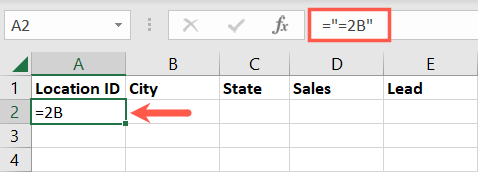
- Выберите любую ячейку внутри набора данных.
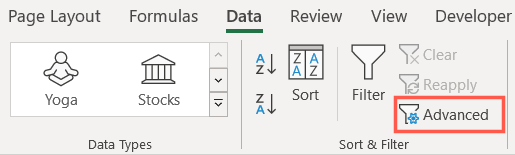
- На вкладке Данные (Data) в разделе Sort & Filter нажмите “Advanced”.
- В диалоге укажите, где отобразить результаты: фильтровать на месте или скопировать в другое место (Copy To). Если выбираете Copy To, укажите ячейку для вставки.
- Убедитесь, что в поле List Range указан весь диапазон вашей таблицы.
- В поле Criteria Range выделите диапазон, содержащий заголовок и строки с условиями (включая заголовок столбца).

- При необходимости отметьте Unique records only.
- Нажмите OK.
Результат: если вы фильтровали “in place”, строки, не соответствующие условию, будут скрыты. Если вы скопировали результат в другое место, получите новый набор строк.
Related: часто полезно одновременно посчитать уникальные значения — для этого применяют комбинацию Advanced + Unique или формулы с UNIQUE (в новых версиях Excel).
Фильтр: несколько условий, один столбец
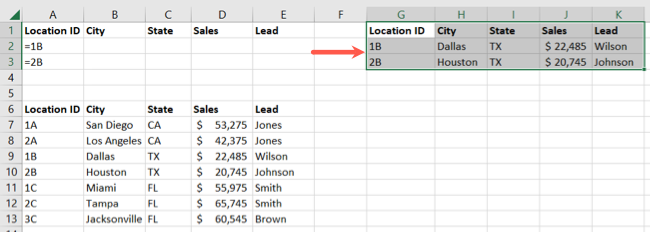
Если нужно отобрать несколько значений в одном столбце (например, Location ID = 1B или 2B), используйте несколько строк критериев под тем же заголовком:
="=1B"="=2B"Разместите эти выражения в отдельных строках под заголовком Location ID. Каждая строка — отдельный вариант для оператора OR в пределах одного столбца.
Затем откройте тот же диалог Advanced и укажите расширенный диапазон критериев, включающий обе строки. Excel вернёт строки, соответствующие любому из перечисленных условий.
Фильтр: несколько условий, несколько столбцов
Расширенный фильтр особенно удобен, когда нужно сочетать условия по разным столбцам. Схемы использования:
- Все условия истинны (логика AND): поместите условия по разным столбцам в одну строку диапазона критериев — тогда Excel будет искать строки, где в одной строке одновременно выполнены все условия.
- Любое условие истинно (логика OR): поместите условия в разные строки (каждая строка — отдельная альтернативная комбинация). Если условия по разным столбцам находятся в разных строках, Excel интерпретирует это как OR.
Примеры:
Все условия истинны
Условие: Location ID = 1A И Lead = Jones.
В одной строке, под соответствующими заголовками, заполняем:
="=1A"="=Jones"После применения фильтра вы получите только те строки, где одновременно Location ID равен 1A и Lead равен Jones.

Любое условие истинно
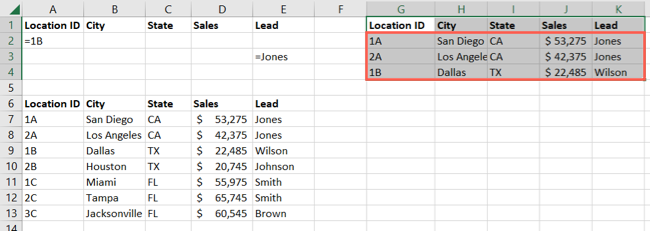
Условие: Location ID = 1B ИЛИ Lead = Jones.
Разместите эти два условия в разных строках под соответствующими заголовками (например, Location ID в строке 2, Lead в строке 3). Excel отберёт строки, удовлетворяющие любому из критериев.
Сложные комбинации AND и OR
Вы также можете комбинировать AND и OR: например, (Location ID = 1A AND Lead = Jones) OR (Sales > 50000). В диапазоне критериев можно поместить одну строку с двумя условиями для AND и отдельную строку с условием для OR:
В строке 2 под Location ID:
="=1A"Под Lead в той же строке:
="=Jones"В строке 3 под Sales:
=">50000"Excel вернёт строки, где либо оба условия первой строки выполнены, либо выполнено условие Sales > 50000.
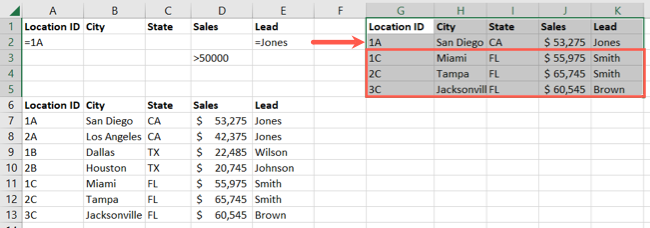
Ключевое правило: условия, расположенные в одной строке диапазона критериев, комбинируются как AND; условия в разных строках комбинируются как OR.
Когда расширенный фильтр подходит и когда нет
Когда подходит:
- Нужна фильтрация по сложным наборам условий (AND/OR/комбинации).
- Нужно скопировать отфильтрованные строки в другое место без использования дополнительных формул.
- Требуется получить уникальные записи без формул.
- Нельзя или неудобно использовать Power Query/скрипты.
Когда не подходит:
- Требуется динамический фильтр, обновляющийся автоматически при изменении данных — Advanced фильтр статичен и применяется по запросу; для динамики лучше использовать таблицы Excel с автофильтром, формулы (FILTER/UNIQUE) или Power Query.
- Данные очень большие (миллионы строк): в таком случае предпочтительнее Power Query, базы данных или специализированные инструменты.
Alternative approaches:
- Автофильтр (Filter) для простых одно- или двухусловных выборок и удобного интерфейса.
- Таблица Excel (Ctrl+T) и срезы для интерактивной фильтрации.
- Формулы FILTER и UNIQUE (в Excel 365) для динамических диапазонов.
- Power Query для масштабных, повторяемых и свободно моделируемых трансформаций.
- Сводные таблицы (PivotTable) для агрегации и фильтрации по категориям.
Практическая методология: шаги и контроль качества
Мини-методология для надёжной работы с расширенным фильтром:
- Подготовка данных: удалите пустые строки, убедитесь в корректности заголовков и формате столбцов (числа, даты, текст).
- Создайте диапазон критериев над таблицей: заголовок + строки условий. Оставьте одну пустую строку между диапазоном критериев и данными.
- Ввод условий в формате =”=…” или =”<>…” и т.д. Убедитесь в отсутствии лишних пробелов.
- Выбор List Range и Criteria Range в диалоге Advanced. При копировании в другое место укажите Copy To.
- Применение фильтра и контроль результата: сверка количества строк, случайная проверка нескольких строк.
- Сохранение или откат: при изменениях большого диапазона желательно работать с копией.
Критерии приёмки
- Все ожидаемые строки, соответствующие условиям, присутствуют в результате.
- Не присутствуют строки, не соответствующие условиям.
- Если использовалась опция Copy To, исходный набор данных не изменён.
Тестовые случаи и приемочные критерии
- TC1: одно условие по тексту — проверьте, что результат содержит только строки с указанным значением.
- TC2: несколько условий OR в одном столбце — проверьте, что каждая из указанных категорий присутствует.
- TC3: несколько условий AND — проверьте, что только комбинации, соответствующие всем полям, возвращаются.
- TC4: комбинированный AND+OR с числовым сравнением — результат содержит строки, соответствующие логике (A AND B) OR C.
Чек-листы по ролям
Аналитик
- Подготовить и очистить данные.
- Скопировать заголовки в диапазон критериев.
- Описать тестовые случаи и проверить выборку на соответствие.
Менеджер данных
- Убедиться в наличии резервной копии данных перед любыми массовыми операциями.
- Проверить соответствие форматов (даты, числа).
Администратор Excel/IT
- Проверить версию Excel и доступность функций (например, FILTER в Excel 365 vs старые версии).
- Развернуть инструкцию и шаблон диапазона критериев для команды.
Разработчик отчётов
- Рассмотреть автоматизацию через Power Query или макросы при частом повторении операции.
Отладка — типичные ошибки и решения
Проблема: фильтр ничего не возвращает
- Проверьте, совпадают ли заголовки в диапазоне критериев и таблице. Даже лишний пробел — причина ошибки.
- Убедитесь, что в диапазоне критериев нет пустых строк между заголовком и условиями.
- Проверьте правильность формата условия: должно быть =”=значение” или =”<>значение” и т.д.
Проблема: фильтр возвращает все строки
- Возможно, вы включили слишком широкий List Range или в Criteria Range попали пустые строки. Выделите диапазоны корректно.
Проблема: некорректная фильтрация дат
- Удостоверьтесь, что дата в столбце — именно тип Дата, а не текст. В качестве альтернативы используйте формулу DATE в отдельной ячейке и ссылку на неё в критерии.
Проблема: подстановочные символы не работают
- Подстановочные символы работают в критериях, но не комбинируются с форматом =”=…” неправильно. Попробуйте ввести в ячейку просто шаблон без внешних кавычек, если это необходимо, либо убедитесь в корректном экранировании.
Особенности локализации и форматирования
- Разделитель списков и десятичный разделитель зависят от региональных настроек Windows/Excel. При обмене файлами между регионами проверяйте формат чисел и дат.
- В русской локали названия вкладок и диалогов могут отличаться: “Data” — “Данные”, но поле расширенного фильтра зачастую подписано “Advanced” даже в русских версиях — ориентируйтесь на иконки и расположение.
- При работе с датами используйте универсальные приёмы: DATE(год;месяц;день) или ISO-формат YYYY-MM-DD, если ваша версия Excel распознаёт его корректно.
Альтернативные подходы и когда их выбрать
- Автофильтр (вкладка Данные → Фильтр)
- Быстро для интерактивной фильтрации, но ограничен по сложности комбинаций.
- Таблицы Excel + Срезы
- Удобно для интерактивных панелей и визуального отбора.
- Формула FILTER (Excel 365)
- Динамическая фильтрация с возможностью вложенных условий и последующей автоматической актуализации.
- Power Query
- Рекомендуется для больших данных, повторяемых процессов и сложных трансформаций. Позволяет сохранять и перезапускать шаги преобразования.
- Макросы VBA
- Автоматизация стандартных сценариев применения Advanced фильтра при необходимости интеграции с другими действиями.
Сопоставление по критериям: простота vs масштабируемость
- Для небольших одноразовых задач — Advanced filter удобно и быстро.
- Для автоматизации и повторного использования — Power Query или макросы предпочтительнее.
Примеры шаблонов и сниппеты
Простой шаблон диапазона критериев (заголовки должны совпадать с таблицей):
| Location ID | Lead | Sales |
|---|---|---|
| =”=1A” | =”=Jones” | |
| =”=1B” | =”>50000” |
Этот шаблон означает: (Location ID = 1A AND Lead = Jones) OR (Location ID = 1B) OR (Sales > 50000).
Mermaid диаграмма для выбора метода фильтрации:
flowchart TD
  A[Нужно отфильтровать данные?] --> B{Объём данных}
  B -- Малый/средний --> C{Динамичность}
  B -- Большой --> D[Power Query]
  C -- Нужна динамика --> E[Таблица + FILTER или Срезы]
  C -- Разовый отчёт --> F[Advanced Filter]
  F --> G[Ручная проверка и копирование]
Безопасность и конфиденциальность
- При фильтрации “in place” данные не удаляются, а скрываются. Тем не менее, скрытые строки по-прежнему доступны при копировании данных — учитывайте это при создании экспортов.
- Если вы работаете с персональными данными, следуйте политикам компании и требованиям законодательства (например, GDPR) — прежде чем копировать или пересылать отфильтрованные файлы, убедитесь, что данные обезличены или передача разрешена.
Сводка и рекомендации
- Настройка диапазона критериев — ключевой шаг: заголовки должны совпадать с исходной таблицей, а пустые строки внутри диапазона избегайте.
- Для AND размещайте условия в одной строке, для OR — в разных строках диапазона критериев.
- Advanced filter удобен для одноразовых сложных выборок и копирования результатов в другое место; для автоматизации и больших объёмов — Power Query или формулы.
- Перед применением фильтра всегда делайте резервную копию или работайте с копией листа.
Коротко: Advanced filter — мощный инструмент для гибкой, но чаще статичной фильтрации; при правильной подготовке диапазона критериев он быстро решает задачи сложной фильтрации без кодирования.
1-line glossary
- Advanced filter — расширенный фильтр Excel для сложной селекции данных по правилам AND/OR.
- List Range — диапазон исходных данных, который фильтруется.
- Criteria Range — диапазон с заголовками и условиями фильтра.
Факты и численные подсказки
- Перед фильтрацией сохраните исходный файл или работайте с копией.
- Диапазон критериев должен включать заголовок и только строки с условиями; пустые строки нарушают логику AND/OR.
Краткое резюме
- Расширенный фильтр — статичный, точный инструмент для сложных выборок.
- Для динамических сценариев используйте FILTER или Power Query.
Related: Как применить фильтр к диаграмме в Microsoft Excel

Похожие материалы

Несколько аккаунтов Skype: Multi Skype Launcher

Журнал для работы: повысить продуктивность

Персональные звуки уведомлений на Android

Скачивание шоу Hulu для офлайн‑просмотра

Microsoft Start: персонализированная новостная лента
