
Как отправить первое письмо с помощью Amazon SES
Быстрые ссылки
- Проверка адреса электронной почты
- Отправка форматированного тестового письма
- Отправка сырого письма
- Статистика отправки в SES
- Ограничения на отправку
- Резюме
В этом руководстве мы пошагово пройдем процесс отправки первого письма через Amazon Simple Email Service (SES) через веб-консоль. Рассмотрим проверку отправителя, два режима отправки (форматированное и raw), где смотреть статистику и как работать с ограничениями sandbox.
Перед началом — короткие определения
- SES: Amazon Simple Email Service — облачный сервис для отправки почты.
- Sandbox: тестовый режим SES с ограничениями на получателей.
- Raw-письмо: сообщение, где заголовки и тело полностью задаются вами.
1. Проверка адреса электронной почты
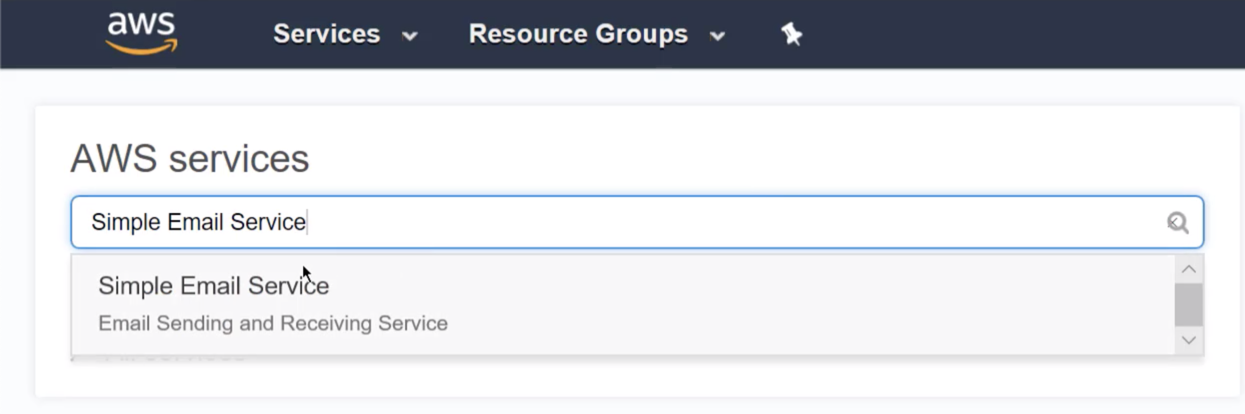
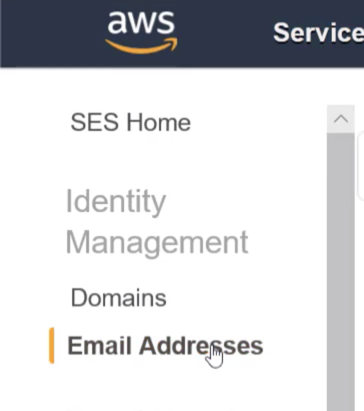
Чтобы отправлять письма из SES, сначала нужно подтвердить владение адресом отправителя. В консоли AWS найдите Simple Email Service и откройте раздел Email Addresses.
Шаги:
- В меню слева выберите Email Addresses.
- Нажмите Verify a New Email Address.
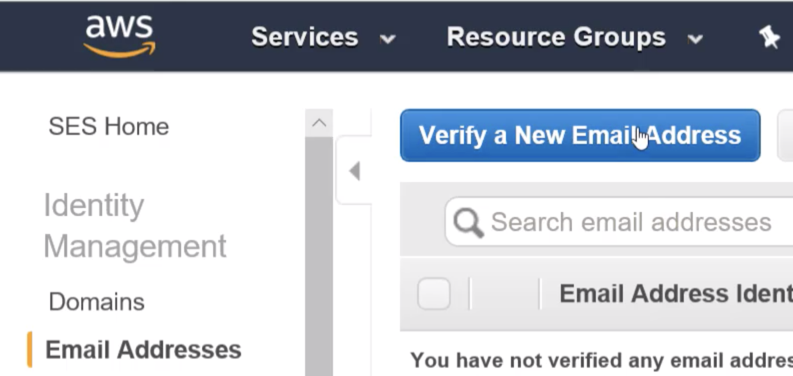
- Введите адрес, на который придёт письмо для подтверждения, и подтвердите.
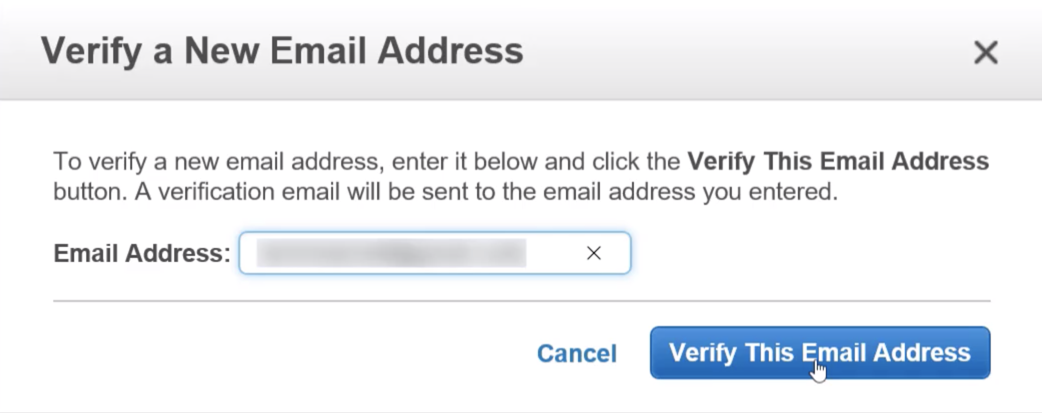
- Откройте почтовый ящик отправленного адреса и нажмите ссылку подтверждения в письме от AWS.
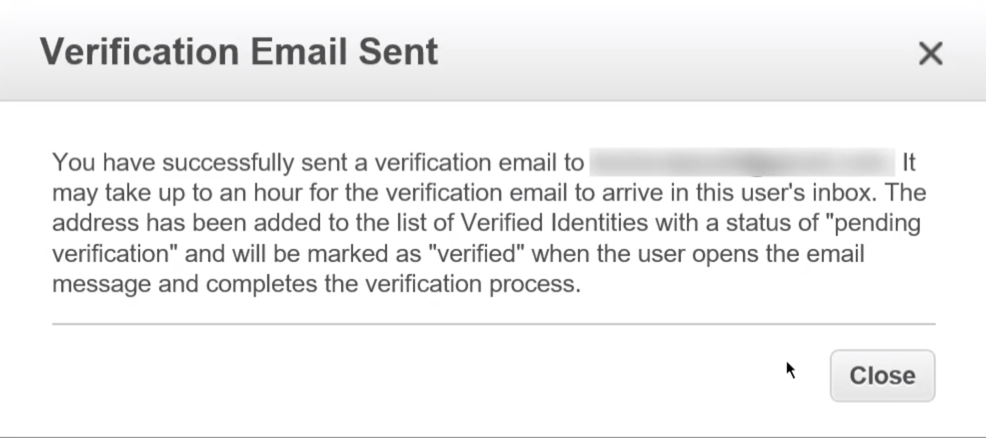
Если всё прошло успешно, в списке адресов появится статус “verified” — это значит, что можно отправлять письма с этого адреса.

Важно: в режиме sandbox вы можете отправлять только на верифицированные адреса (и отправитель, и получатель должны быть подтверждены).
2. Отправка форматированного тестового письма
Форматированное тестовое письмо удобно для быстрого запуска и проверки рендера HTML/текста.
- Выберите проверенный адрес в списке и нажмите Send a Test Email.
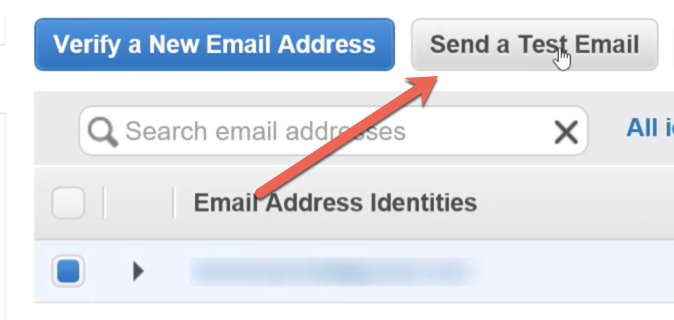
- В появившемся окне укажите получателя (если адрес не подтверждён, он не будет доступен в sandbox), тему и тело письма. Можно использовать More Options для дополнительных заголовков и настроек.
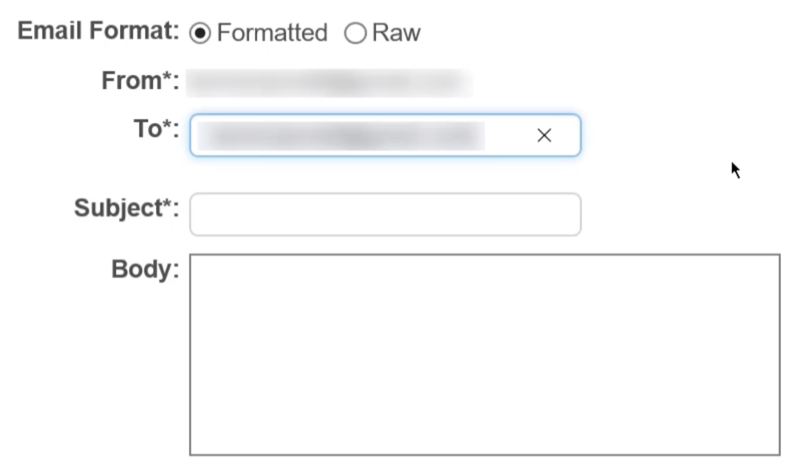
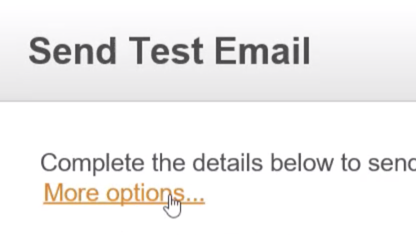
- Нажмите Send Test Email и проверьте почтовый ящик получателя.
Советы:
- Для тестов используйте отдельный почтовый ящик, чтобы не смешивать производственные сообщения с экспериментами.
- Если письмо не пришло — проверьте папки «Спам» и блокировки на уровне почтового клиента.
3. Отправка сырого письма
Raw-письмо даёт полный контроль над заголовками (From, To, Subject), MIME-частями и вложениями. Это полезно при интеграции из приложения или при необходимости сложной структуры письма.
- В интерфейсе отправки выберите режим raw (в консоли это отдельная опция).
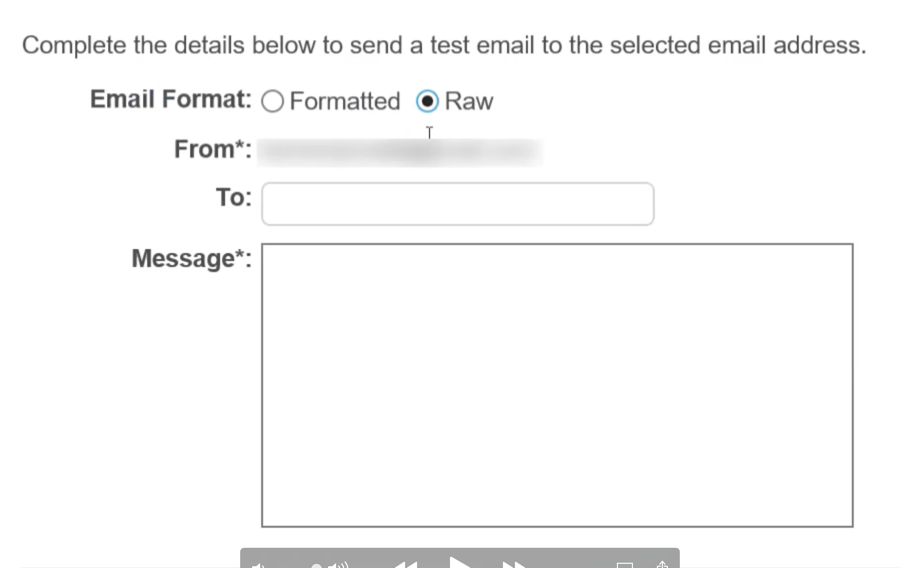
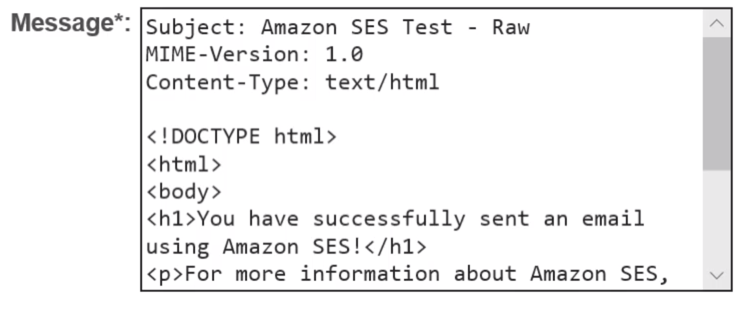
- Вставьте полностью сформированное сообщение — заголовки и тело. Обратите внимание: в raw-сообщении поле Subject указывается внутри самого тела сообщения, а не отдельным полем формы.
- Отправьте и убедитесь, что получатель видит письмо так, как вы указали.

Когда использовать raw:
- Нужен контроль над MIME-частями (вложения, multipart/alternative).
- Интеграция с библиотеками, которые формируют письмо самостоятельно.
Ограничения и советы:
- Корректно указывайте Content-Type и кодировку.
- Проверьте валидность заголовков (например, уникальность Message-ID).
4. Статистика отправки SES
В консоли есть раздел Sending Statistics — он показывает состояние аккаунта, уведомления и основные метрики: доставлено, возвращено (bounces), жалобы (complaints) и отклонения.
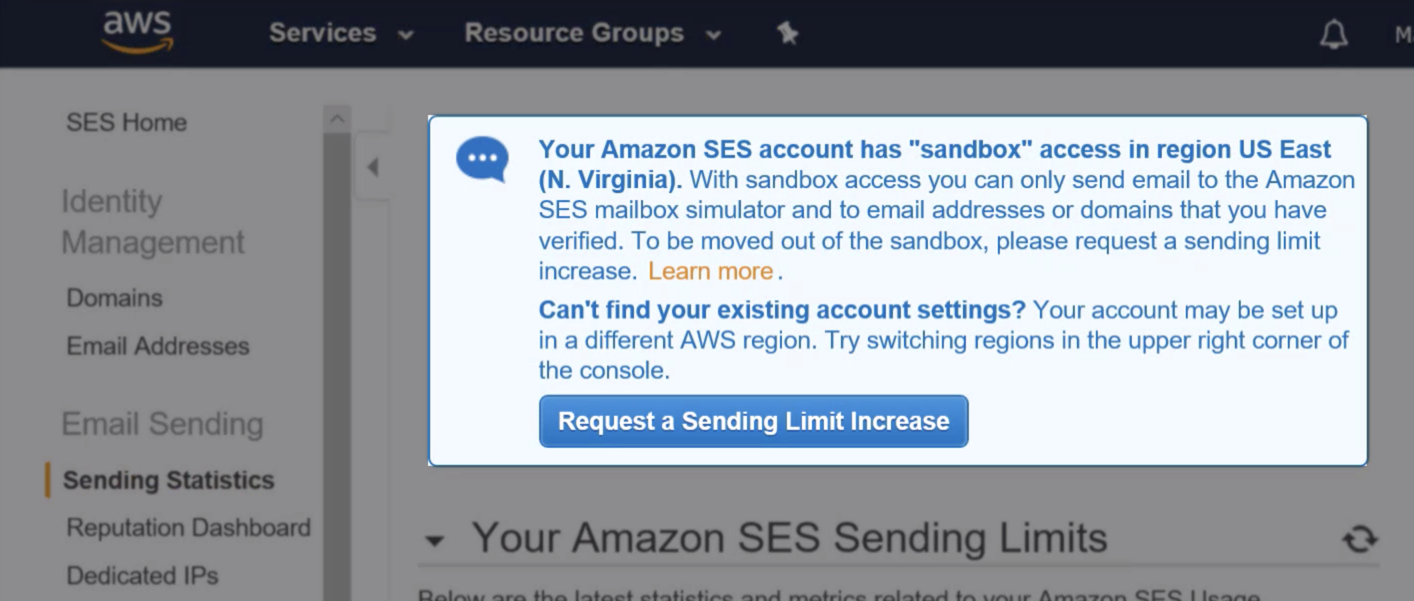
Эти метрики важны для поддержания хорошей репутации отправителя. Высокий уровень bounce/complaint может повлечь за собой ограничения от AWS или почтовых провайдеров.
5. Ограничения на отправку и выход из sandbox
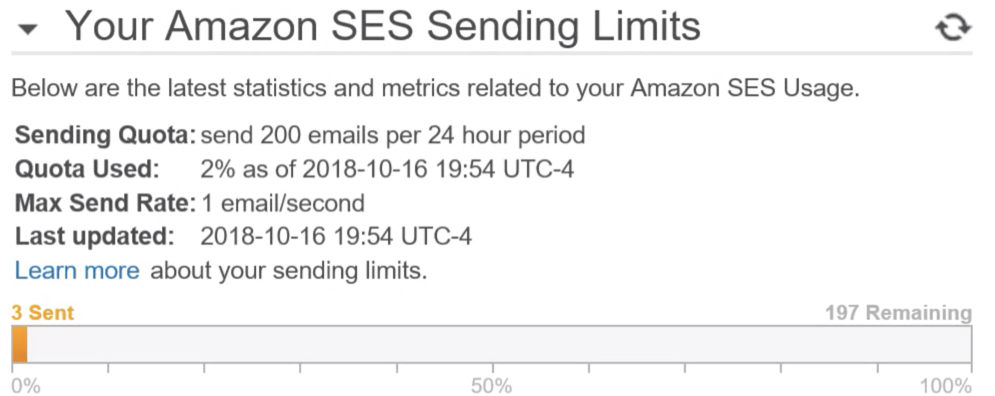
По умолчанию новый аккаунт SES находится в sandbox — это ограничение для безопасного тестирования. В sandbox вы можете отправлять письма только на подтверждённые адреса, а также действуют лимиты на количество писем.
Чтобы снять ограничения:
- В разделе Sending Statistics нажмите Request a Sending Limit Increase.
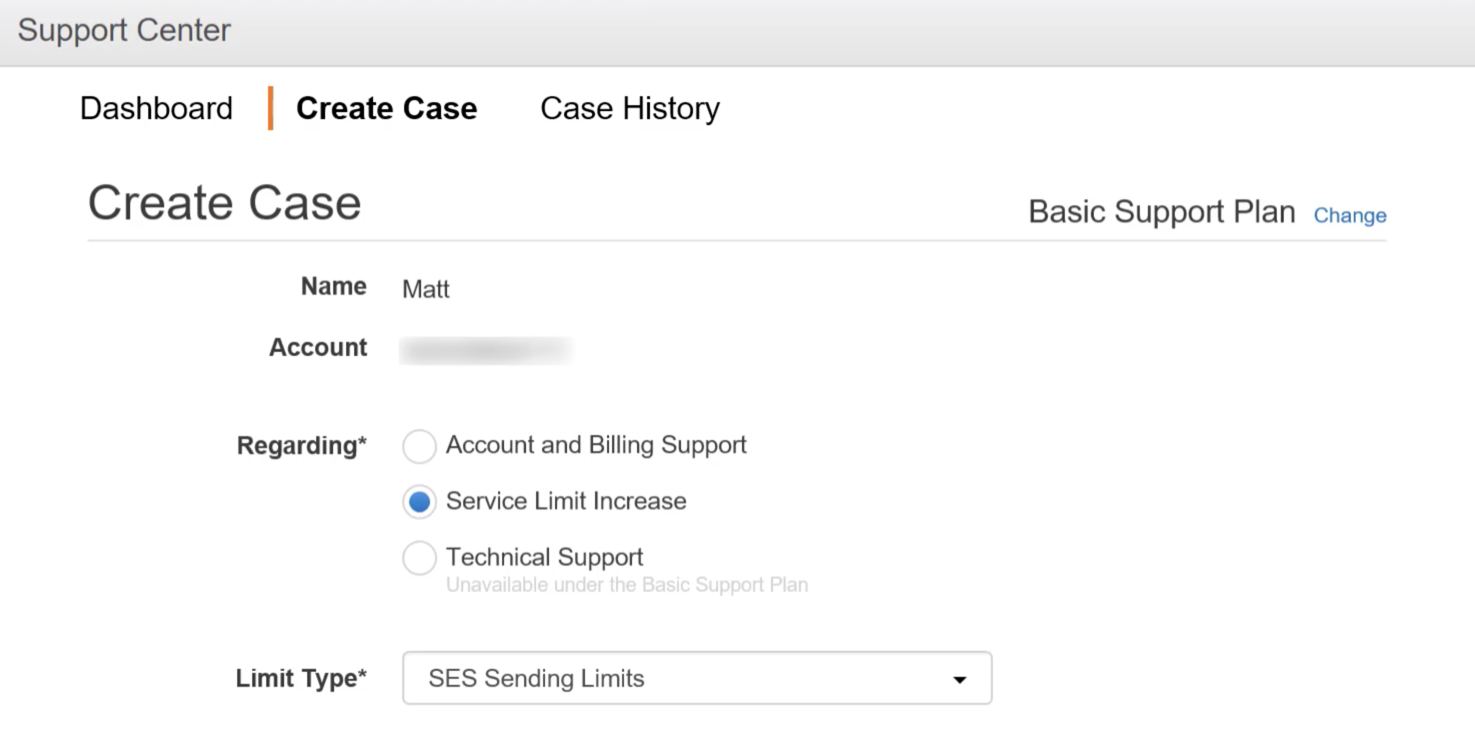
- Заполните форму обращения, укажите область использования (например transactional/marketing), ожидаемые объёмы и меры по снижению жалоб.
Страница по лимитам показывает текущие значения — например, количество писем в 24 часа и суточный лимит отправки.
6. Метрики доставки
SES предоставляет показатели по доставке, отказам и жалобам. Следите за ними регулярно:
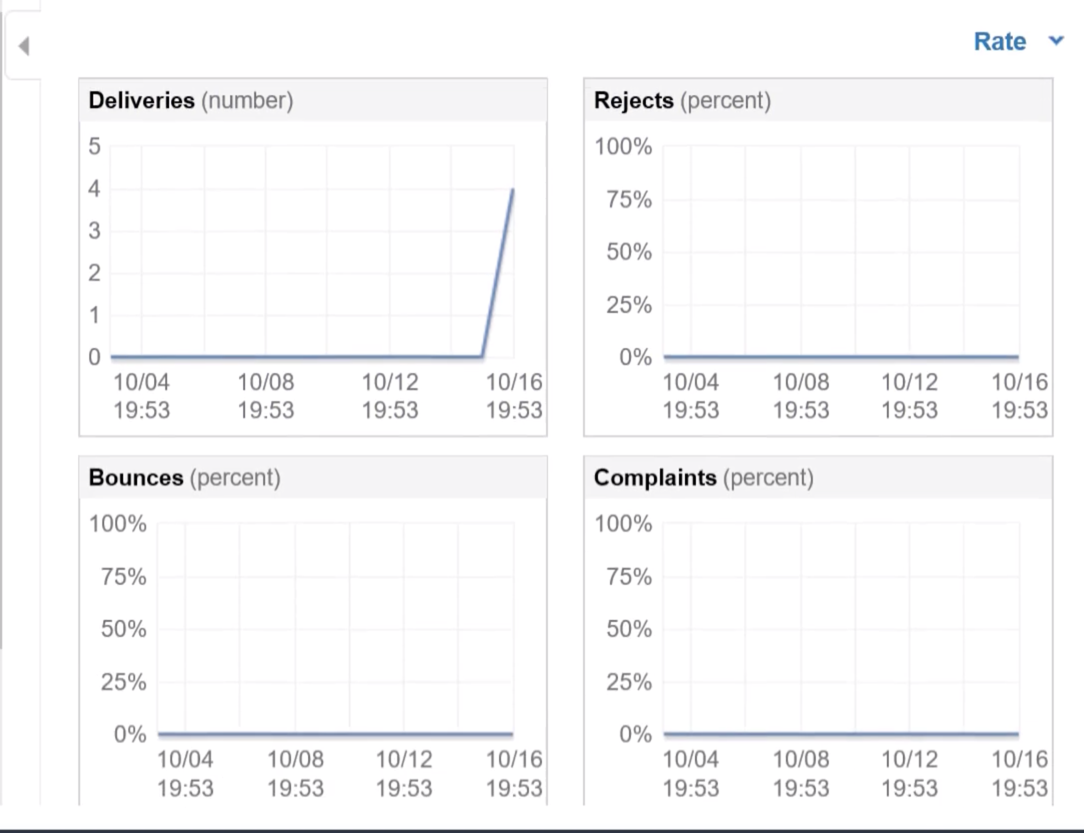
Если вы видите всплеск bounce или complaints — остановите рассылки, проверьте список адресов и обратитесь в поддержку при необходимости.
Когда SES не подходит
- Вам нужна очень сложная логика маршрутизации писем внутри почтовой инфраструктуры (обычно решается специализированными почтовыми шлюзами).
- Требуется локальное хранение и полный контроль над SMTP-сервером по соображениям совместимости с внутренними системами.
Альтернатива: Mailgun, SendGrid, Postfix на собственном сервере (в зависимости от требований).
Лучшие практики и безопасность
- Настройте DKIM и SPF для домена, чтобы повысить доставляемость.
- Используйте отдельные адреса/домен для тестов и для продакшн-рассылок.
- Храните секреты SMTP/API в защищённом хранилище (например AWS Secrets Manager).
- Мониторьте метрики и настраивайте оповещения на рост bounce/complaint.
Мини-методология внедрения SES (быстрая дорожная карта)
- Верификация домена и/или адресов.
- Настройка SPF/DKIM для домена.
- Тестирование отправки из консоли (форматированное и raw).
- Интеграция из приложения через SMTP или API в тестовом режиме.
- Мониторинг метрик и запрос на выход из sandbox.
- Постепенное увеличение объёмов и автоматизация оповещений.
Чек-листы по ролям
Администратор AWS:
- Создать IAM-пользователя с ограниченными правами для SES.
- Настроить DKIM/SPF, добавить DMARC.
- Настроить оповещения CloudWatch для метрик SES.
Разработчик:
- Реализовать отправку через API/SMTP с обработкой ошибок.
- Логировать Message-ID и ответы сервера.
- Тестировать raw-письма и multipart-вложения.
Маркетолог/Email-менеджер:
- Подготовить шаблоны писем и тестовые сегменты.
- Следить за показателями открытий и жалоб.
- Убедиться, что подписные формы и отписка работают корректно.
Критерии приёмки
- Отправленное тестовое письмо получено на верифицированный адрес и корректно отображается.
- Для raw-письма заголовки и тело совпадают с ожидаемыми.
- Метрики SES не показывают критических bounce/complaint после первых 48 часов.
- Если есть план увеличения объёмов — получено подтверждение от AWS о снятии sandbox.
Частые ошибки и как их решать
- Письмо не пришло: проверьте папку спам и заголовки X-SES; проверьте SPF/DKIM.
- Ошибки аутентификации SMTP: проверьте учётные данные и порт (обычно 587/465/25).
- Высокий уровень bounce: очистите список адресов и используйте подтверждение подписки (double opt-in).
Пример плана отката при инциденте с рассылкой
- Остановить рассылку в приложении.
- Включить оповещения и собрать логи отправок по Message-ID.
- Проанализировать причину: список адресов, контент, DKIM/SPF.
- Связаться с поддержкой AWS при необходимости и следовать их рекомендациям.
Часто задаваемые вопросы
Нужно ли верифицировать домен или достаточно адреса?
Рекомендуется верифицировать домен: это даёт возможность отправлять с любых адресов домена и упростит настройку DKIM.
Как быстро снять ограничения sandbox?
Через форму Request a Sending Limit Increase в консоли. Опишите цель использования, ожидаемые объёмы и меры по снижению жалоб — и дождитесь ответа AWS.
Итог
Amazon SES — эффективный инструмент для отправки транзакционных и массовых писем. Для старта достаточно верифицировать адрес, отправить тестовое и raw-письмо через консоль, посмотреть статистику и при необходимости запросить увеличение лимитов. Следуйте рекомендациям по SPF/DKIM и мониторингу, чтобы поддерживать хорошую репутацию отправителя.
Краткие рекомендации:
- Начните с тестовой верификации и небольших объёмов.
- Настройте DKIM/SPF до масштабных рассылок.
- Мониторьте метрики и реагируйте на рост bounce/complaints.

Похожие материалы

Несколько аккаунтов Skype: Multi Skype Launcher

Журнал для работы: повысить продуктивность

Персональные звуки уведомлений на Android

Скачивание шоу Hulu для офлайн‑просмотра

Microsoft Start: персонализированная новостная лента
