
Как повысить продуктивность с Amazon Echo и Alexa
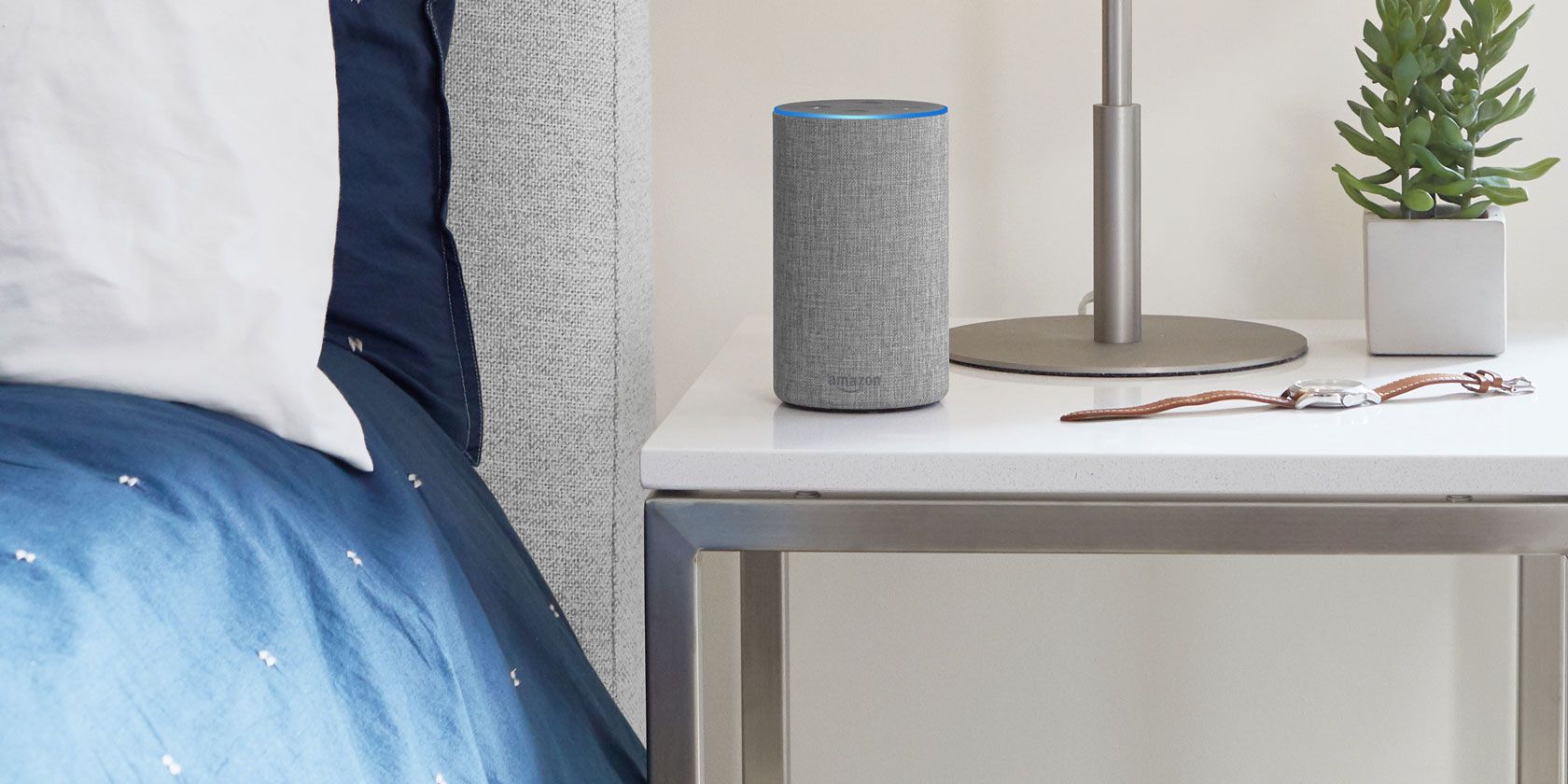
Возможно, вы только что купили Echo или другое устройство с поддержкой Alexa. Или вы давно владеете устройством и используете его каждый день. В любом случае вы, наверняка, хотите знать — как сделать Alexa реальным помощником для повышения продуктивности. Просить Alexa рассказать шутку весело, но вряд ли это ускорит выполнение задач.
Ниже — системный набор приёмов, шаблонов и методик, которые помогут использовать Amazon Echo и Alexa для реальной экономии времени и сокращения когнитивной нагрузки.
Кому будет полезно
- Занятым профессионалам, которые хотят автоматизировать рутину.
- Родителям, студентам и фрилансерам, которым нужна быстрая организация задач.
- Тем, кто использует Echo в доме или офисе и хочет улучшить взаимодействие с календарём, списками и покупками.
Основные преимущества использования Alexa для продуктивности
- Голосовые команды экономят время на вводе.
- Рутины объединяют несколько действий в одну команду.
- Интеграция с календарём и списками снижает количество переключений между приложениями.
- Таймеры и напоминания помогают соблюдать временные рамки.
1. Настройка автоматических уведомлений с помощью Рутин Alexa
Рутины (Routines) позволяют запускать серию действий по триггеру: голосовая команда, время, устройство или событие. Их логика схожа с IFTTT, но встроена в экосистему Alexa.
Как настроить базовую утреннюю рутину:
- Откройте приложение Alexa на смартфоне.
- Нажмите меню в левом верхнем углу → Рутины → Создать рутину.
- Нажмите “Когда это произойдёт” и выберите триггер: голосовая фраза (например, “Доброе утро, Alexa”), конкретное время, или событие устройства.
- Добавьте действия: погода, трафик, новости, включение умных ламп, запуск кофе-машины через smart-plug.
- Отрегулируйте частоту и условия (каждый день, в рабочие дни).
- Сохраните и протестируйте.
Практические примеры рутин:
- “Доброе утро”: озвучивание погоды, времени в пути до работы, напоминание о встречах, включение плейлиста для подъёма.
- “Удраюсь” (выход из дома): выключение всех умных ламп, проверка закрытия дверей (умный замок), сообщить о пробках.
- “Вечерний фокус”: включение режима “Не беспокоить” на умных устройствах, включение звуковых помех для концентрации (white noise) и запуск таймера на 90 минут.
Важно: рутины можно комбинировать с умными устройствами и навыками сторонних разработчиков.
2. Быстрое добавление в список покупок и задач
Списки — стандартный способ сокращать когнитивную нагрузку. Вместо записей на бумаге или в телефоне — говорите.
Примеры команд:
- “Добавь молоко в мой список покупок.”
- “Добавь оплатить счёт в список дел на этой неделе.”
- “Покажи мой список покупок.” — Alexa прочитает элементы и отправит их в приложение.
Советы по работе со списками:
- Создайте несколько списков: Покупки, Работа, Проекты, Дом.
- Используйте структурированные названия: “Купить: моющее средство для посуды” — полезно, если вы делаете голосовой поиск при заказе.
- Периодически очищайте списки или перемещайте выполненные задачи в историю.
3. Будильники и таймеры как инструмент продуктивности
Будильники помогают вставать вовремя, таймеры — управлять рабочими циклами. Alexa поддерживает именованные таймеры и напоминания.
Команды:
- “Установи будильник на 7:00.”
- “Установи повторяющийся будильник по будням на 6:30.”
- “Установи таймер “Уборка” на 45 минут.”
- “Сколько времени осталось на таймере Уборка?”
Методики применения:
- Техника Помодоро: рабочий цикл 25/5 — используйте таймеры для фокус-сессий и коротких перерывов.
- Таймеры для бытовых задач: готовка, стирка, зарядка устройств.
Критические подсказки:
- Если вы работаете в офисе или с семьёй, настраивайте уровень громкости и световые сигналы для таймеров.
4. Преобразование единиц измерения на ходу
Кулинария или ремонт требуют быстрых переводов мер. Alexa отвечает на вопросы о конвертации:
- “Alexa, сколько столовых ложек в чашке?”
- “Сколько миллилитров в 1/4 чашки?”
Это экономит время на поиск формул в интернете и помогает быстрее завершать рутинные задачи.
5. Как заказывать и не остаться без важных вещей
Если вы регулярно заказываете бытовые товары через Amazon, Alexa может упрощать повторы покупок и напоминать о запасах.
Настройка голосовых покупок:
- Откройте приложение Alexa → Меню → Настройки → Покупки голосом.
- Включите “Покупать голосом” и при желании задайте PIN-код из четырёх символов для подтверждения покупок.
- Проверьте настройки оплаты и адреса доставки.
Рекомендации по безопасности покупок:
- Включите PIN-код, чтобы избежать случайных заказов.
- Отключите голосовые покупки, если устройство доступно гостям или детям.
- Проверяйте хранилище платежных данных и при необходимости смените способ оплаты.
Команда для заказа:
- “Alexa, закажи корм для кошек Purina 5 кг.”
- Если Alexa предлагает варианты, подтвердите голосом “Да” или “Нет”.
Совет по запасам: заведите напоминание/рутину, которая каждую неделю проверяет критические позиции и предупреждает вас голосом.
6. Добавление встреч в календарь голосом
Вы можете связать Google, Apple или Microsoft-календари с Alexa и управлять событиями голосом.
Как подключить календарь:
- Откройте Alexa → Меню → Настройки → Календарь.
- Выберите поставщика: Google, Apple, Microsoft.
- Нажмите “Связать” и пройдите авторизацию.
Примеры команд:
- “Alexa, добавь встречу ‘Созвон с командой’ завтра в 10:00.”
- “Alexa, пригласи Ивана на встречу ‘Стратегия’ в пятницу на 15:00.”
- “Alexa, как сегодня мой день?” — Alexa озвучит расписание и напоминания.
Кейс использования: голосовое добавление быстрых задач в календарь — избавляет от переключения на смартфон и снижает фрагментацию внимания.
7. Переводы и навыки перевода
Если вам нужно быстро обратиться к международному клиенту или коллеге, используйте навыки перевода. Например, навык Translated переводит фразы с английского на 36 языков.
Как подключить навык:
- Откройте Alexa → Меню → Навыки (Skills).
- Найдите нужный навык по имени и нажмите “Включить навык”.
- Используйте голосовую команду, например: “Alexa, ask Translated to say ‘Good morning’ in Spanish.” — при условии, что навык работает на вашем языке.
Замечания по качеству перевода:
- Навыки подходят для коротких фраз и приветствий. Для юридических или маркетинговых текстов используйте профессиональный перевод.
8. Прослушивание совместимого контента (аудиокниги, статьи)
Alexa умеет читать Kindle-книги и некоторые подписные сервисы. Это удобно, если вы делаете заметки рукой или готовите еду.
Как включить чтение Kindle:
- Откройте Alexa → Меню → Музыка, Видео и Книги → Книги → Kindle.
- Выберите устройство Echo и книгу, доступную для воспроизведения.
- Скажете: “Alexa, воспроизведи книгу Kindle ‘Название’.”
Управление воспроизведением:
- “Пауза”, “Возобновить”, “Перейти на 10 минут вперёд”.
Ограничение: не все Kindle-издания поддерживают озвучивание встроенными средствами.
9. Не пропускайте важные события
Alexa умеет озвучивать утренние обзоры, напоминания и последующие события. Чтобы не забыть встречу, используйте голосовые напоминания и синхронизацию с календарём.
Полезные команды:
- “Alexa, что у меня сегодня?”
- “Alexa, напомни мне через 30 минут позвонить маме.”
Практика: включите утреннюю рутину, которая заодно воспроизводит краткий обзор дня и выделяет критичные события.
Видение: как использовать Echo для оптимизации недели
Запланируйте тестовую неделю, чтобы оценить эффект: установите 3–4 рутины, используйте голосовые списки и таймеры, а затем фиксируйте экономию времени и уровень стресса. Это даст практическое понимание того, какие сценарии работают именно для вас.
Готовые шаблоны рутин и голосовых команд (библиотека)
Ниже — шаблоны, которые можно скопировать и адаптировать.
Шаблон: Утренняя рутина «Быстрый старт»
- Триггер: “Доброе утро, Alexa” или 7:00 по будням.
- Действия: озвучить погоду, время в пути до работы, список встреч на день, включить кухонные лампы, запустить кофемашину (через smart plug).
Голосовые фразы для шаблона:
- “Доброе утро, Alexa.”
- “Alexa, начни утреннюю рутину Быстрый старт.”
Шаблон: Режим концентрации 90 минут
- Триггер: голосовая команда “Режим концентрации”.
- Действия: включить “Не беспокоить” на всех подключённых устройствах, включить белый шум, установить таймер 90 минут, приглушить умное освещение.
Шаблон: Проверка запасов товаров
- Триггер: еженедельное напоминание.
- Действия: озвучить список критических позиций (мыло, лекарства, батарейки), отправить уведомление на телефон с ссылкой на корзину Amazon.
Чеклисты по ролям
Удалённый сотрудник
- Связать календарь с Alexa.
- Настроить утреннюю рутину с обзором дня.
- Использовать таймеры для сессий фокуса.
- Включить режим “Не беспокоить” на рабочие часы.
Родитель
- Создать семейные списки покупок.
- Настроить голосовые напоминания об уроках/занятиях.
- Ограничить голосовые покупки PIN-кодом.
Менеджер команды
- Использовать Alexa для быстрых заметок по проектам.
- Создавать встречи и приглашать участников голосом.
- Настроить общую комнатную рутину для переговорной (освещение, микрофон).
Студент
- Таймеры для учебных блоков.
- Навык-переводчик для практики языка.
- Напоминания о дедлайнах проектов.
Руководство по безопасности и конфиденциальности
Важно настроить устройство так, чтобы оно приносило пользу, но не подвергало риску персональные данные.
Основные рекомендации:
- Проверьте и при необходимости отключите голосовые покупки.
- Установите PIN для транзакций.
- Регулярно просматривайте историю голосовых команд в настройках Alexa и удаляйте записи, если нужно.
- Используйте двухфакторную аутентификацию для аккаунта Amazon.
- Отключайте функции, которые вы не используете (установки навыков, доступ к контактам), чтобы снизить поверхность атаки.
Примечание о конфиденциальности и GDPR:
- Если ваши устройства собирают данные о клиентских звонках или хранят личную информацию, убедитесь, что вы соблюдаете внутренние правила компании и местные нормы по обработке персональных данных. При необходимости ограничьте интеграции и хранение данных.
Техническая отстройка и надёжность
- Убедитесь, что устройство подключено к надёжной сети Wi‑Fi (2.4/5 ГГц в зависимости от модели).
- Для стабильных рутин используйте стабильный интернет и обновите прошивку устройства.
- Если рутины не запускаются, проверьте разрешения навыков и соединение с подключёнными умными устройствами.
План тестирования: сценарии и критерии приёмки
Минимальный набор тест-кейсов для проверки настроек продуктивности:
Утренняя рутина запускается по голосовой команде.
- Ожидаемый результат: погода, трафик и встречи озвучены корректно.
Таймер “Фокус” запускается и сообщает об окончании.
- Ожидаемый результат: таймер запускается, по окончании звучит сигнал.
Добавление в список покупок через голос.
- Ожидаемый результат: элемент появляется в списке в приложении Alexa.
Голосовой заказ с включённым PIN.
- Ожидаемый результат: Alexa запрашивает PIN перед подтверждением заказа.
Критерии приёмки
- Все ключевые сценарии проходят без ошибок трижды подряд.
- Уведомления и напоминания приходят в заданные промежутки.
- Интеграция с календарём отражает события в обоих направлениях (в Alexa и в вашем календаре).
Три альтернативных подхода, если Alexa не подходит
- Использовать специализированные приложения вроде Todoist или Microsoft To Do с авто-правилами и интеграцией с календарём.
- Применять IFTTT для сложных сценариев, где требуются условные ветвления между разными сервисами.
- Комбинировать голосовой ввод с физическими метками (NFC-метки), чтобы запускать сценарии без голосовой команды.
Модель принятия решения: когда Alexa полезна, а когда нет
- Подходит, когда задачи повторяемы, не требуют сложной логики и выигрывают от голосового управления.
- Менее полезна для рабочих процессов с высоким уровнем конфиденциальности или требующих сложной, контекстной логики.
Сравнительная таблица интеграции календарей
- Google Calendar: хорошо интегрируется, двусторонняя синхронизация.
- Microsoft/Outlook: поддерживается для рабочих аккаунтов Office 365.
- Apple Calendar (iCloud): поддержка есть, но могут быть нюансы с двухфакторной аутентификацией.
Чек-лист запуска недели продуктивности с Alexa (SOP)
- Подключите устройства и обновите прошивку.
- Свяжите календарь и проверьте события.
- Настройте 2–3 ключевые рутины (утро, концентрация, проверка запасов).
- Создайте списки: Покупки, Работа, Дом.
- Настройте PIN на покупки и проверьте платежные данные.
- Запустите тестовую неделю и фиксируйте заметки о времени/стрессе.
- Скорректируйте рутины по итогам теста.
Ментальные модели и эвристики для голосовой автоматизации
- Минимизируйте количество триггеров: одна фраза — одна цель.
- Делайте рутины идемпотентными: повторные запуски не должны ломать состояние (например, повторное включение уже включённого светильника).
- Разделяйте личные и общие сценарии: используйте разные имена рутин для семьи и для работы.
Отладка и распространённые ошибки
- Рутины не запускаются: проверьте интернет и авторизации для всех подключённых сервисов.
- Alexa не распознаёт команду: проверьте язык устройства, произношение и альтернативные формулировки команд.
- Навык не работает: откройте страницу навыка в приложении и убедитесь, что он активирован и имеет нужные разрешения.
Примеры голосовых фраз (чек-лист команд)
- “Alexa, доброго утра.” (Запуск утренней рутины)
- “Alexa, добавь хлеб в список покупок.”
- “Alexa, установи таймер ‘Уборка’ на 45 минут.”
- “Alexa, создай встречу ‘Отчёт’ завтра в 10:00 с Анной.”
- “Alexa, закажи бумажные полотенца.”
Мини‑методология: как внедрять Alexa за 7 дней
День 1: Связать аккаунты (календарь, музыка). День 2: Настроить 1 утреннюю рутину. День 3: Создать списки покупок и тестировать голосовые добавления. День 4: Настроить таймеры и режимы концентрации. День 5: Подключить навык перевода или чтения (если нужно). День 6: Настроить голосовые покупки с PIN-кодом. День 7: Оценить результаты и настроить корректировки.
Советы по совместной работе в семье или команде
- Используйте разные имена рутин и ясные голосовые фразы.
- Настраивайте права доступа (например, отключите голосовые покупки для гостевых устройств).
- Создайте общий семейный список покупок и разрешите всем добавлять элементы голосом.
Часто задаваемые вопросы
Можно ли отключить запись голосовых команд?
Да, в приложении Alexa вы можете просматривать и удалять историю голосовых команд, а также отключать сохранение записей.
Работает ли Alexa без интернета?
Большинство функций требуют интернет-соединения. Некоторые локальные функции для умного дома могут работать ограниченно.
Насколько безопасно подключать рабочий календарь?
Безопасно при соблюдении корпоративных правил и ограничении доступа к конфиденциальным данным. При сомнениях проконсультируйтесь с IT-безопасностью вашей организации.
Краткая справка: что запомнить
- Используйте рутины для объединения задач и экономии времени.
- Голосовые списки и таймеры помогают уменьшить переключения и поддерживать фокус.
- Настройте безопасность (PIN, управление платежами), если планируете заказывать через Alexa.
Заключение и план действий на неделю
- Настройте одну утреннюю рутину и одну рутину концентрации.
- Создайте базовые списки и попробуйте голосовые добавления в течение трёх дней.
- Ведите заметки о времени, которое вы экономите и о том, какие сценарии работают лучше всего.
Как вы будете повышать свою продуктивность с Echo на этой неделе? Попробуйте один шаблон из этой статьи и поделитесь результатами.
Важно: начните с малого — 1–2 рутин, а затем расширяйте автоматизацию. Даже небольшие голосовые улучшения снижают количество отвлечений и экономят время в долгосрочной перспективе.

Похожие материалы

Несколько аккаунтов Skype: Multi Skype Launcher

Журнал для работы: повысить продуктивность

Персональные звуки уведомлений на Android

Скачивание шоу Hulu для офлайн‑просмотра

Microsoft Start: персонализированная новостная лента
