
Как использовать все инструменты резервного копирования и восстановления Windows 10
Быстрые ссылки
Built-In Backup Tools in Windows
Built-In Recovery Tools in Windows
Windows 10 включает в себя несколько типов инструментов резервного копирования и восстановления. В этой статье мы подробно разберём каждый из них, сравним варианты, дадим практические рекомендации и готовые чек-листы.
Ключевой смысл и варианты поиска
Primary intent: обзор встроенных инструментов резервного копирования и восстановления Windows 10
Варианты запросов, которые покрывает статья:
- встроенное резервное копирование Windows 10
- File History как использовать
- создать системный образ Windows 10
- как восстановить Windows 10 с диска восстановления
- сбросить этот ПК Windows 10 инструкция
Введение
Иногда с компьютером случаются проблемы: отказ диска, случайное удаление, неудачное обновление драйвера или вредоносное ПО. Windows 10 предлагает как инструменты для регулярного создания копий данных, так и средства восстановления системы. Использование этих инструментов уменьшает время простоя и риск потери данных.
Важно: ни один инструмент не обеспечивает 100% защиты. Лучшая стратегия — это сочетание локальных резервных копий, облачного хранения и проверки резервных копий.
Встроенные инструменты резервного копирования в Windows
Ниже — подробный разбор встроенных средств резервного копирования: когда их использовать, как настроить и какие есть ограничения.
File History
Related: How to Use Windows’ File History to Back Up Your Data
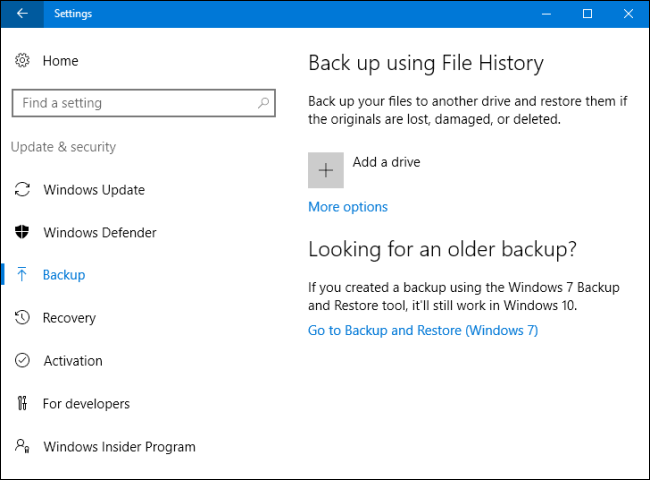
File History — основной инструмент для резервного копирования личных файлов в Windows 8 и 10. Он не создаёт полный образ системы, а фокусируется на файлах пользователя, регулярно копируя их на внешний диск или сетевое хранилище и сохраняя версии файлов.
Что делает File History:
- автоматически копирует содержимое важных папок пользователя (Рабочий стол, Документы, Загрузки, Музыка, Изображения, Видео и часть AppData);
- хранит несколько версий одного файла, что позволяет откатиться к предыдущему варианту;
- позволяет исключать папки и добавлять сторонние папки для резервирования.
Пошаговая настройка File History:
- Подключите внешний диск или настройте сетевую папку.
- Откройте Параметры → Обновление и безопасность → Резервное копирование.
- Нажмите «Добавить диск» и выберите устройство.
- При желании — откройте «Дополнительные параметры» и настройте периодичность копирования и срок хранения версий.
Советы по использованию:
- Выберите внешний диск с запасом объёма минимум в 1,5 раза больше ваших личных данных.
- Настройте периодичность «Каждые 1 час» для активных рабочих рабочих папок или дневную архивацию для менее активных.
- Тестируйте восстановление отдельных файлов раз в месяц.
Когда File History не подходит:
- если нужно восстановить полностью рабочую систему с установленными приложениями и OS;
- для бэкапа больших баз данных, где требуются согласованные снимки.
Backup and Restore (Windows 7)
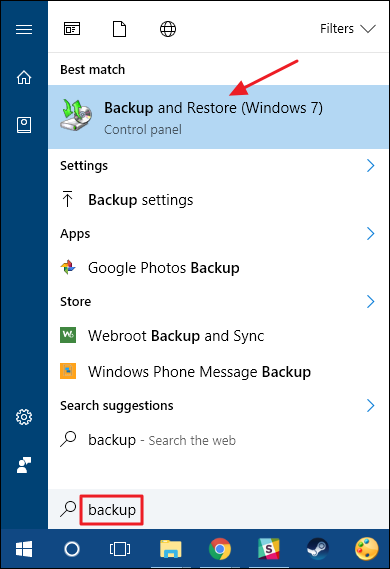
Microsoft сохранила старую утилиту Backup and Restore, известную по Windows 7. Она позволяет создавать резервные копии в более традиционном виде и включает опции для создания полного образа диска.
Особенности:
- позволяет выбрать отдельные папки или создать полную резервную копию содержимого выбранных дисков;
- поддерживает планирование задач резервного копирования;
- совместима с прежними архивациями Windows 7.
Когда использовать Backup and Restore:
- если вам нужна регулярная полная резервная копия пользовательских и системных данных,
- если вы восстанавливаете старые копии из Windows 7.
Ограничения:
- не хранит версий файлов так гибко, как File History;
- меньше удобных механизмов инкрементальных снимков по сравнению с современными решениями.
Системные образы
Related: How to Create a System Image Backup in Windows 10 or Windows 11
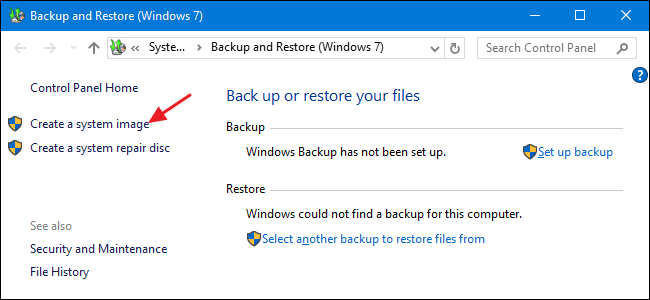
Системный образ создаётся инструментом Backup and Restore и представляет собой побайтовую копию выбранных дисков: ОС, приложения, данные — всё это попадает в один большой файл-образ.
Плюсы системного образа:
- полное восстановление системы в исходное состояние без переустановки ОС и приложений;
- полезно при замене диска или серьёзном повреждении разделов.
Минусы:
- большие объёмы хранения;
- относительно медленное создание образа;
- сложнее восстановить отдельные файлы из образа — чаще это «всё или ничего».
Рекомендации по использованию:
- делайте системный образ после полной настройки ОС и установки ключевых приложений;
- храните образ на отдельном внешнем диске или сетевом хранилище;
- комбинируйте с File History для версионного восстановления личных файлов.
OneDrive
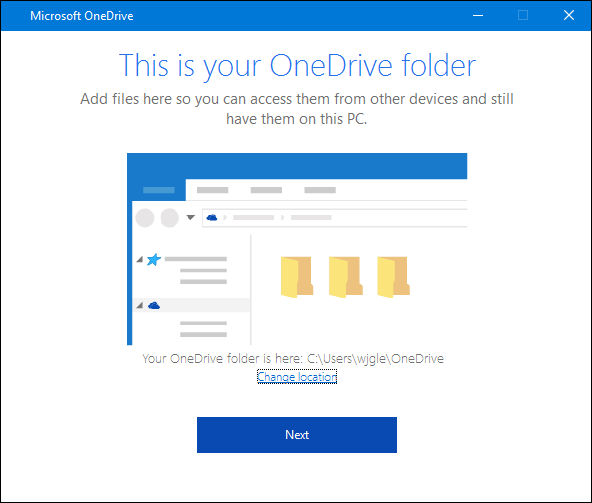
OneDrive интегрирован в Windows и синхронизирует ваши файлы между устройствами и облаком. Это не полноценное резервное копирование в классическом смысле (нет снимков системы), но обеспечивает дублирование данных и удобство доступа.
Характеристики:
- файлы доступны локально и в облаке;
- можно восстановить удалённые файлы и версию документа через веб-интерфейс (ограниченная история версий);
- удобно как дополнительный уровень защиты и для совместной работы.
Ограничения и рекомендации:
- не заменяет системные образы и полный бэкап приложений;
- не забудьте настроить папки для синхронизации (например, Документы и Рабочий стол) и периодически проверять доступный объём в облаке.
Встроенные инструменты восстановления в Windows
Резервные копии важны, но иногда проще и быстрее восстановить рабочую систему с помощью инструментов восстановления.
System Restore (Восстановление системы)
Related: How to Use System Restore on Windows 10 and Windows 11
System Restore создаёт контрольные точки (restore points) — снимки системных файлов, реестра и драйверов. Это полезно, когда новые драйверы или программы нарушили работу ОС.
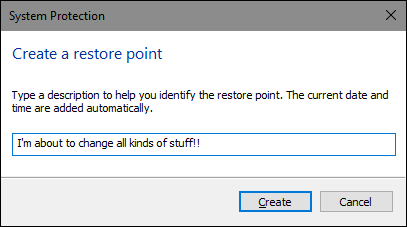
Как это работает:
- Windows автоматически создаёт точку восстановления еженедельно и перед важными изменениями (установка драйвера или обновления);
- вы можете создать точку вручную перед экспериментами;
- восстановление откатывает системные конфигурации, не трогая личные файлы.
Ограничения:
- не восстанавливает удалённые пользователем файлы;
- не защищает от аппаратных повреждений диска;
- не заменяет полноценный бэкап.
Рекомендации:
- включите функцию «Защита системы» для системного диска;
- перед установкой драйверов или софта, которые могут вызвать проблемы, создавайте точку вручную.
Дополнительные параметры загрузки
Windows предоставляет расширенное меню восстановления, где можно попасть в безопасный режим, получить доступ к командной строке, восстановить образ и прочее.
Как попасть в меню:
- если система не загружается, меню всплывёт автоматически;
- в работающей системе: Параметры → Обновление и безопасность → Восстановление → Дополнительные параметры загрузки → Перезагрузить сейчас;
- также можно нажать Shift и выбрать Перезагрузка в меню Пуск.
Отсюда вы можете:
- восстановить системный образ;
- использовать System Restore;
- перейти в безопасный режим;
- открыть командную строку для ручного устранения неисправностей.
Создание диска восстановления
Related: Be Prepared: Create a Recovery Drive for Windows, Linux, Mac, or Chrome OS
Диск восстановления позволяет загрузиться и получить доступ к среде восстановления даже если Windows не загружается. Для его создания нужна USB-флешка достаточного объёма.
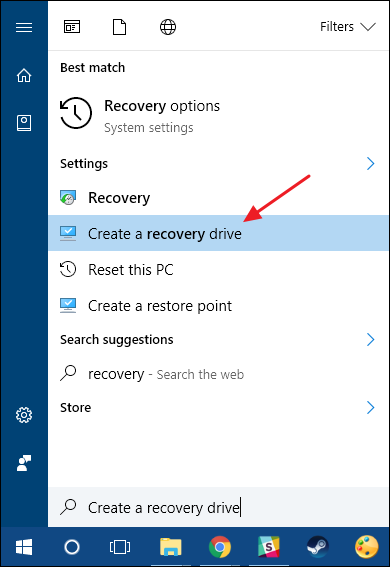
Шаги:
- Наберите в поиске «recovery» и выберите «Create a recovery drive».
- Выберите USB-накопитель и запустите копирование.
- После окончания подпишите накопитель и храните в безопасном месте.
Примечание: в Windows 7 использовались CD/DVD, в Windows 8/10 — USB.
Сбросить этот ПК
Related: Everything You Need to Know About “Reset This PC” in Windows 10 and Windows 11
Функция «Сбросить этот ПК» восстанавливает Windows к исходным настройкам. При этом можно выбрать: сохранить личные файлы или удалить всё.
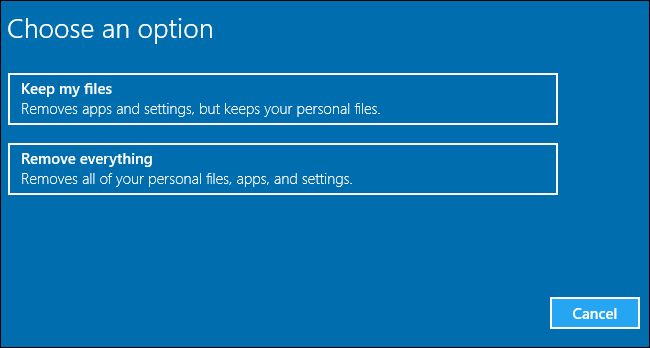
Отличия между опциями:
- “Сохранить мои файлы” — переустанавливает ОС и системные файлы, при этом приложения будут удалены, а личные файлы сохранены.
- “Удалить всё” — полная удалённая очищение: файлы, приложения и настройки.
Дополнительная опция: безопасное стирание диска пригодится перед продажей или передачей устройства.
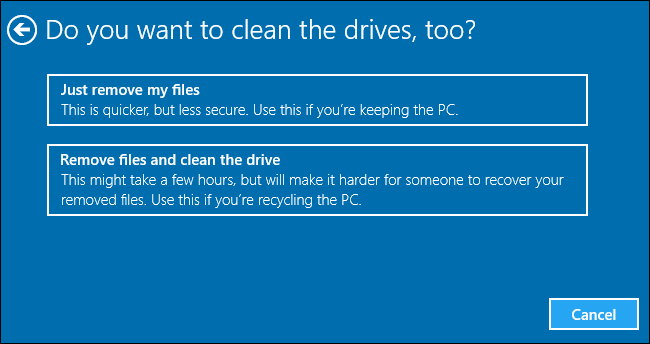
Рекомендации:
- используйте «Сбросить этот ПК», когда ОС повреждена и восстановление обычными средствами не помогает;
- перед этим создайте резервную копию важных данных и убедитесь, что у вас есть установочные файлы и лицензии для критичных приложений.
Когда использовать какой инструмент — практические сценарии
- Быстро вернуть работоспособность после обновления драйвера: System Restore.
- Перенести настройки и приложения на новый диск: системный образ.
- Регулярно сохранять документы и рабочие файлы: File History + OneDrive как дополнительный уровень.
- Полный сброс перед продажей: Сбросить этот ПК + безопасное стирание.
- Восстановление с нуля при неработающей системе: диск восстановления.
Альтернативные подходы и сравнительный анализ
Три основные стратегии резервного копирования:
- Локальные бэкапы: внешний диск, NAS, системные образы.
- Облачные бэкапы: OneDrive, сторонние сервисы (Backblaze, Acronis, Carbonite).
- Гибридный подход: локальная копия + копия в облаке.
Сравнение в одном предложении:
- Локальные бэкапы обеспечивают скорость восстановления и контроль над данными;
- Облако гарантирует доступность при физической утрате носителей;
- Гибрид даёт баланс между скоростью и надёжностью.
Контрпримеры, когда встроенных средств недостаточно:
- Сложные серверные среды с большим количеством БД и требований к консистентности требуют специализированных инструментов бэкапа и остановки служб во время создания снимков.
- Большие предприятия чаще используют централизованные решения и политику резервного копирования с SLA.
Практическая мини-методология настройки резервного копирования (шаги)
- Инвентаризация: какие данные важны, где они хранятся.
- Выберите стратегию: File History для личных файлов + системные образы для полного восстановления.
- Настройте график: частота копий, время хранения.
- Хранение: локально + offsite (облако или физически другой офис).
- Тестирование: периодически восстанавливайте случайные файлы и один раз в квартал — полноценное восстановление из образа.
- Документирование: где хранятся устройства, пароли, инструкции по восстановлению.
Ролевые чек-листы
Чек-лист для обычного пользователя:
- Настроить File History и выбрать внешний диск.
- Подключить OneDrive и синхронизировать документы.
- Создать диск восстановления и хранить его отдельно.
- Периодически проверять доступность резервных копий.
Чек-лист для домашнего администратора (power user):
- Создать системный образ после базовой настройки ОС.
- Планировать инкрементальные бэкапы через Backup and Restore.
- Тестировать восстановление из образа на внешнем диске.
Чек-лист для IT-администратора малого офиса:
- Внедрить политику резервного копирования и план восстановления.
- Хранить офф-сайт копию (облако или удалённый офис).
- Автоматизировать оповещения о неудачных бэкапах.
SOP: Порядок действий при потере данных
- Оцените ситуацию: удалён файл, система не загружается, диск не читается?
- Если система загружается: восстановите файл через File History или OneDrive.
- Если система нестабильна: попробуйте System Restore.
- Если система не загружается: загрузитесь с диска восстановления и восстановите системный образ.
- Если диск физически повреждён: замените диск и восстановите системный образ.
- Проведите анализ причин и обновите политику резервного копирования.
Критерии приёмки восстановления:
- Восстановлена рабочая среда, критические приложения запускаются.
- Доступны последние важные файлы (в рамках настроек бэкапа).
- Нет признаков повреждения данных или компрометации.
Инцидентный план и откат
Инцидент: обновление Windows привело к сбою загрузки.
Шаги отката:
- Загрузиться в расширенные параметры загрузки.
- Выбрать System Restore и откатиться к точке до обновления.
- Если пункт 2 невозможен — загрузиться с диска восстановления и восстановить системный образ.
- Отключить автоматические обновления до проверки совместимости.
- Зафиксировать версию обновления и уведомить команду.
Тесты и критерии приёмки резервного копирования
Test cases:
- Восстановление файла из File History: файл должен быть точной копией выбранной версии.
- Восстановление полного пользовательского профиля: настройки и файлы — на месте.
- Восстановление системного образа: ОС должна успешно загрузиться и приложения работать.
Критерии приёмки:
- Время восстановления укладывается в допустимые рамки.
- Полнота восстановления соответствует списку критичных данных.
Безопасность и конфиденциальность
- Шифруйте внешние диски и резервные образы при хранении вне доверенной среды.
- При удалении данных перед передачей устройства используйте безопасное стирание.
- Учитывайте требования локального законодательства и корпоративные политики по хранению персональных данных.
Замечание по GDPR: при использовании облачных сервисов проверяйте условия обработки персональных данных и расположение центров обработки.
Совместимость и миграция
- Резервные копии из Backup and Restore совместимы с Windows 7 и Windows 10.
- Системные образы, созданные в Windows 10, могут требовать дополнительных драйверов при переносе на новый аппарат.
- При миграции на SSD проверьте, поддерживает ли инструмент восстановление на диск меньшего объёма (часто нужно вручную выбрать диски и разделы).
Резюме по выбору инструментов
- Для большинства пользователей: File History + OneDrive + диск восстановления.
- Для тех, кто хочет быстро вернуть ОС: системные образы в дополнение к File History.
- Для предприятий: централизованные решения и регулярное тестирование восстановления.
FAQ
Как часто нужно делать резервные копии?
Зависит от того, как часто меняются ваши данные. Для рабочих файлов — минимум раз в день. Для личных, редко изменяемых данных — еженедельно.
Могу ли я восстановить отдельный файл из системного образа?
Да, но это неудобнее. Лучше использовать File History для версионного восстановления отдельных файлов.
Что делать, если диск восстановления не видит мой системный образ?
Проверьте структуру папок, формат носителя и совместимость USB-накопителя. Иногда нужно использовать тот же контроллер USB или включить Legacy/UEFI совместимость в BIOS.
Контрольный список на случай экстренного восстановления
- Наличие внешнего диска с последней копией File History.
- Наличие системного образа и инструкции по восстановлению на доступном носителе.
- Подписанный USB-диск восстановления в безопасном месте.
- Список критичных приложений и их инсталляторов/ключей.
Краткое заключение
Встроенные инструменты Windows 10 покрывают большинство сценариев: от восстановления отдельных файлов до полного восстановления системы. Лучший подход — комбинировать инструменты: File History для версий файлов, системные образы для быстрого отката всей системы и OneDrive как дополнительный уровень защиты. Не забывайте тестировать резервные копии и хранить хотя бы одну копию вне физического расположения компьютера.
Важно: инструменты работают лишь тогда, когда они включены и регулярно используются. Потратьте один вечер на настройку — и сэкономите часы и дни при реальной проблеме.
Оглавление для быстрого повторного чтения:
- File History — персональные файлы и версии.
- Backup and Restore — классические бэкапы и образ системы.
- Системный образ — полное восстановление.
- OneDrive — синхронизация и дополнительная резервация.
- System Restore — откат системных настроек.
- Дополнительные параметры загрузки и диск восстановления — экстренное восстановление.
- Сбросить этот ПК — переустановка без флешки или диска.

Похожие материалы

Несколько аккаунтов Skype: Multi Skype Launcher

Журнал для работы: повысить продуктивность

Персональные звуки уведомлений на Android

Скачивание шоу Hulu для офлайн‑просмотра

Microsoft Start: персонализированная новостная лента
