
Как включить и использовать AirDrop на Mac
Быстрая навигация
- Как отправлять файлы с Mac через AirDrop
- Как принимать файлы на Mac через AirDrop
- Что делать, если AirDrop не работает
- Альтернативы и рекомендации безопасности
Как отправлять файлы с Mac через AirDrop
AirDrop использует Bluetooth для обнаружения устройств и Wi‑Fi для быстрой передачи данных. Диапазон примерно 10 метров. Передача шифруется, поэтому содержимое файлов остаётся приватным.
Коротко: включите AirDrop на обоих устройствах, выберите файл и отправьте через меню «Поделиться» или перетащив файл в окно AirDrop.
Шаги
Откройте Центр управления в правом верхнем углу строки меню и нажмите AirDrop, чтобы включить его. При включении автоматически активируются Bluetooth и Wi‑Fi.
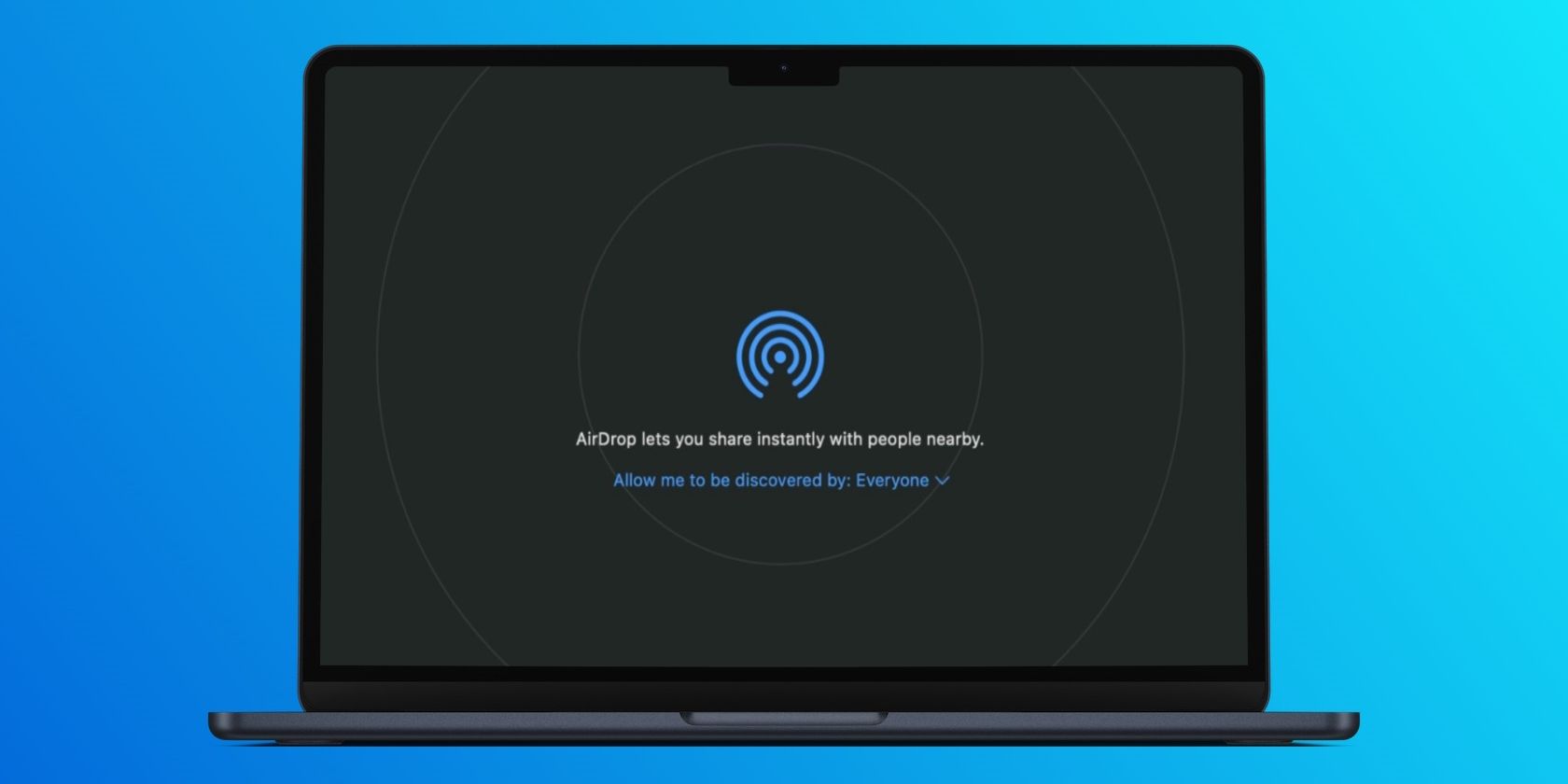
Убедитесь, что у получателя тоже включён AirDrop. Если вы не в списке контактов получателя, попросите его выбрать разрешение «Все» в настройках AirDrop.
На Mac: выделите файл, нажмите Control+Click (или правой кнопкой), выберите «Поделиться», затем AirDrop. В приложениях, например в Preview, нажмите иконку «Поделиться» (коробка со стрелкой) и выберите AirDrop.
В появившемся окне нажмите на аватар или имя получателя. Получатель должен нажать «Принять» на своём устройстве, чтобы началась передача.
Ещё один способ: в Finder выберите AirDrop в боковой панели, откройте второе окно Finder с нужным файлом и перетащите файл на иконку получателя.
Важно: перед отправкой закройте приложения, которые могут блокировать сетевые интерфейсы, и убедитесь в отсутствии ограничений доступа в брандмауэре.
Как принимать файлы на Mac через AirDrop
Как только отправитель выберет ваш Mac в списке устройств, на экране появится уведомление с запросом на приём файла. Нажмите «Принять» и укажите папку для сохранения, если появится выбор.
Если вы часто получаете файлы от незнакомых людей в публичных местах, переключите обнаружение с «Все» на «Только контакты» или полностью выключайте AirDrop.
Что делать, если AirDrop не работает
Включите эти простые проверки в указанном порядке. Часто они решают проблему за пару минут.
- Проверьте Bluetooth и Wi‑Fi. Оба должны быть включены на отправителе и приёмнике.
- Убедитесь, что устройства находятся на расстоянии до 10 метров и нет плотных физических препятствий.
- Проверьте настройку обнаружения AirDrop: «Только контакты» иногда блокирует видимость, если у устройств нет общих данных контакта. Попробуйте установить «Все» временно.
- Выключите режим модема и точку доступа, если они активны. Они могут конфликтовать с peer‑to‑peer соединением.
- Перезапустите Bluetooth: выключите и снова включите в Центре управления. Перезагрузка Mac и iPhone решает многие сбои.
- Отключите VPN и временно отключите брандмауэр, если он блокирует входящие соединения.
Критерии приёмки
- Отправитель видит ваш Mac в окне AirDrop.
- На вашем Mac появляется уведомление с опцией «Принять».
- Файл сохраняется в выбранной папке и открывается корректно.
Если проблема сохраняется, попробуйте альтернативные методы ниже или обратитесь в службу поддержки Apple.
Типичные причины и когда AirDrop не подойдёт
- Большая дистанция между устройствами. AirDrop рассчитан на локальные передачи.
- Сильные помехи в Wi‑Fi диапазоне или нестабильный Bluetooth.
- Ограничения профиля управления устройством (MDM) в корпоративной среде.
- Когда нужно передать большой набор данных на удалённый сервер — лучше использовать облако.
Альтернативы AirDrop
- iCloud Drive: удобно для синхронизации и доступа с любого устройства через интернет.
- Сообщения или Почта: подходят для небольших файлов и обмена с удалёнными контактами.
- Внешний диск или USB‑накопитель: для больших объёмов данных и офлайн‑передачи.
- Облачные сервисы (Dropbox, Google Drive): для совместной работы и бэкапа.
Выбор зависит от расстояния, размера файла и требований к безопасности.
Практические рекомендации по безопасности
Важное: оставляйте AirDrop включённым только когда он вам действительно нужен. В публичных местах временно переключайте обнаружение на «Только контакты» или полностью выключайте AirDrop.
Мини‑методология перед передачей
- Подтвердите личность получателя визуально или по имени.
- Убедитесь, что файл безопасен и не содержит личных данных без необходимости.
- Проверьте место сохранения файла после приёма.
Факт‑бокс
- Технологии: Bluetooth для обнаружения, Wi‑Fi peer‑to‑peer для передачи.
- Диапазон: примерно 10 метров.
- Конфиденциальность: передача шифруется.
- Видимость: режимы обнаружения — «Только контакты» и «Все».
Чек‑лист для ролей
Отправитель
- Включил Bluetooth и Wi‑Fi
- Открыл AirDrop и выбрал правильный режим обнаружения
- Убедился, что видит получателя в списке
- Дождался подтверждения приёма
Получатель
- Включил AirDrop и проверил режим обнаружения
- Нажал «Принять» при появлении уведомления
- Выбрал папку для сохранения при необходимости
Администратор ИТ
- Проверил политики MDM и брандмауэр
- Отключил или настроил ограничения AirDrop для публичных зон
- Подготовил инструкции для пользователей по безопасному использованию
Краткий словарь
- AirDrop — функция Apple для локальной беспроводной передачи файлов.
- Peer‑to‑peer Wi‑Fi — прямое соединение между устройствами без маршрутизатора.
- Центр управления — системное меню macOS для быстрого доступа к сетевым и медианастройкам.
Итог
AirDrop — быстрый и удобный способ обмена файлами между Apple‑устройствами в рамках одной локации. Он прост в использовании, защищён и подходит для фото, документов и ссылок. Если передача не работает, выполните базовый чек‑лист: проверьте Bluetooth, Wi‑Fi, настройки обнаружения и перезагрузите устройства. Для передачи на расстоянии или больших объёмов выбирайте облачные сервисы или физические носители.
Краткая заметка: если вы заботитесь о приватности в публичных местах, выключайте AirDrop или ограничивайте обнаружение до контактов.

Похожие материалы

Несколько аккаунтов Skype: Multi Skype Launcher

Журнал для работы: повысить продуктивность

Персональные звуки уведомлений на Android

Скачивание шоу Hulu для офлайн‑просмотра

Microsoft Start: персонализированная новостная лента
