
Как включить и использовать AirDrop на Mac
Быстрые ссылки
- Как отправить файлы с Mac через AirDrop
- Как принять файлы на Mac через AirDrop
Как отправить файлы с Mac через AirDrop
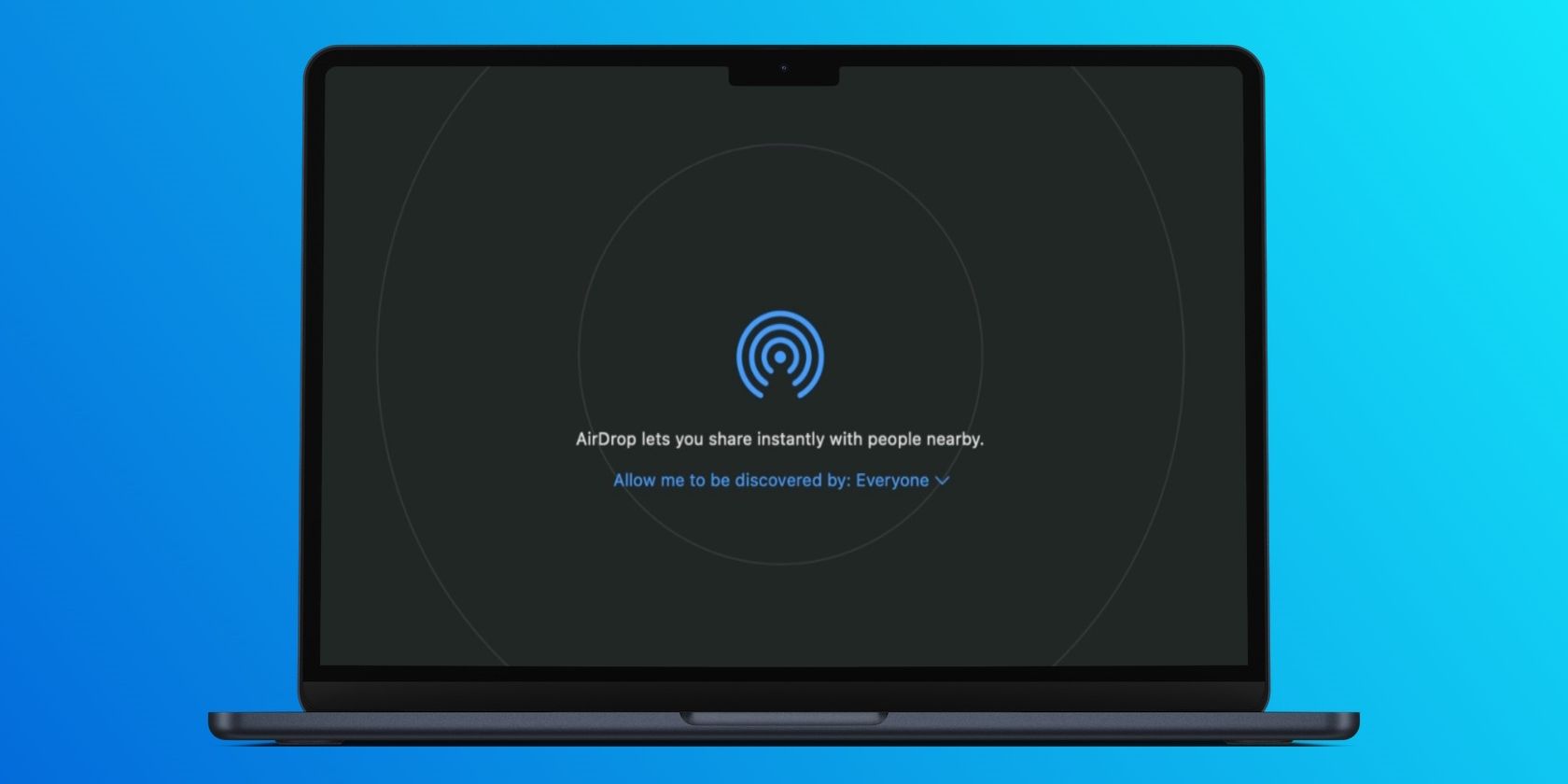
AirDrop создаёт беспроводное одноранговое соединение между двумя Apple-устройствами через Bluetooth и Wi‑Fi. Диапазон работы — примерно 10 м. Все передаваемые файлы защищены шифрованием.
Краткая логика работы: устройство ищет соседние устройства по Bluetooth, устанавливает защищённый канал и передаёт данные по локальной Wi‑Fi сети напрямую между устройствами.
Включите AirDrop на Mac:
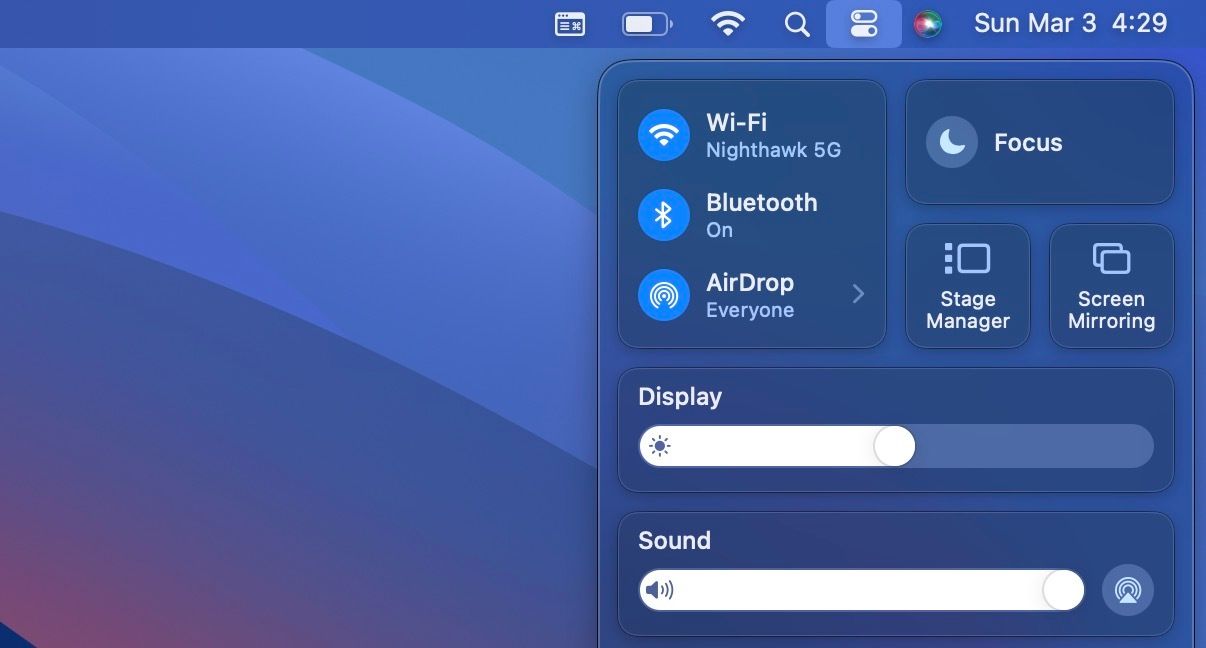
- Нажмите значок Центра управления (правый верхний угол панели меню).
- Коснитесь AirDrop и переключите его в положение «Вкл». При этом Wi‑Fi и Bluetooth включатся автоматически, если они были выключены.
- Проверьте видимость: если получатель не в ваших контактах, установите в параметре обнаружения значение «Все». На Mac это можно сделать в Finder → AirDrop → Разрешить обнаружение → Всем.
Отправка файла:
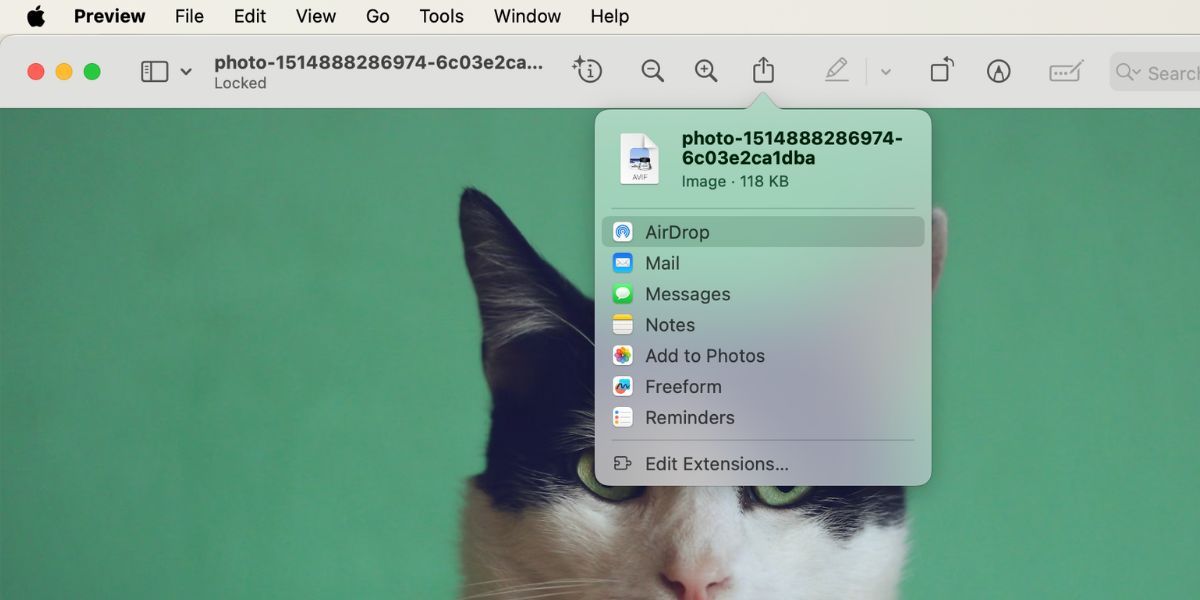
- В проводнике или Finder выберите файл, затем Control + клик → Поделиться → AirDrop.
- В приложениях (например, Preview) нажмите значок «Поделиться» (квадрат со стрелкой) и выберите AirDrop.
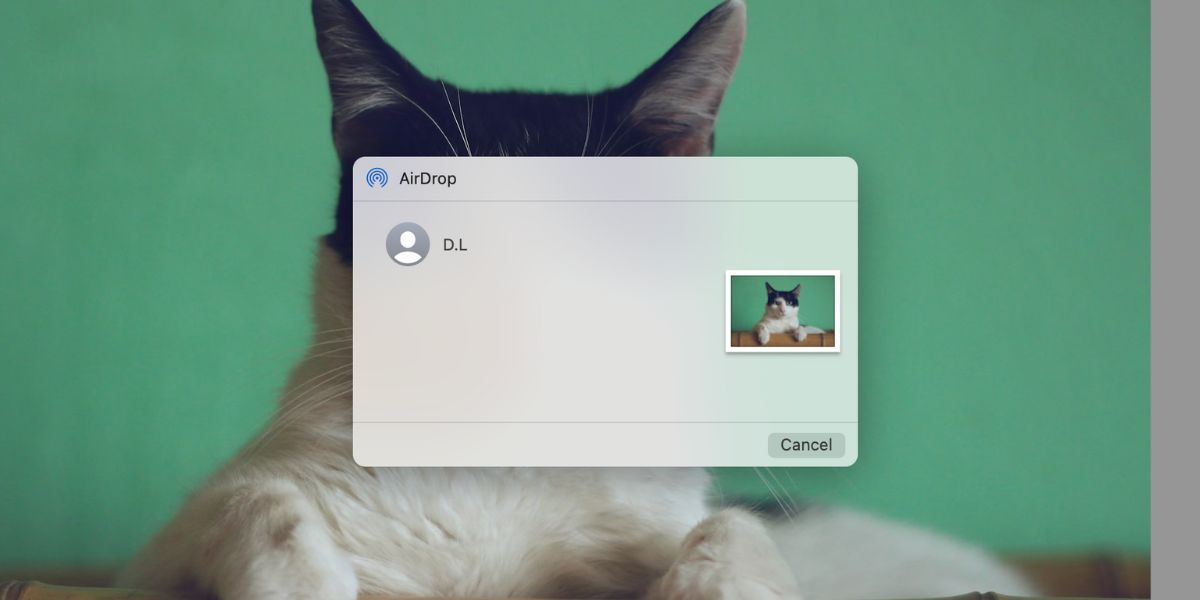
- Или откройте Finder → AirDrop, затем перетащите файл из другого окна Finder на значок получателя в окне AirDrop.
Подтверждение приёма:
- На устройстве получателя появится уведомление с кнопками «Принять» и «Отклонить». Получатель нажимает «Принять», выбирает папку назначения (обычно «Загрузки») — и передача завершена.
Как принять файлы на Mac через AirDrop
- Убедитесь, что AirDrop включён и видимость установлена на «Всем» (если отправитель не в контактах).
- Когда кто‑то отправляет файл, вы увидите уведомление в правом верхнем углу экрана.
- Нажмите «Принять» и выберите место сохранения (по умолчанию — «Загрузки»).
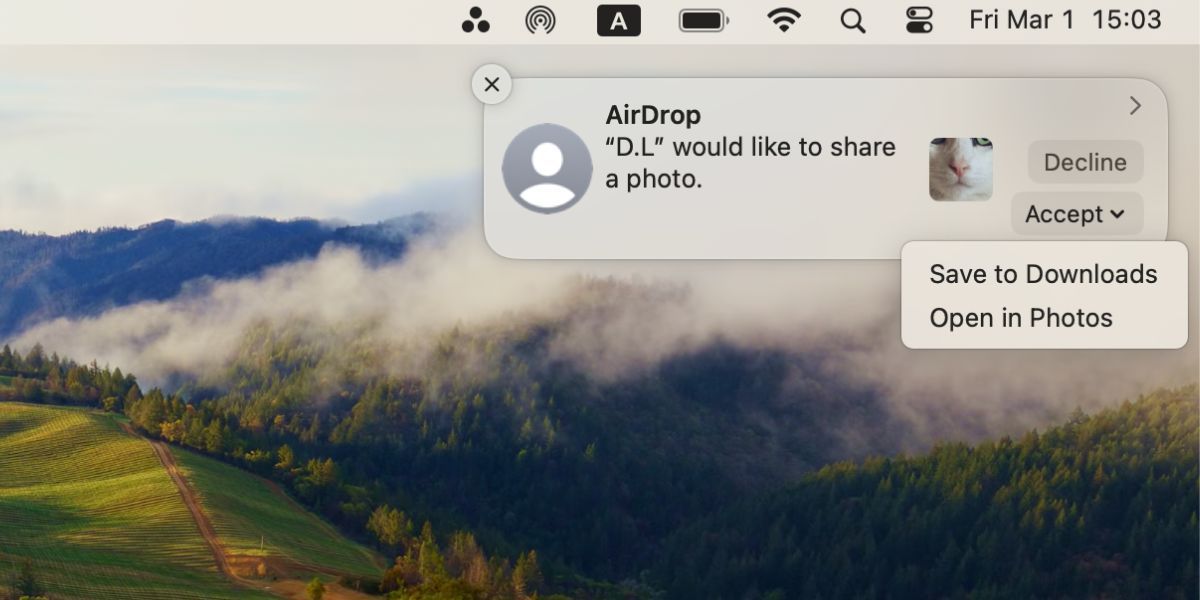
Важно: вы всегда получаете запрос на подтверждение до начала передачи. Это снижает риск получить файл незаметно.
Когда AirDrop удобен, а когда — нет
- Подходит, если отправитель и получатель находятся рядом (офис, кафе, класс).
- Отлично для фото, небольших документов и ссылок.
- Не подходит при большом расстоянии между устройствами или при проблемах с Bluetooth/Wi‑Fi.
Частые проблемы и простые решения
Если не получается отправить или принять файл, выполните эту последовательность — от простого к сложному:
- Проверьте видимость: установите AirDrop на «Всем» на время диагностики.
- Включите и выключите Bluetooth и Wi‑Fi на обоих устройствах.
- Отключите режим «Не беспокоить» — он может блокировать уведомления о входящих запросах.
- Убедитесь, что оба устройства на одной и той же версии macOS/iOS или совместимы друг с другом.
- Перезапустите Finder на Mac (Option + правый клик по иконке Finder → Перезапустить).
- Поочерёдно перезагрузите оба устройства.
Если не помогло:
- Временно выключите личную точку доступа на iPhone (если она активна, она может мешать локальному соединению).
- Проверьте, не блокирует ли файервол на Mac входящие соединения.
Совет: перед отправкой больших файлов убедитесь, что оба устройства заряжены и не переходят в спящий режим.
Альтернативы AirDrop
Если AirDrop недоступен или расстояние слишком велико — используйте альтернативы:
- iCloud Drive — синхронизация и совместный доступ через облако.
- Почта или Mail Drop (для больших вложений через iCloud).
- Сообщения (iMessage) — быстрый обмен между Apple ID.
- Кабель USB/Thunderbolt — физическая передача больших объёмов.
- Сторонние облачные хранилища: Dropbox, Google Drive, OneDrive.
Каждый вариант имеет свои преимущества: облако удобно для доступа с разных устройств, кабель — для самых больших объёмов и высокой скорости на локальной машине.
Чек‑лист: отправитель и получатель
Чек‑лист для отправителя:
- Включён AirDrop и видим для «Всех» (на время передачи).
- Включены Wi‑Fi и Bluetooth.
- Выбрано правильное устройство получателя в окне AirDrop.
- Получатель подтвердил приём.
Чек‑лист для получателя:
- AirDrop включён и видим для «Всех» (или отправитель в контактах).
- Нет режима «Не беспокоить».
- Достаточно свободного места для файла.
Быстрая методика проверки (5 шагов)
- Оба устройства видны в AirDrop? Да → перейти к шагу 3.
- Если нет → включите Bluetooth/Wi‑Fi и видимость «Все».
- Отправьте тестовый небольшой файл (например текстовый документ).
- Получатель должен нажать «Принять» и открыть файл.
- Если тест провалился — перезагрузите устройства и повторите.
Фактбокс: ключевые параметры
- Диапазон: примерно 10 метров.
- Соединение: Bluetooth для обнаружения + Wi‑Fi для передачи данных (peer‑to‑peer).
- Безопасность: передача защищена шифрованием; отправка требует подтверждения получателем.
- Поддерживаемые типы: фото, видео, документы, ссылки и другие файлы.
Критерии приёмки
- Файл успешно передан и открылся на устройстве получателя.
- Размер и целостность файла соответствуют исходному.
- Получатель подтвердил успешное получение.
Краткий глоссарий
- AirDrop — функция Apple для обмена файлами по локальной сети.
- Peer‑to‑peer — одноранговое соединение между устройствами.
- Центр управления — системный интерфейс macOS для быстрых настроек.
Когда AirDrop не подойдёт — быстрый выбор
Если вы не рядом или нужна передача через интернет — используйте iCloud Drive, облачные сервисы или отправьте через почту. Для максимальной скорости на месте — используйте AirDrop или кабель.
Социальная превью‑подсказка
OG title: AirDrop на Mac — как включить и отправлять файлы OG description: Простая инструкция по включению AirDrop, отправке и приёму файлов на Mac, с чек‑листом и устранением неполадок.
Короткое объявление (100–200 слов):
AirDrop — самый быстрый способ передать файл между Apple‑устройствами, когда они находятся рядом. Включите AirDrop через Центр управления на Mac, выберите получателя в окне AirDrop и подтвердите приём на устройстве получателя. Если передача не удаётся, проверьте видимость, перезапустите Bluetooth/Wi‑Fi и временно установите обнаружение «Всем». В статье есть пошаговые инструкции, чек‑листы и альтернативы, если вы не рядом или предпочитаете облачное хранение.
Короткое резюме
AirDrop прост в использовании и безопасен благодаря шифрованию и подтверждению приёма. Если возникают проблемы — следуйте проверенным шагам по устранению неполадок или воспользуйтесь одной из альтернатив передачи файлов.

Похожие материалы

Несколько аккаунтов Skype: Multi Skype Launcher

Журнал для работы: повысить продуктивность

Персональные звуки уведомлений на Android

Скачивание шоу Hulu для офлайн‑просмотра

Microsoft Start: персонализированная новостная лента
