
Как использовать монитор активности на Apple Watch для отслеживания фитнеса
Быстрые ссылки
Использование приложения «Активность» на iPhone
Настройка монитора активности через iPhone
Что такое монитор активности и как он работает
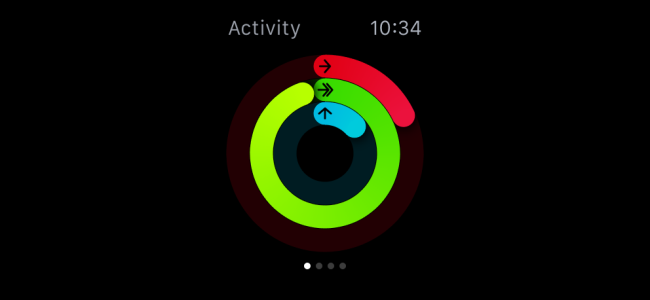
Монитор активности — это визуальная метафора прогресса: три концентрических кольца, каждое отвечает за отдельную цель дня. Apple использует простую и наглядную систему, которая мотивирует завершать кольца каждый день.
- Красное кольцо — Движение. Отслеживает примерные сожжённые калории за день. Под «калориями» понимаются активные калории (те, что вы тратите в движении), а не общий базовый обмен веществ.
- Зелёное кольцо — Упражнение. Считает минуты интенсивной активности и показывает, сколько минут из целевого значения вы выполнили.
- Синее кольцо — Стояние. Показывает, в скольких часах вы встаёте хотя бы на минуту; цель — уменьшить длительное сидение.
Кольца обновляются в реальном времени на часах и синхронизируются с приложением «Активность» на iPhone, где доступна недельная и месячная история.
Быстрый обзор взаимодействия на Apple Watch
- Нажмите на виджет/монитор активности на циферблате, чтобы открыть экран с кольцами.
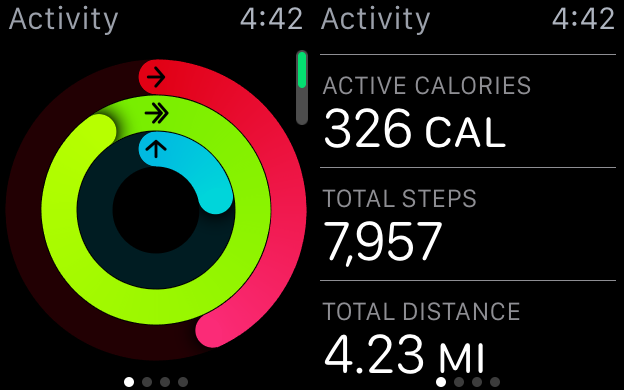
- Листайте вправо/влево для дополнительных сведений по каждому кольцу.
- Проведите вверх, чтобы увидеть детализированные цифры: калории, минуты, часы и сессии активности.
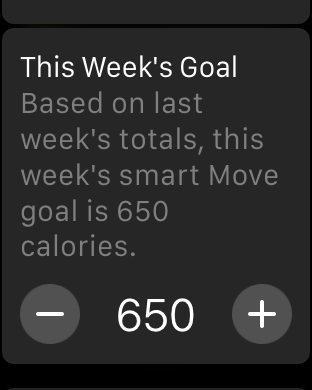
Важно: при первой настройке часов вас попросят выбрать цель по сожжённым калориям. Каждую неделю (обычно по понедельникам) вам предлагают изменить цель на основе предыдущей активности.
Разбор каждого кольца
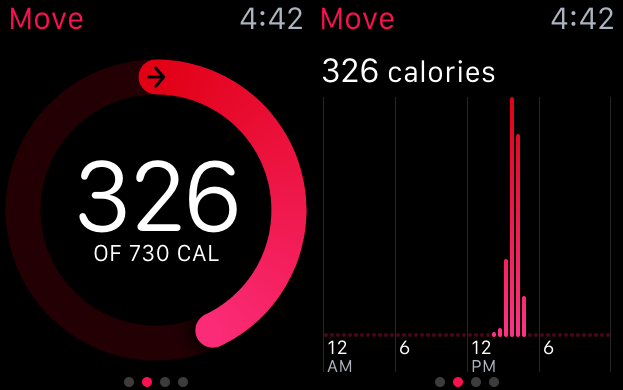
Красное — Движение. Цель устанавливается в калориях в день. Это основное число, которое влияет на ощущение достижения прогресса.
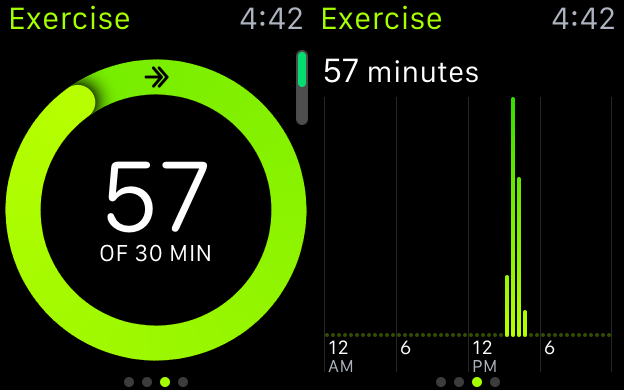
Зелёное — Упражнение. Считаются минуты активной нагрузки (ходьба в быстром темпе, бег, тренировка). По умолчанию часто ставят цель 30 минут в день, но вы можете менять значение.
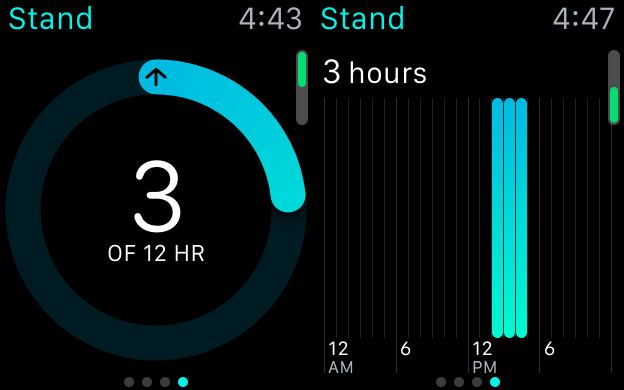
Синее — Стояние. Система мотивирует прерывать длительное сидение: цель — встать и подвигаться хотя бы по минуте в каждом часу в течение дня.
Использование приложения «Активность» на iPhone
Приложение «Активность» на iPhone — это место, где вы получите полноценную аналитику: история по дням, неделям и месяцам, разбивка по типам активности и подробные записи по тренировкам.
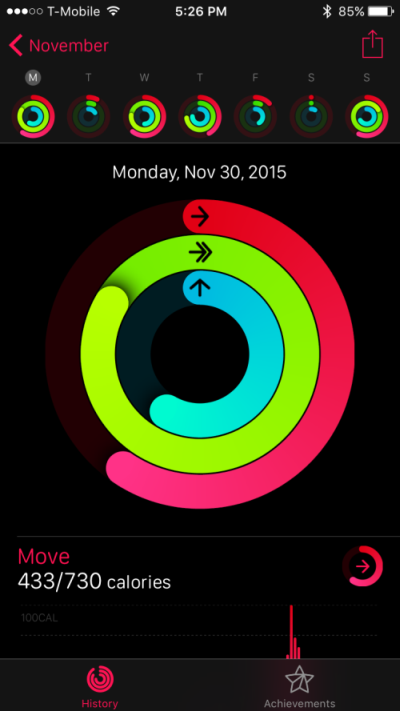
- Откройте любую дату, чтобы увидеть детальную разбивку по Движению, Упражнению и Стояния.
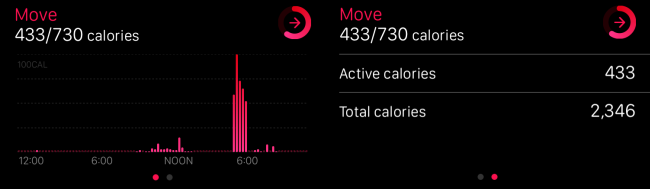
- Раздел Движение покажет дневные калории, сравнение с целью и суммарные калории за неделю.
- Раздел Упражнение покажет минуты активности за день и неделю, а также соответствие цель/факт.
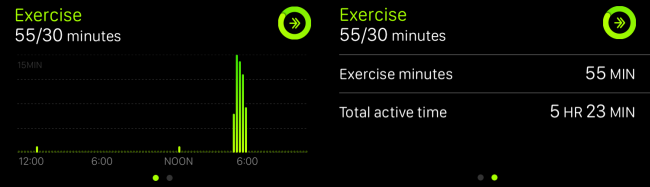
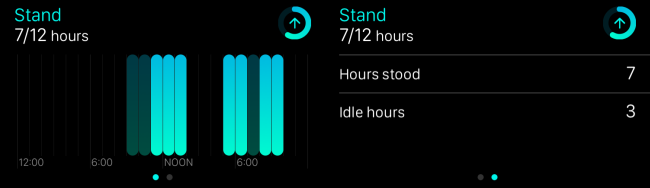
- Раздел Стояние показывает количество часов, в которых вы достигали цели по подъёму, и период простоя.
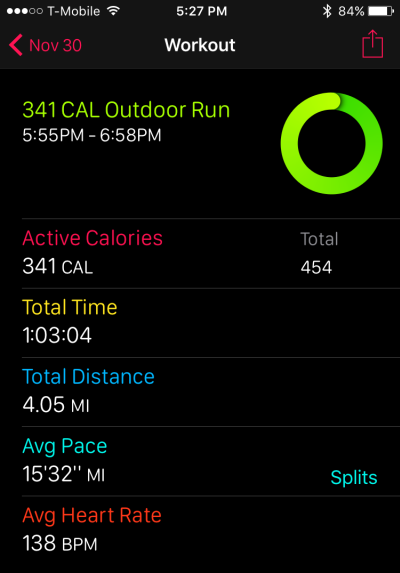
Ниже истории активности видны записи тренировок и полученные достижения. Каждая тренировка содержит подробные метрики: калории, длительность, дистанцию, тип тренировки.
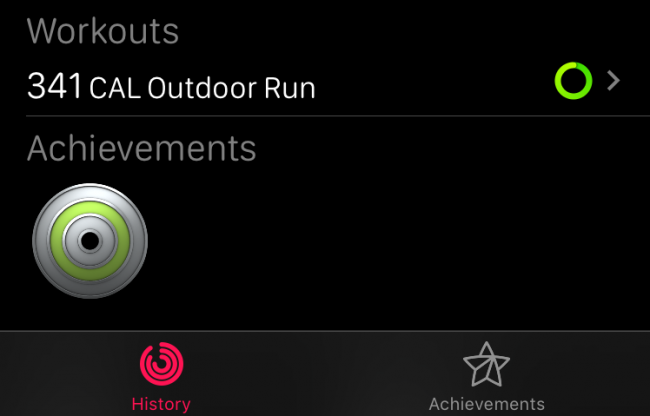
Если вы просматриваете вкладку Достижения, то увидите значки/медали за пройденные цели и прогресс по нерешённым задачам — мотивационная часть системы.
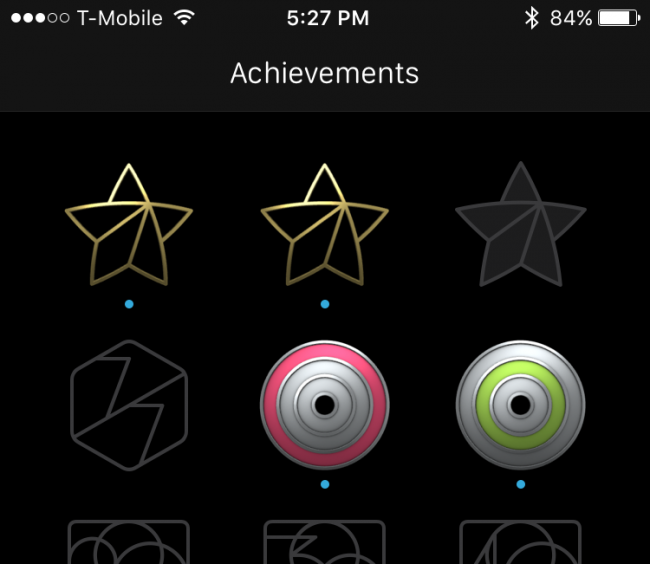
Настройка монитора активности через iPhone
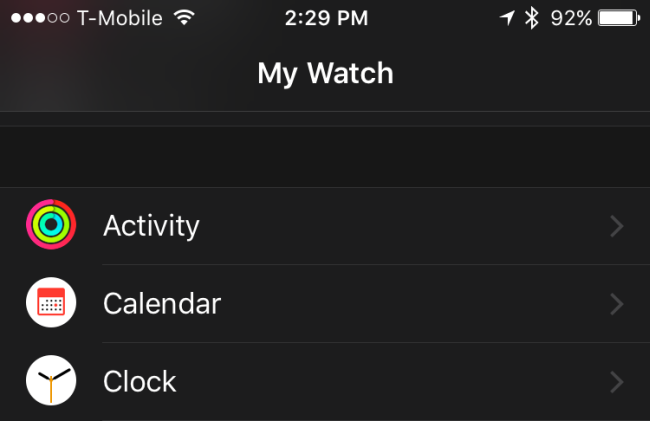
Чтобы изменить поведение уведомлений и напоминаний, откройте приложение Watch на сопряжённом iPhone и перейдите в раздел Активность.
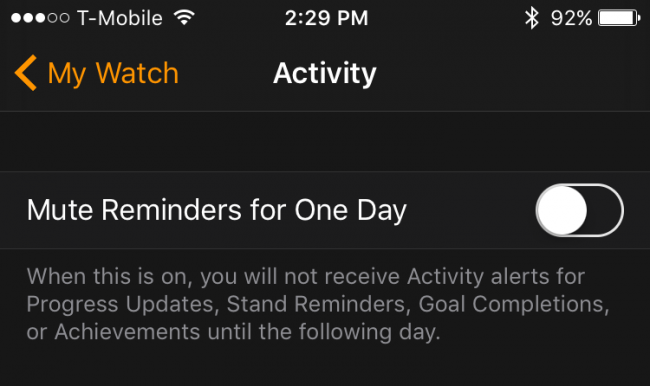
- Включение режима «Приглушить напоминания на день» полезно при длительных встречах или болезнях, когда встать невозможно.
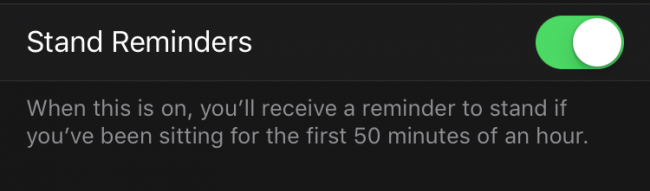
- Напоминания про стояние можно отключить, если они мешают или вы не можете регулярно вставать.
- Интервал получения прогресса можно выбирать, например, отправлять сводки каждые несколько часов или не получать их вовсе.
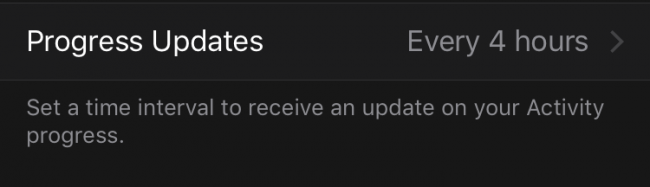
- Уведомления о завершении целей и достижения можно включать или отключать по вкусу.
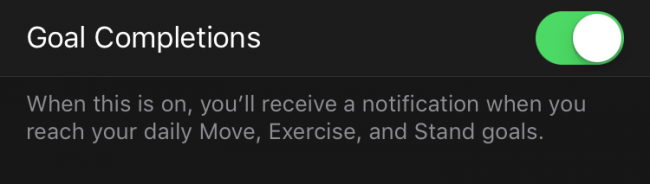
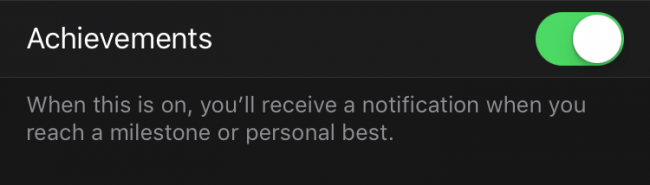
- Достижения и подтверждения поощряют пользователей — при желании эту мотивационную часть можно скрыть.
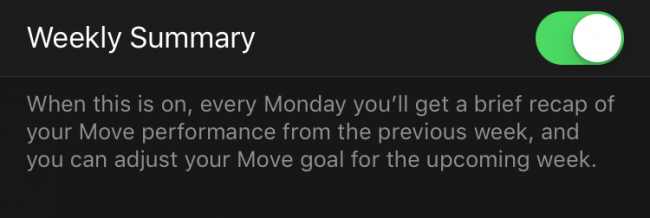
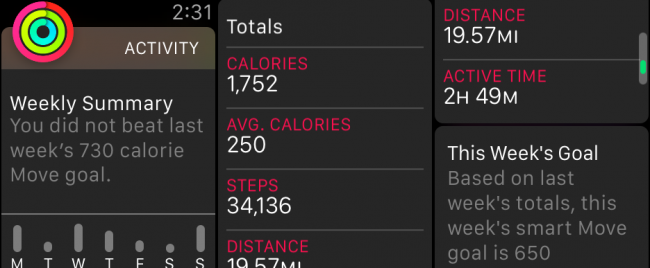
- По понедельникам приходит еженедельная сводка с предложением скорректировать цель Движения на следующую неделю.
Практические советы по использованию
- Используйте спортивный ремешок при тренировках или в жару — он лучше отводит влагу и удобнее при интенсивных занятиях.
- Ставьте реалистичные цели и корректируйте их каждую неделю в зависимости от самочувствия и прогресса.
- Комбинируйте данные активности с тренировками из приложения «Тренировка» — это даст более точную картину нагрузки.
Когда монитор активности может ошибаться или вводить в заблуждение
Важно понимать ограничения: датчики Apple Watch оценивают калории и этапы активности на основе движения, частоты сердечных сокращений и персональных данных (рост, вес, возраст). Инструмент может давать менее точные значения при:
- тренировках с нестандартными движениями (например, силовые упражнения с небольшой амплитудой рук),
- езде на велосипеде с неподходящим режимом тренировки,
- активности в воде при использовании ремешков, не предназначенных для плавания.
Если точность критична (например, для научных учётов или медицинских нужд), рассматривайте дополнительные внешние датчики или полевые измерения.
Альтернативные подходы и сторонние приложения
Если встроенной аналитики недостаточно, есть альтернативы:
- Сторонние приложения для фитнеса и тренинга, которые синхронизируются с данными Apple Health и дают более подробные расчёты и планы.
- Использование внешнего пульсометра или трекера активности для более точного контроля пульса и расхода калорий.
- Экспорт данных в CSV/сторонние платформы для длительного анализа привычек и нагрузки.
Мини-методика: как превратить кольца в реальную привычку
- Установите стартовую цель по движению, которую вы сможете завершать 4–5 дней в неделю.
- Держите цель по упражнениям 20–30 минут и постепенно увеличивайте нагрузку каждые 2 недели.
- Для уменьшения сидячего времени планируйте 5–10-минутные перерывы каждый час рабочего дня.
- Еженедельно анализируйте приложение «Активность» и корректируйте цели по понедельникам.
Эта простая методика даёт стабильный рост активности без экстрима.
Роли и чек-листы: кто как использует монитор
Новичок:
- Проверить кольца дважды в день.
- Установить умеренные цели.
- Включить напоминания о стоянии.
Занятый офисный работник:
- Включить приглушение на важные совещания.
- Настроить интервальные обновления прогресса.
- Поставить цель Стояния и мини-перерывы каждый час.
Любитель фитнеса/спортсмен:
- Синхронизировать тренировки с приложением «Тренировка».
- Использовать внешние датчики при необходимости.
- Анализировать недельную и месячную историю для корректировки плана нагрузки.
Матрица совместимости и советы по миграции
- Монитор активности работает в связке Apple Watch и сопряжённого iPhone с приложением Watch и приложением «Здоровье»/«Активность». Если вы меняете устройство, убедитесь, что резервное копирование и синхронизация данных в iCloud включены.
- При переходе на новый Apple Watch выполните полное резервное копирование старого устройства через iPhone, затем восстановите на новом — это сохранит историю тренировок и настройки.
Конфиденциальность и безопасность данных
Данные активности считаются личными медицинскими/фитнес-данными. Контролируйте, какие приложения получают доступ к данным в разделе Конфиденциальность на iPhone. При использовании сторонних сервисов проверьте их политику конфиденциальности и права доступа к Apple Health.
Когда система не помогает и что делать
Если вы чувствуете, что кольца создают избыточное давление или мешают, отключите уведомления, достижения или напоминания о стоянии. Цель — устойчивый прогресс, а не временная гонка за значками.
Краткое резюме
Монитор активности на Apple Watch — простой и наглядный инструмент для повышения уровня активности за счёт трёх целей: Движение, Упражнение и Стояние. На часах вы видите быстрый прогресс, а в приложении «Активность» на iPhone — подробную аналитику. Настраивайте уведомления под свой ритм жизни, используйте спортивные ремешки для тренировок и дополняйте встроенные данные сторонними источниками по необходимости.
Важно: если нужна высокая точность или медицинское применение, используйте дополнительные измерительные устройства и консультируйтесь со специалистами.
Если у вас есть вопросы или опыт использования монитора активности, поделитесь в нашем форуме — это поможет другим подобрать оптимальную стратегию.

Похожие материалы

Несколько аккаунтов Skype: Multi Skype Launcher

Журнал для работы: повысить продуктивность

Персональные звуки уведомлений на Android

Скачивание шоу Hulu для офлайн‑просмотра

Microsoft Start: персонализированная новостная лента
