
Discord Activities: игры и активности на сервере
Краткое содержание
- Что такое Discord Activities и зачем они нужны
- Как запустить и как присоединиться к активности
- Частые проблемы и способы их обхода
- Рекомендации по выбору активности и чек-листы для ролей
Что такое Discord Activities?
Discord Activities — встроенные мини‑игры и интерактивные приложения, которые работают прямо внутри Discord. Это веб‑хостимые лёгкие активности: например, Chess in the Park (шахматы) или Watch Together (совместный просмотр YouTube). Они не требуют отдельной установки и обычно совместимы с разными устройствами.
Ключевые характеристики:
- Встроенные в интерфейс Discord, запуск в один клик.
- Более дюжины активностей на разные вкусы: игры, совместный просмотр, викторины.
- Лёгкие, работают в браузерной среде — не нужен мощный ПК.
Важно: если вы новичок в Discord, сначала ознакомьтесь с базовыми настройками звука и правами доступа канала, чтобы исключить проблемы с подключением.
Как запустить активность в Discord
- Подключитесь к голосовому каналу или начните личный звонок.
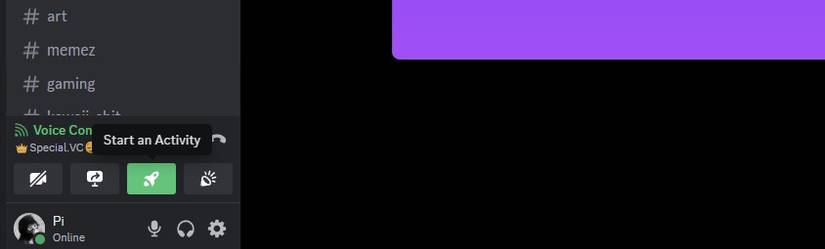
- Нажмите значок ракеты под статусом «Voice Connected» (подключён к голосу).
- Откроется меню с превью активностей. Наведите, чтобы увидеть описание, и выберите нужную.
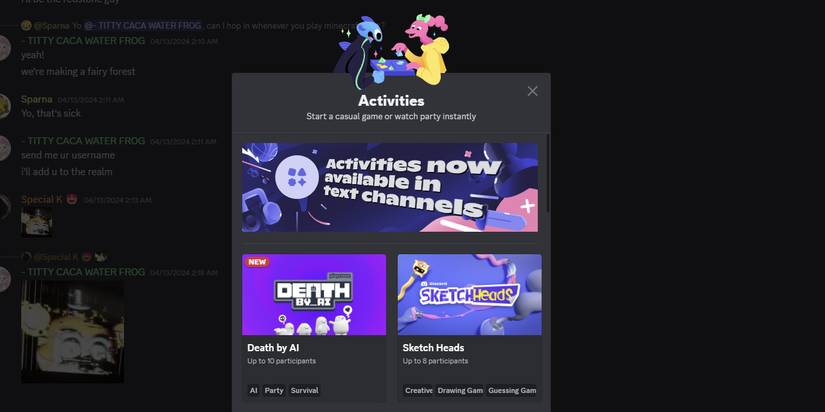
- При первом запуске у активности запросит авторизацию доступа к вашей учётной записи — нажмите Authorize (Авторизовать).
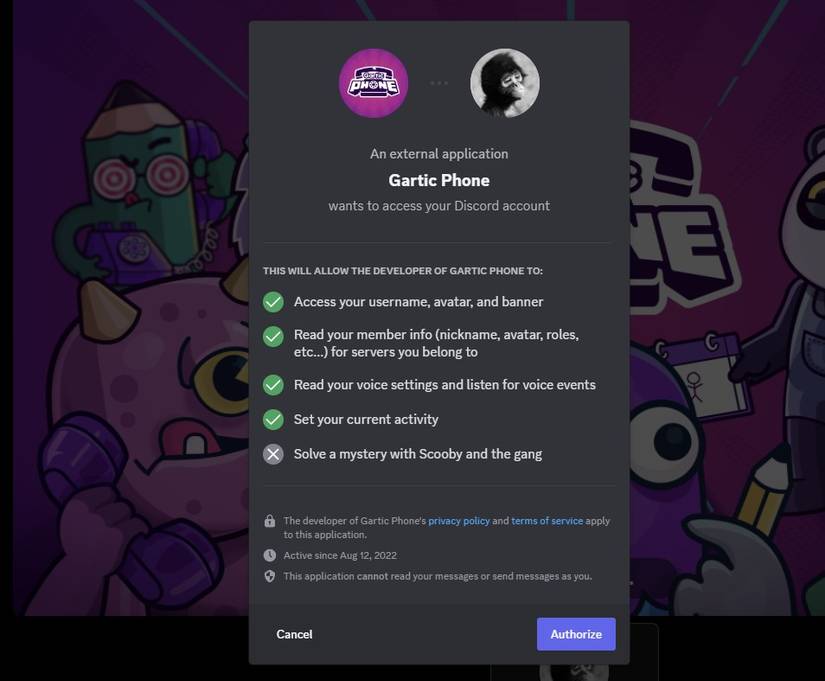
- После этого друзья увидят приглашение и смогут присоединиться.
Как присоединиться к существующей активности
Если кто‑то уже запустил активность в голосовом канале, вы увидите индикатор рядом с названием канала. Просто войдите в тот же голосовой канал и нажмите Join Activity (Присоединиться к активности). При необходимости повторно подтвердите авторизацию.
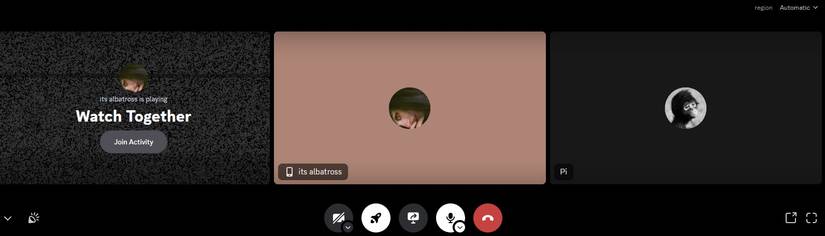
Советы по удобному использованию
- Используйте экран или кнопку «поделиться» только для контента, который разрешено показывать.
- Для совместного просмотра видео выбирайте Watch Together, чтобы избежать рассинхронизации.
- В небольших группах активность помогает поддерживать разговор — в больших сообществах используйте отдельный канал для игр.
Важно: авторизация требуется не для контроля учётной записи, а для того, чтобы активность могла отображать интерфейс и синхронизировать участников.
Когда активности могут не работать (и что делать)
Проблема: у участников не отображается кнопка запуска.
Решение: проверьте, есть ли у канала права «Connect» и «Use Voice Activity»; иногда помогает перезагрузка клиента.Проблема: активность не запускается на мобильном устройстве.
Решение: убедитесь, что приложение Discord обновлено; некоторые активности могут ограничиваться веб‑версиями и платформами.Проблема: блокирует корпоративный или университетский сетевой фильтр.
Решение: попробуйте использовать домашнюю сеть или VPN (с учётом политики организации).
Если проблема повторяется, обратитесь в поддержку Discord с описанием ошибки и скриншотами.
Альтернативные подходы
- Боты‑игры: если нужна глубокая интеграция (очки, прогресс, лидерборды), используйте игровые боты (например, викторины и RPG‑боты).
- Сторонние сервисы: для совместного стриминга контента можно использовать сторонние платформы (например, общие стрим‑румы), но они потребуют отдельной авторизации.
Когда стоит использовать альтернативы: если требуется сохранение результативности игроков, статистика или сложные модерационные правила.
Как выбрать активность: простая эвристика
- Хотите короткую игру во время разговора — выберите головоломку или быструю аркаду.
- Планируете смотреть видео — Watch Together или похожие активности.
- Нужна соревновательная часть — ищите активности с поддержкой нескольких участников и таймера.
Модель принятия решения: цель (развлечение/вовлечение/образование) → длительность → число участников → требования к привилегиям.
Чек-листы по ролям
Владелец/админ сервера:
- Убедиться, что у голосовых каналов корректные права доступа.
- Настроить отдельные каналы для активностей, чтобы не мешать другим обсуждениям.
- Разрешить использование внешних приложений, если политики сервера это требуют.
Хост (тот, кто запускает активность):
- Проверить, что участники видят кнопку «Join Activity».
- Подготовить краткое объяснение правил игры для участников.
- При необходимости попросить участников авторизовать активность.
Участник:
- Обновить клиент Discord до последней версии.
- Проверить микрофон/настройки звука.
- Нажать «Authorize», если активность запрашивает разрешения.
Мини‑методология: быстрый запуск за 60 секунд
- Войти в голосовой канал.
- Нажать значок ракеты.
- Выбрать активность и нажать «Start» (или «Authorize» при первом запуске).
- Сообщить участникам, как присоединиться (кнопка «Join Activity»).
Критерии приёмки
- Хост может запустить активность без ошибок.
- Участники видят и могут нажать «Join Activity».
- Активность корректно синхронизируется (для Watch Together — нет рассинхронивания видео).
- Голосовой чат остаётся доступным и стабильным во время игры.
Короткий глоссарий
- Activity — встроенное приложение или игра в Discord.
- Host — пользователь, который запустил активность.
- Authorize — действие, дающее активности доступ для работы с вашей учётной записью.
Частые вопросы
Q: Нужен ли платный аккаунт или подписка для использования Activities?
A: Нет — большинство встроенных активностей доступны бесплатно. Платные функции не требуются для базового запуска и участия.
Q: Можно ли создать собственную активность?
A: Да, Discord предоставляет инструменты для разработчиков, чтобы создавать и публиковать активности, но для этого нужны навыки веб‑разработки и понимание платформы Discord.
Q: Поддерживают ли активности мобильные устройства?
A: Многие активности доступны на мобильных устройствах, но некоторые могут иметь ограничения в зависимости от платформы и версии приложения. Обновите Discord до последней версии для лучшей совместимости.
Итог
Discord Activities — простой способ добавить развлечения в голосовые сессии и улучшить вовлечённость участников. Запуск в один клик, минимальные требования к устройствам и широкий выбор активностей делают их удобным инструментом для серверов любого размера.

Похожие материалы

Несколько аккаунтов Skype: Multi Skype Launcher

Журнал для работы: повысить продуктивность

Персональные звуки уведомлений на Android

Скачивание шоу Hulu для офлайн‑просмотра

Microsoft Start: персонализированная новостная лента
