
Как пользоваться Whiteboard в Microsoft Teams
Быстрые ссылки
- Что такое Whiteboard в Microsoft Teams?
- Как запустить Whiteboard в Microsoft Teams?
- Как рисовать на Whiteboard в Teams?
- Настройки Whiteboard
- Как открыть Whiteboard после встречи?
- Когда Whiteboard не подходит и альтернативы
Что такое Whiteboard в Microsoft Teams?
Microsoft Whiteboard — это свободная цифровая холстовая поверхность, интегрированная в Microsoft Teams. Она имитирует классическую школьную или офисную маркерную доску: любой участник с доступом может рисовать, добавлять стикеры, фигуры и текст. Буфер хранится в облаке и доступен владельцам либо приглашённым пользователям встречи.
Кратко: Whiteboard — простой инструмент для визуального мышления и совместного планирования во время онлайн-встреч.
Важно: для доступа требуется рабочая или учебная учётная запись Microsoft (в большинстве корпоративных и образовательных подписок).
Как запустить Whiteboard в Microsoft Teams?
- Установите и войдите в Microsoft Teams, если ещё не сделали этого.
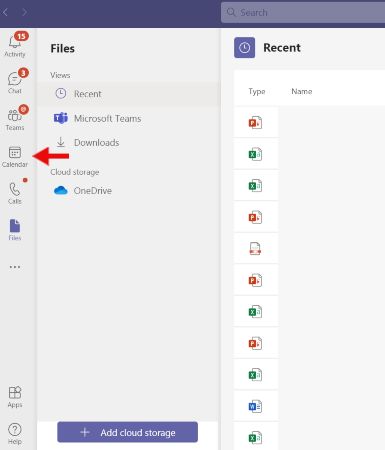
- Откройте приложение и перейдите в меню слева — нажмите на значок «Календарь».
- Создайте новую встречу: нажмите «+ New Meeting» или «+ Новая встреча», заполните форму и сохраните.
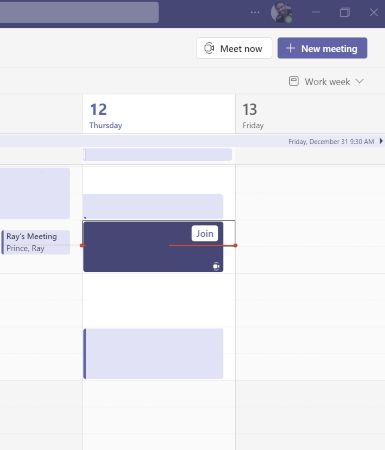
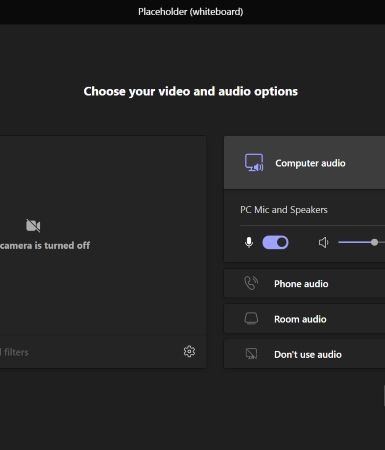
- Когда начнёте встречу, нажмите «Join» / «Подключиться», настройте аудио/видео и войдите.
- В панели управления встречи откройте меню «Поделиться» (Share Tray), дождитесь загрузки списка и выберите Microsoft Whiteboard.
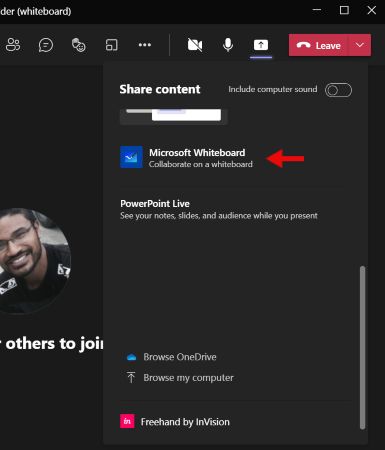
- При запуске можно выбрать режим — «Показать» (только ведущий редактирует) или «Сотрудничать» (все участники редактируют одновременно).

Совет: если Whiteboard не появляется в списке «Поделиться», проверьте политику админа и версию клиента Teams — иногда интеграция блокируется корпоративными настройками.
Как рисовать на Whiteboard в Teams?
- Выберите инструмент в панели: перо, маркер, ластик, фигуры, линия, текст или стикер.
- Чтобы рисовать: выберите перо, нажмите и проведите мышью или стилусом по холсту.
- Для ввода текста используйте текстовое поле; поддерживается форматирование базового уровня.
- Масштабируйте холст жестами (тачпад) или колесом мыши, перетаскивайте холст, чтобы перемещаться по рабочему пространству.
При работе с командой держите зоны холста логичными (например: «идеи», «приоритеты», «вопросы»), чтобы не теряться при активном редактировании.
Настройки Whiteboard
Нажмите значок шестерёнки в правом верхнем углу Whiteboard, чтобы открыть настройки. Основные опции:
- Экспорт в PNG — скачивает изображение текущего состояния доски.
- Права редактирования — разрешить или запретить другим участникам вносить изменения.
- Справка и отправка отзыва — ссылки на документацию и форму обратной связи.
Кнопка «Export to PNG» сохраняет видимую область или всю доску в зависимости от реализации клиента — присвойте понятное имя файлу при сохранении.
Примечание: экспорт сохраняет статичное изображение; интерактивные элементы (например, живые заметки) становятся частью растрового изображения.
Как открыть Whiteboard после встречи?
После завершения встречи доска остаётся в облаке. Открыть её можно двумя способами:
- В карточке встречи в Teams нажать вкладку «Whiteboard» или ссылку на доску.
- Открыть приложение Microsoft Whiteboard (отдельное приложение или веб-версию) и перейти в галерею досок (Board Gallery).
Там вы можете продолжить редактирование, архивировать, переименовать или экспортировать доску.
Когда Whiteboard не подходит и альтернативы
Когда Whiteboard хорош:
- Быстрые визуальные сессии и мозговые штурмы.
- Неформальные заметки и прототипирование.
- Совместная работа, где важна интерактивность.
Когда Whiteboard хуже, чем другие инструменты:
- Для сложных диаграмм и схем с точными связями лучше использовать Visio или специализированные конструкторы диаграмм.
- Для презентаций с четкой структурой и анимацией лучше PowerPoint.
- Для документирования и версионирования крупного проекта лучше использовать Confluence/Notion или репозитории дизайна.
Альтернативы:
- Microsoft Whiteboard (веб/приложение) отдельно от Teams — иногда удобнее для офлайн-редактирования.
- Miro / Mural — более продвинутые доски с шаблонами и интеграциями.
- Lucidchart / Draw.io — для аккуратных технических диаграмм.
Практическое руководство: быстрая инструкция (SOP)
- Перед встречей: создайте встречу в Календаре и добавьте участников.
- В начале: объясните цели доски и назначьте фасилитатора.
- Роли: ведущий контролирует порядок, участники добавляют идеи в отведённые зоны.
- В ходе: используйте тайм-блоки (например, 10 минут на мозговой штурм, 5 минут на структуру).
- В конце: экспортируйте PNG, назовите файл по шаблону «YYYY-MM-DD_Тема_Whiteboard» и загрузите в общий репозиторий.
Критерии приёмки
- Все ключевые идеи зафиксированы на доске.
- Файл экспортирован и сохранён в общем хранилище.
- Ответственные назначены и помечены на доске.
Роли и чек-листы
Организатор
- Создал встречу и добавил доску.
- Убедился в правах доступа.
- Экспортировал и сохранил итог.
Фасилитатор
- Распределил зоны доски.
- Следил за таймингом.
- Сводил идеи в итог.
Участник
- Вносил идеи в назначенные зоны.
- Подписывал ключевые изменения.
- Проверял итоговую версию перед экспортом.
Советы и эвристики
- Делите холст на логические колонки для порядка.
- Работайте крупными штрихами: детализируйте позднее.
- Если одновременно рисуют много людей — просите по очереди, чтобы не было визуального шума.
- Используйте разные цвета для обозначения типов идей (вопросы, задачи, решения).
Краткий глоссарий
- Холст — рабочая область Whiteboard.
- Фасилитатор — человек, управляющий сессией.
- Экспорт — сохранение текущего состояния доски в файл PNG.
Когда возникают проблемы
- Не видно Whiteboard в списке «Поделиться»: проверьте обновления Teams и политики администратора.
- Лаг при рисовании: проверьте скорость интернета у всех участников, уменьшите разрешение видео на время сессии.
- Потеря данных: сохраняйте ключевые версии через экспорт и делайте снимки экрана на каждом этапе, если сессия критична.
Итог
Whiteboard в Microsoft Teams — простой и эффективный инструмент для визуальных встреч и совместного генерирования идей. Он не заменит специализированные инструменты для сложной документации, но отлично подходит для быстрых интерактивных сессий. Организуйте роли, поддерживайте порядок на холсте и экспортируйте результаты для сохранения.
Важно: перед крупной встречей проверьте доступы и политику безопасности вашей организации.
Сводка:
- Запуск через Календарь → Новая встреча → Поделиться → Microsoft Whiteboard.
- Можно выбирать режим «Показать» или «Сотрудничать».
- Экспортируйте в PNG для сохранения результатов.
Дополнительно: используйте чек-листы ролей и тайм-блоки, чтобы сессии были продуктивными и аккуратными.

Похожие материалы

Несколько аккаунтов Skype: Multi Skype Launcher

Журнал для работы: повысить продуктивность

Персональные звуки уведомлений на Android

Скачивание шоу Hulu для офлайн‑просмотра

Microsoft Start: персонализированная новостная лента
