
Как превратить USB‑флешку в ключ безопасности
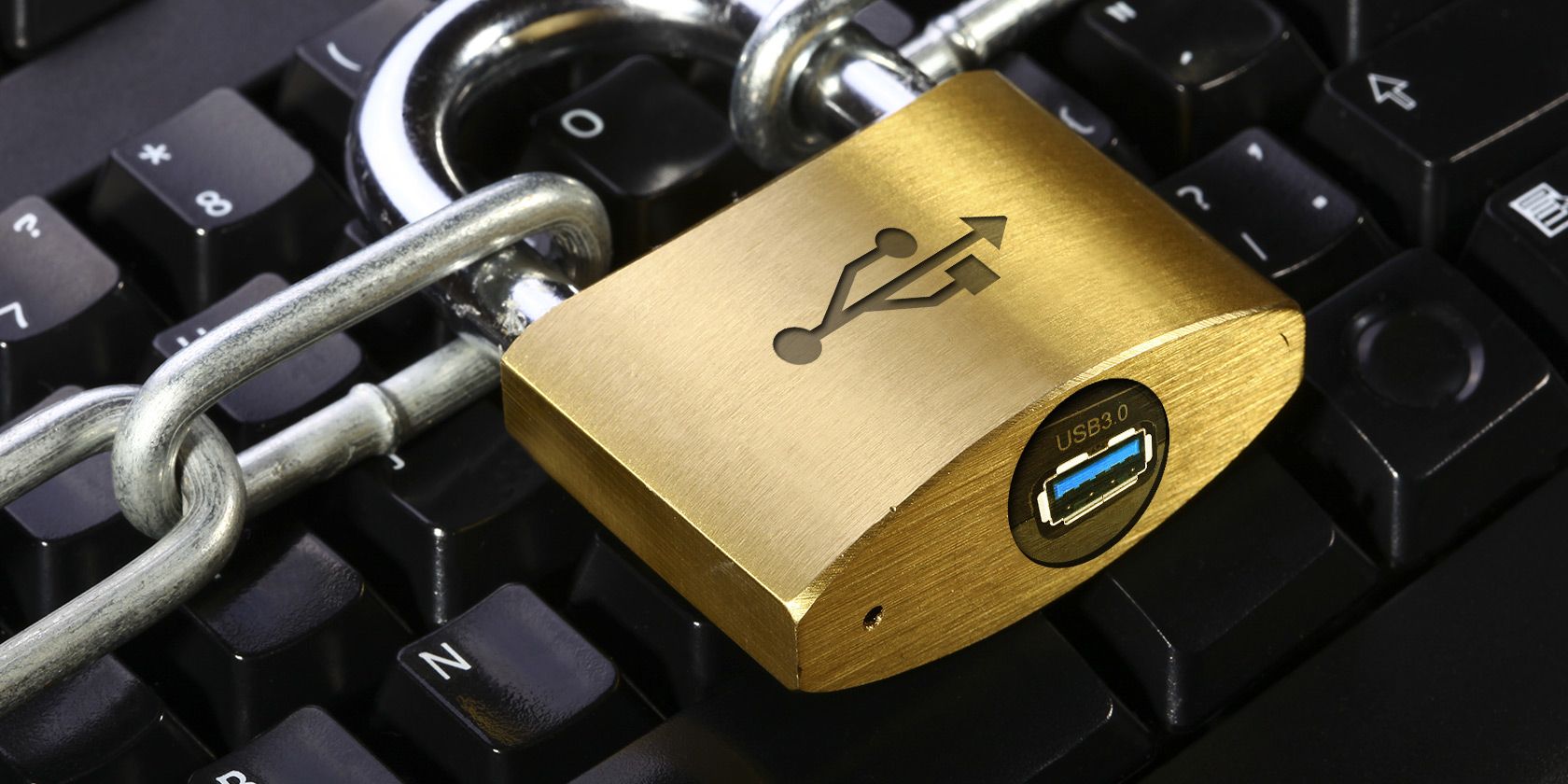
Хотели ли вы когда‑нибудь иметь «физический ключ» для доступа к компьютеру — не виртуальную фразу, а настоящую маленькую пластиковую палочку? Сейчас, когда пароли постепенно теряют свои преимущества из‑за фишинга и повторного использования, добавление физического фактора может быть одним из самых простых и эффективных шагов для повышения безопасности.
В этой статье подробно объяснено, как превратить любую USB‑флешку в ключ безопасности, какие существуют инструменты, какие у них плюсы и минусы, а также практические рекомендации по настройке, тестированию и политике восстановления.
Почему физический ключ имеет смысл
Пароли уязвимы: они могут быть украдены, перехвачены, скомпрометированы при утечке данных или раскодированы при слабом выборе. Физический ключ добавляет фактор «что‑то у вас есть», а не только «что‑то, что вы знаете». Коротко:
- Физический ключ сложнее скопировать дистанционно. Только при физическом доступе злоумышленник может завладеть им.
- Для пользователя снижается когнитивная нагрузка — меньше паролей для запоминания, особенно если используется менеджер паролей вместе с ключом.
- Некоторые решения поддерживают двухфакторную аутентификацию (кроме флешки используют PIN или биометрию).
Однако физический ключ — это также риск потери, повреждения и необходимость иметь запасной план доступа.
Плюсы и минусы USB‑ключей
Плюсы:
- Повышенная защита от дистанционных атак и фишинга.
- Простая реализация — многие программы умеют превратить флешку в ключ за несколько минут.
- Возможность централизованного управления у корпоративных решений.
Минусы:
- Риск утраты или физического кражи ключа.
- Неудобство постоянного занятого USB‑порта, особенно на ноутбуках.
- Необходимость механизма восстановления доступа (запасной ключ или пароль).
- Некоторые решения требуют платной лицензии или поддерживают не все ОС.
Важно: прежде чем внедрять USB‑ключи в рабочую среду, продумайте процедуру восстановления доступа и резервные ключи для критичных аккаунтов.
Три популярных инструмента для превращения флешки в USB‑ключ
Ниже — краткие обзоры трёх программ, которые превращают USB‑флешку в ключ безопасности. Каждая имеет свои особенности, модель работы и требования.
Predator
Predator — одна из наиболее известных программ для Windows, превращающая флешку в устройство контроля доступа.
Ключевые детали:
- Модель работы: когда флешка вставлена — доступ разрешён; при удалении — экран блокировки.
- Стоимость: ранее бесплатен для домашних пользователей; сейчас у Home Edition есть лицензия за $10. Профессиональные лицензии и поддержка стоят дороже.
- Безопасность: программа не изменяет файлы на флешке; генерирует и использует коды безопасности.
Особенности:
- Одна флешка может разблокировать несколько компьютеров.
- Несколько флешек могут назначаться разным пользователям.
- Встроенный планировщик ограничивает доступ по времени.
- В экстренном случае можно входить по паролю пользователя.
- Коды флешек регулярно меняются, что снижает риск копирования.
Predator хорошо подходит тем, кто хочет модель «держи флешку в порту для доступа», а не замены ввода логина/пароля.
Rohos Logon Key Free
Rohos Logon Key Free работает на Windows и macOS и ориентирован на замену ввода учётных данных при входе в систему.
Ключевые детали:
- Модель работы: флешка содержит зашифрованные учётные данные; при подключении Rohos автоматически вводит логин и пароль.
- Бесплатная версия существует, но с ограничениями (полная функциональность и поддержка macOS/дополнительные функции платны).
- Полная версия стоит около $35.
Особенности:
- Поддержка двухфакторной аутентификации через USB + PIN (не во всех версиях).
- Аварийный метод входа при потере флешки или забытом PIN.
- Пароли на флешке хранятся в зашифрованном виде (AES‑256).
- Есть мобильные варианты: Android/iOS могут служить методом разблокировки в паре с ПК.
Rohos удобен, если вы хотите заменить ввод логина/пароля автоматическим решением. Но это означает, что при похищении флешки безопасность зависит от уровня шифрования и наличия PIN/доп. фактора.
USB Raptor
USB Raptor — бесплатное портативное приложение для Windows, которое не требует установки: запускаете исполняемый файл и настраиваете флешку.
Ключевые детали:
- Модель работы: блокирует компьютер при извлечении USB‑флешки.
- Портативность: не требует инсталляции, удобно для администрирования и тестирования.
Особенности:
- Можно установить пароль как запасной метод входа.
- Возможность привязать файл разблокировки к серийному номеру флешки.
- Настройка экранов блокировки и автозапуска.
- Опция «всегда стартовать систему в заблокированном состоянии».
USB Raptor полезен, если нужна простая и бесплатная реализация без установки, однако требует внимательности к резервным методам доступа.
Аппаратные (готовые) ключи безопасности
Если вы не хотите управлять самодельными ключами, существуют аппаратные решения «из коробки», которые ориентированы на высокую надёжность и стандарты:
- Yubico YubiKey (различные модели)
- Google Titan Key
- Thetis FIDO U2F
- Kensington Verimark (с проверкой отпечатка)
Преимущества аппаратных ключей: поддержка стандартов FIDO/U2F, высокая стойкость к копированию, встроенные механизмы защиты и интеграция с крупными сервисами. Недостаток — цена и необходимость управления запасными ключами.
Когда использование USB‑ключа не сработает
- Если злоумышленник имеет физический доступ и может заменить устройство или установить вредоносное ПО до установки механизма блокировки.
- Когда нет плана восстановления: потерянный ключ без запасного способа доступа может привести к потере учётной записи.
- В окружениях с ограниченным количеством USB‑портов или в защите от физических носителей (например, на публичных терминалах) решение не применимо.
- При отсутствии шифрования данных на флешке: если программный продукт хранит учётные данные прямо на устройстве без надёжного шифрования.
Альтернативы и гибридные варианты
- Аппаратные ключи стандарта FIDO2/FIDO U2F (YubiKey и аналоги) — более надёжны и стандартизированы.
- Смартфон как второй фактор (через Bluetooth/NFC/приложение) — удобно, но уязвимо к компрометации телефона.
- Биометрические датчики (отпечаток пальца, инфракрасное распознавание) — удобны, но требуют доверия к поставщику и локальному хранению биометрии.
- Менеджер паролей + двухфакторная аутентификация — комбинация для минимизации рисков.
Мини‑методология: как настроить USB‑ключ шаг за шагом
- Выберите инструмент, исходя из платформы (Windows/macOS), требований к модели доступа (вставлен = доступ / флешка как учётные данные) и бюджета.
- Подготовьте флешку: отформатируйте и создайте резервную копию её содержимого.
- Следуйте инструкциям выбранного софта, зарегистрируйте флешку как ключ и установите дополнительные параметры (PIN, пароль‑резерв, привязка к серийному номеру).
- Настройте запасной способ доступа: второй физический ключ, запись резервного пароля в безопасном хранилище или привязка к административному аккаунту.
- Протестируйте сценарии: нормальный вход, удаление флешки, утеря флешки, замена флешки на копию.
- Задокументируйте процесс восстановления и обучите пользователей.
Критерии приёмки:
- Компьютер блокируется автоматически при удалении ключа.
- При подключённой флешке вход возможен без ошибок.
- Резервный метод доступа работает и протестирован.
- Журнал действий регистрации/сброса доступен для администратора.
Тестовые сценарии и кейсы приёмки
- Нормальный кейс: флешка вставлена → пользователь входит за 5–10 секунд.
- Удаление флешки в сессии → экран блокировки срабатывает в прописанное время.
- Потеря ключа → администратор разблокирует систему резервным паролем.
- Попытка клонирования флешки → система обнаруживает несовпадение (при поддержке смены кодов или привязке к серийному номеру).
- Обновление ПО → ключ сохраняет работоспособность после апдейта.
Сравнительная таблица: Predator, Rohos, USB Raptor и аппаратные ключи
| Решение | Лицензия | Платформы | Модель работы | Двухфактор | Плюсы | Минусы |
|---|---|---|---|---|---|---|
| Predator | Платная (есть Home/Pro) | Только Windows | Держать флешку вставленной для доступа | Частично (пароли) | Гибкий, планирование, смена кодов | Платный для домашнего использования |
| Rohos Logon Key | Free/Платная | Windows, macOS (полная) | Замена ввода учётных данных | Да (в платных версиях) | Автоввод логина, мобильные опции | Ограничения в бесплатной версии |
| USB Raptor | Бесплатно | Windows | Блокировка при извлечении флешки | Пароль как резерв | Портативность, простота | Менее формализовано, зависит от настроек |
| Аппаратные ключи (YubiKey и др.) | Покупка устройства | Много платформ | FIDO/U2F, аппаратный фактор | Да | Стандарты, высокая надёжность | Стоимость, управление запасными ключами |
Рекомендации по защите и харднингу
- Шифруйте данные и учётные записи, которые сохраняются на USB‑ключе (AES‑256 или эквивалент).
- Используйте PIN или дополнительный пароль на ключе, если приложение поддерживает.
- Храните резервные ключи в безопасном месте — сейф, корпоративный депозитарий или менеджер паролей для секретов.
- Регулярно обновляйте ПО, управляющее ключами, и проверяйте целостность флешек на наличие подозрительных изменений.
- Ограничьте физический доступ к рабочим станциям и отслеживайте использование USB‑портов в чувствительных зонах.
Конфиденциальность и соответствие требованиям
- Если ключ хранит учётные данные или личные данные пользователей, используйте надёжное шифрование и регистрацию доступа.
- В корпоративной среде задокументируйте политику обработки, хранения и уничтожения ключей в соответствии с локальными законами и регуляциями (например, GDPR для ЕС).
- Минимизируйте количество личных данных на ключе, храните только то, что необходимо для аутентификации.
Чек‑лист по ролям
Администратор:
- Подготовить и протестировать процесс восстановления доступа.
- Зарегистрировать и безопасно хранить запасные ключи.
- Обновлять ПО и следить за журналами доступа.
Обычный пользователь:
- Не хранить важные рабочие файлы на ключе.
- Хранить запасной ключ или знать процедуру восстановления.
- Сообщать об утрате ключа немедленно.
Специалист по безопасности:
- Проводить оценки риска и тесты на возможное клонирование ключей.
- Внедрять политику шифрования и аудита.
- Настраивать минимальные уровни доступа и сегментацию окружения.
Короткий глоссарий (1‑строчные определения)
- Фактор аутентификации: способ, которым подтверждается личность (что‑то, что вы знаете/что‑то, что у вас есть/что‑то, чем вы являетесь).
- FIDO/U2F: открытые стандарты для аппаратной аутентификации.
- Серийный номер флешки: уникальный идентификатор устройства, который можно использовать для привязки ключа.
Краткое резюме
USB‑флешка может стать быстрым и дешёвым способом добавить физический фактор в защиту компьютера. Выбор между Predator, Rohos, USB Raptor и аппаратными ключами зависит от модели доступа, бюджета и требований к безопасности. Всегда имейте резервный план доступа, защищайте данные на самом ключе и тестируйте сценарии потери.
Важно: физический ключ усиливает безопасность, но не заменяет грамотную политику управления доступом и резервными процедурами.
Если вам нужно, могу подготовить краткую инструкцию под вашу ОС (Windows или macOS) с пошаговыми командами и рекомендациями по настройке конкретного инструмента.

Похожие материалы

Несколько аккаунтов Skype: Multi Skype Launcher

Журнал для работы: повысить продуктивность

Персональные звуки уведомлений на Android

Скачивание шоу Hulu для офлайн‑просмотра

Microsoft Start: персонализированная новостная лента
