
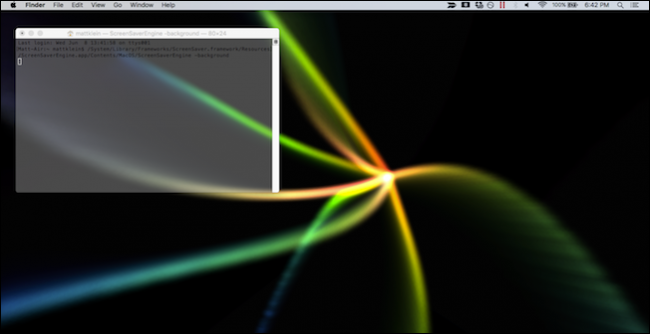
К чему служит этот приём
Этот приём не добавляет функциональности системе, но оживляет рабочий стол. Подойдёт для демонстраций, презентаций и просто чтобы поразить друзей. Команда использует встроенный движок экранных заставок и запускает его в фоновом режиме вместо обычного полноэкранного режима.
Важно: при этом больше расходуются ресурсы GPU/CPU — на старых Mac возможны тормоза.
Подготовка: выберите заставку
- Откройте Системные настройки и перейдите в раздел “Рабочий стол и заставка”.

- В списке справа выберите заставку, которую хотите видеть в качестве обоев. Предпросмотр покажет, как она будет выглядеть.

Запуск заставки как фона через Терминал
- Откройте Терминал: Программы > Служебные программы > Терминал.

- Вставьте и выполните следующую команду (скопируйте и нажмите Enter):
/System/Library/Frameworks/ScreenSaver.framework/Resources/ScreenSaverEngine.app/Contents/MacOS/ScreenSaverEngine -background
- Заставка начнёт работать как фон. Чтобы остановить — кликните по окну Терминала и нажмите Ctrl+C либо закройте Терминал.
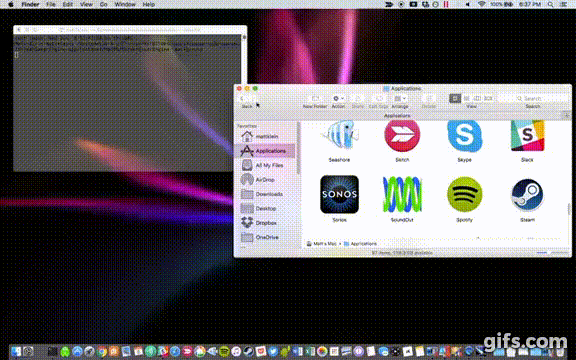
Что ещё можно сделать: советы и альтернативы
- Wallsaver: небольшое приложение, которое делает то же самое. Оно не обновлялось давно, но подойдёт тем, кто не хочет писать команду вручную.
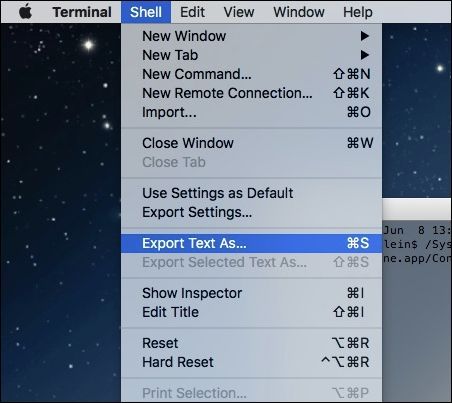
- Сохранение команды: в Терминале можно выбрать Shell → Export Text As… или просто создать текстовый файл с командой для быстрого копирования.
Автоматизация (мини-методология)
- Откройте Automator (Программы → Automator).
- Создайте новый документ типа “Приложение”.
- Добавьте действие “Выполнить shell-скрипт” и вставьте команду выше.
- Сохраните приложение и запускайте его двойным кликом.
Это делает запуск удобным и избавляет от копирования команды каждый раз.
Когда это может не работать или быть нежелательно
- На старых Mac с медленным GPU заставка может тормозить систему.
- Некоторые заставки потребляют значительно больше ресурсов (3D-рендеринг, сложная анимация).
- Если вы используете шифрование экрана или корпоративные политики, поведение может отличаться.
- При многомониторных конфигурациях результат может быть не таким, как вы ожидаете: заставка запускается на основном дисплее или на том, к которому применяются настройки.
Быстрая проверка совместимости
- macOS с установленным ScreenSaverEngine — ок.
- Права пользователя: обычные пользователи могут запускать команду.
- Корпоративные ограничения: возможны блокировки.
Примеры применения по ролям
- Дизайнеры: демонстрация анимаций клиенту без записи видео. Проверьте производительность перед показом.
- Разработчики: фон для записи скринкастов или демо-приложений. Убедитесь, что он не мешает считыванию цветов/контраста.
- Системные администраторы: используйте осторожно на рабочих машинах — это влияет на производительность.
Быстрые советы (чек-лист)
- Выбрали нужную заставку в настройках — да/нет.
- Открыли Терминал и протестировали команду — да/нет.
- Проверили нагрузку GPU/CPU в Мониторе системы — да/нет.
- Сохранили команду в Automator, если планируете частое использование — да/нет.
Решение проблем (когда нужно отменить)
- Если система тормозит: закройте Терминал (или нажмите Ctrl+C).
- Если заставка не запускается: проверьте путь к ScreenSaverEngine и наличие приложения в системе.
- Если хотите восстановить статическое изображение: смените обои в “Рабочий стол и заставка” как обычно.
Небольшая диаграмма принятия решения
flowchart TD
  A[Хотите движущийся фон?] -->|Да| B{Пробовали команду}
  B -->|Нет| C[Откройте Терминал и выполните команду]
  B -->|Да| D{Есть тормоза?}
  D -->|Да| E[Остановите 'Ctrl+C' или закройте Терминал]
  D -->|Нет| F[Оставьте работающей]
  A -->|Нет| G[Используйте обычные статичные обои]
1‑строчная глоссарная справка
- ScreenSaverEngine — встроенное приложение macOS для запуска экранных заставок; команда запускает его в фоновом режиме.
Безопасность и производительность
- Запуск заставки как фон не меняет системных настроек безопасности, но увеличивает нагрузку на графику и энергопотребление. На ноутбуках это может снизить время автономной работы.
- Если вы в среде с политиками безопасности, уточните у администратора перед массовым развёртыванием.
Краткое резюме
Этот трюк прост и эффектен: выберите заставку в настройках, запустите ScreenSaverEngine с флагом -background и наслаждайтесь анимацией на рабочем столе. Помните про влияние на производительность и используйте Automator, если хотите запускать это регулярно.
Важно: при проблемах остановите процесс комбинацией Ctrl+C или закройте Терминал.

Похожие материалы

Несколько аккаунтов Skype: Multi Skype Launcher

Журнал для работы: повысить продуктивность

Персональные звуки уведомлений на Android

Скачивание шоу Hulu для офлайн‑просмотра

Microsoft Start: персонализированная новостная лента
