
Шаблон подписи Outlook от Microsoft: как скачать, вставить и настроить
Быстрые ссылки
Получить шаблон Microsoft
Скопировать и вставить шаблон подписи
Обновить подпись своими данными
Когда вы создаёте подпись в Outlook, часто хочется получить не просто текст, а аккуратный, клиентоориентированный блок с контактами и ссылками. Microsoft упаковал 20 шаблонов в документ Word: вы выбираете дизайн, копируете таблицу и вставляете её в Outlook — дальше редактируете под свои данные. Ниже подробный алгоритм и полезные дополнения.
Получение шаблона Microsoft
Вы можете получить шаблон двумя способами: через настольное приложение Word или через сайт шаблонов Microsoft Office (Word для веба). Оба варианта работают одинаково: открываете коллекцию, выбираете шаблон и открываете его в Word.
Через настольный Word: откройте документ, перейдите в раздел «Главная», выберите «Другие шаблоны» и введите в поиск «Email Signature Gallery» или «Галерея подписей». Выберите нужный вариант и нажмите «Создать».
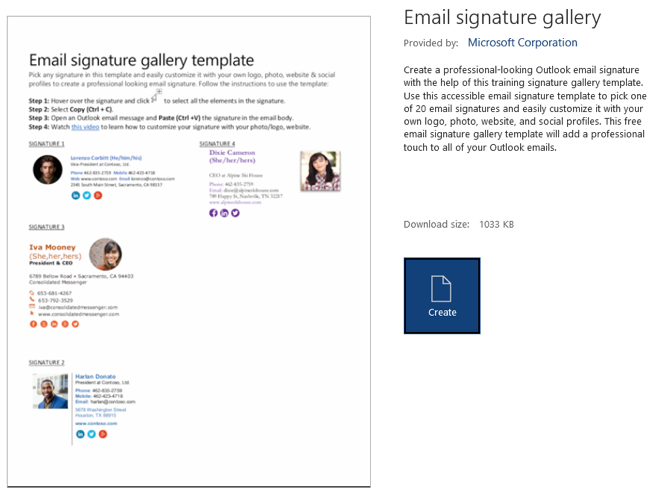
Если вы предпочитаете сайт — откройте галерею Email Signature Gallery на сайте Microsoft, затем выберите «Скачать» или «Открыть в браузере».
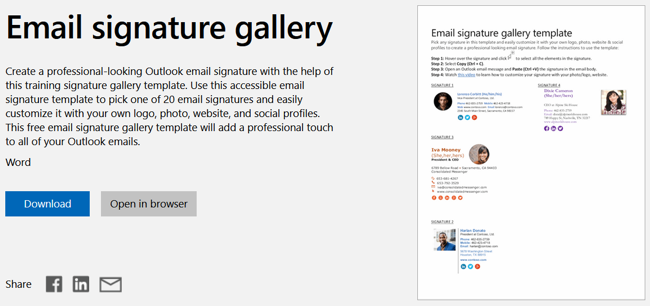
Важно: в зависимости от версии Word и настроек безопасности изображения и ссылки в шаблоне могут потребовать отдельного подтверждения при вставке в Outlook.
Копирование и вставка шаблона подписи
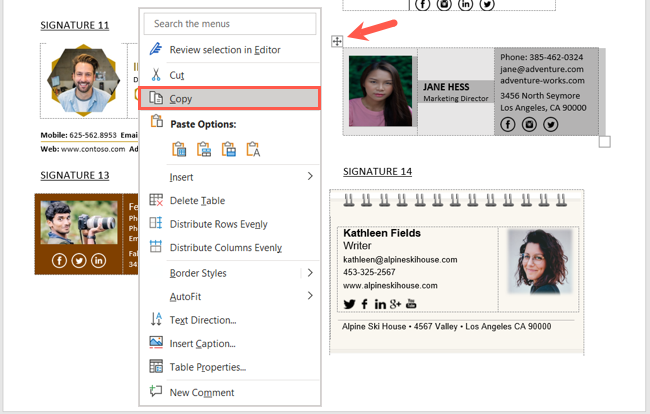
В галерее вы увидите коллекцию шаблонов: каждый отличается компоновкой и визуалом. Шаблоны оформлены в виде таблиц, поэтому для корректного копирования найдите маркер таблицы в верхнем левом углу.
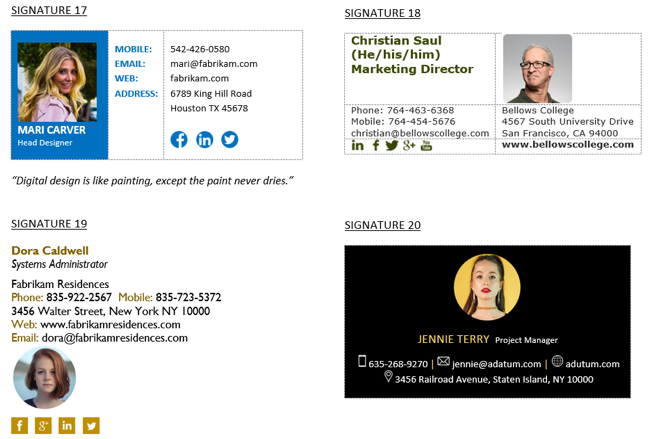
Выделите таблицу и используйте Ctrl+C (Windows) или ⌘+C (Mac). Можно также нажать кнопку «Копировать» на вкладке «Главная» или выбрать в контекстном меню «Копировать».
Откройте новое сообщение в Outlook и поставьте курсор туда, где должна располагаться подпись (обычно внизу). Вставьте содержимое с помощью Ctrl+V (Windows), ⌘+V (Mac), кнопки «Вставить» на вкладке Сообщение или через контекстное меню «Вставить».
Если вы хотите сделать подпись постоянной, добавьте её в список подписей Outlook через Параметры → Почта → Подписи. Для подробного описания смотрите инструкцию по созданию подписи в Outlook.
Обновление подписи своими данными
Шаблон содержит заглушки: фото, имя, должность, адрес, телефон, email и иконки соцсетей. Замените их на свои данные.
Изменить фото
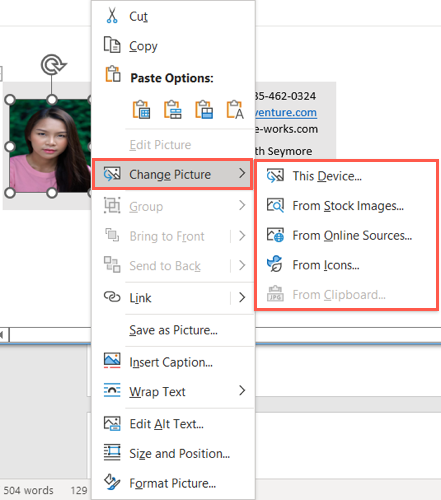
Щёлкните правой кнопкой мыши по изображению в шаблоне и выберите «Изменить рисунок». Укажите местоположение файла, выберите изображение и нажмите «Вставить».
Совет по фото: используйте квадратную обрезку 300×300 px для лучшей совместимости с таблицей.
Заменить контактную информацию
Выделите тестовый текст и введите своё имя, должность, номер, адрес и email. Держите формат кратким: имя — должность — компания — телефон — email.
Добавить ссылки на соцсети
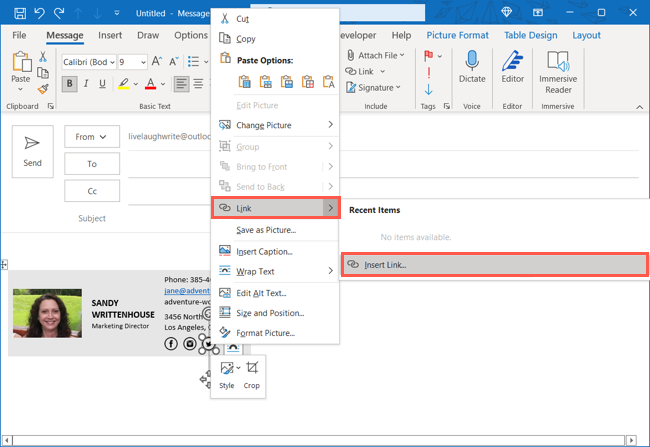
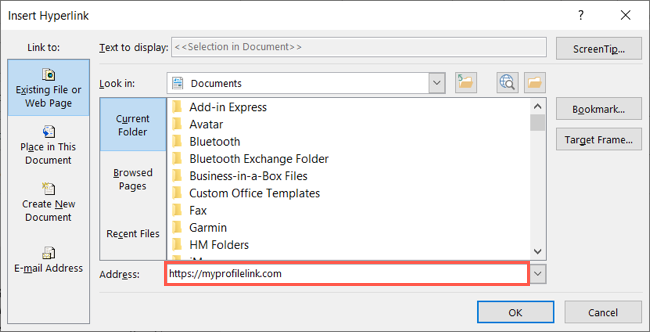
Если в шаблоне есть кнопки соцсетей, щёлкните по кнопке правой кнопкой и выберите «Гиперссылка» (или «Link»). Вставьте URL профиля в поле Адрес и подтвердите.
Совет по ссылкам: используйте короткие, публичные URL (https://linkedin.com/in/ваше-имя). Для трекинга можно добавлять UTM-метки в ссылки, если это согласовано с маркетингом.
Альтернативные подходы
- Встроенный редактор подписей Outlook: откройте Файл → Параметры → Почта → Подписи и создайте подпись прямо в редакторе (удобно для простых текстовых подписей).
- Менеджеры корпоративных подписей (Exclaimer, CodeTwo): удобны для применения единого стандарта подписи у всех сотрудников и управления централизованно.
- Использовать HTML-подпись, если нужен точный контроль верстки (см. сниппет ниже).
Когда шаблон может не сработать
- Письмо приходит на почтовый клиент, который блокирует внешние изображения (получатель не увидит аватар или иконки соцсетей).
- Мобильные клиенты могут ломать таблицы — проверяйте на iOS и Android.
- Корпоративные политики безопасности могут удалять внешние ссылки или ограничивать вставку HTML.
Важно: всегда отправляйте тестовое письмо самому себе и коллегам, используя разные почтовые клиенты, прежде чем массово применять подпись.
Пошаговая мини-методика (быстрый чек-лист)
- Откройте шаблон в Word (настольный или веб).
- Выберите понравившуюся таблицу и скопируйте её.
- В Outlook вставьте в новое сообщение в нужное место.
- Замените фото и текст на свои данные.
- Добавьте ссылки на соцсети и проверьте кликабельность.
- Сохраните подпись в Параметрах Outlook для автоматической вставки.
- Отправьте тестовые письма на разные адреса и устройства.
Чек-листы для ролей
Маркетолог:
- Проверьте UTM-метки в ссылках.
- Добавьте актуальные промо-страницы и баннеры только при согласовании.
Отдел продаж:
- Укажите прямой телефон и календарь для записи demo.
- Включите CTA (кнопку «Записаться на звонок»).
IT / Администратор:
- Убедитесь, что корпоративные подписи соответствуют политике бренда.
- Рассмотрите централизованное применение подписи через серверные решения.
Краткий справочник: сочетания клавиш и быстрые действия
- Копировать: Ctrl+C (Windows) / ⌘+C (Mac)
- Вставить: Ctrl+V / ⌘+V
- Вставить как текст (удалить форматирование): Ctrl+Shift+V (недоступно везде)
- Открыть подписи Outlook: Файл → Параметры → Почта → Подписи
Совместимость и миграция
- Outlook для Windows (настольный) обычно лучше всего сохраняет таблицы из Word.
- Outlook для Mac может потребовать дополнительной правки выравнивания.
- Outlook Web (OWA) корректно вставляет HTML, но показ может отличаться от настольной версии.
Совет по миграции: при переносе подписей между устройствами копируйте исходную HTML-таблицу или используйте централизованные инструменты управления подписями.
Пример HTML-сниппета подписи (упрощённый)

      Имя Фамилия

      Должность, Компания

      Тел: +7 999 123-45-67

      you@example.com
Этот блок можно вставить в HTML-редактор подписи или в тело письма и затем сохранить как подпись.
Тестовые сценарии (что проверить перед массовым использованием)
- Отправить письмо на Gmail, Outlook.com, мобильный почтовый клиент iOS и Android.
- Проверить отображение картинок при выключенной загрузке внешних изображений.
- Проверить кликабельность всех ссылок и корректность UTM-меток.
Риски и рекомендации
Риски: блокировка внешних изображений, разное отображение в старых почтовых клиентах, несоответствие корпоративному бренду. Рекомендации: тестирование на нескольких клиентах, использование встроенных изображений (вложение вместо внешнего URL) при необходимости и централизованное управление подписями для больших организаций.
Сводка
Шаблоны подписи Microsoft в Word — быстрый способ получить аккуратную, стильную подпись для Outlook. Копируйте таблицу из документа Word, вставляйте в новое письмо Outlook, обновляйте данные и сохраняйте подпись в настройках. Тестируйте на разных устройствах и используйте централизованные решения для корпоративного управления подписями.
Дополнительно: посмотрите руководство по использованию шаблонов для писем в Outlook, чтобы унифицировать стиль и ускорить работу с почтой.
Related: Как создать и использовать шаблон письма в Microsoft Outlook

Похожие материалы

Несколько аккаунтов Skype: Multi Skype Launcher

Журнал для работы: повысить продуктивность

Персональные звуки уведомлений на Android

Скачивание шоу Hulu для офлайн‑просмотра

Microsoft Start: персонализированная новостная лента
