
Как добавить и настроить таблицу данных в диаграмме Excel
Кратко: добавление таблицы данных под диаграммой показывает исходные значения прямо под графиком и упрощает чтение точных чисел. Выберите диаграмму, затем на ленте откройте «Конструктор диаграмм» → «Добавить элемент диаграммы» → «Таблица данных» и выберите тип. Для тонкой настройки используйте «Дополнительные параметры таблицы данных» в панели Формат.
Быстрые ссылки
- Добавить таблицу данных в диаграмму Excel
- Настроить таблицу данных в Excel
- Изменение данных таблицы
Введение
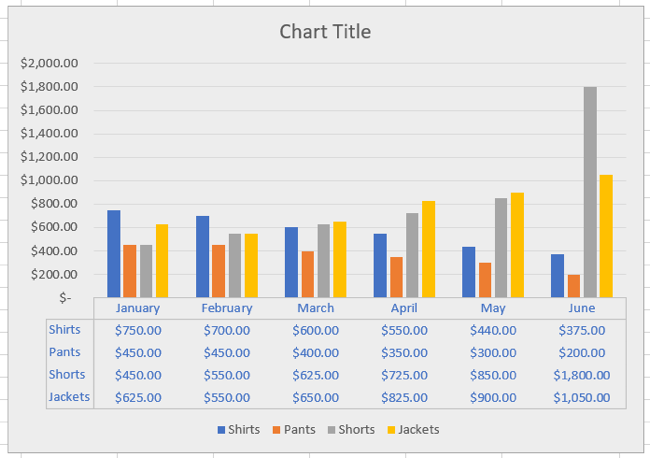
Таблица данных — это сетка значений, использованных для построения диаграммы, которая размещается под графиком. Она полезна, когда нужно показать точные числа или дать дополнительный контекст к визуализации. После добавления таблицы вы можете изменить формат, границы, заливку и шрифты так, чтобы таблица сочеталась с вашим оформлением и была читабельна при печати или показе на экране.
Добавление таблицы данных в диаграмму Excel
Вы можете добавить таблицу данных к большинству популярных типов диаграмм: столбчатым, линейным, комбинированным и т. п. Сначала создайте диаграмму как обычно. Затем выполните шаги ниже.
Шаги (универсально для Windows и macOS):
- Выберите диаграмму, к которой хотите добавить таблицу данных.
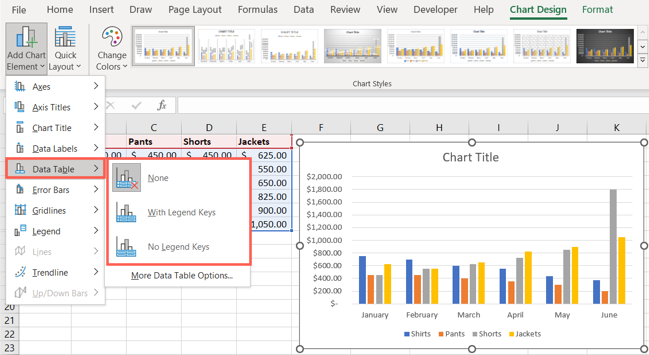
- На ленте откройте вкладку «Конструктор диаграмм» (Chart Design). Если она не видна, убедитесь, что диаграмма активна.
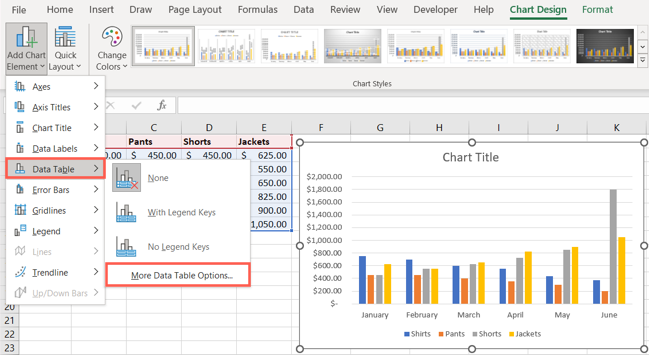
- Нажмите «Добавить элемент диаграммы» (Add Chart Element) в разделе макетов диаграммы.
- Наведите курсор на «Таблица данных» и в появившемся меню выберите тип таблицы — с ключами легенды (с подсказкой цветов) или без них.
Windows: альтернативный способ
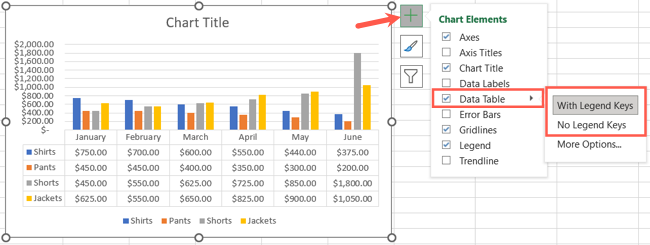
- Нажмите кнопку элементов диаграммы (+) в верхнем правом (или левом) углу диаграммы.
- Поставьте флажок «Таблица данных» и разверните стрелку, чтобы выбрать формат таблицы.
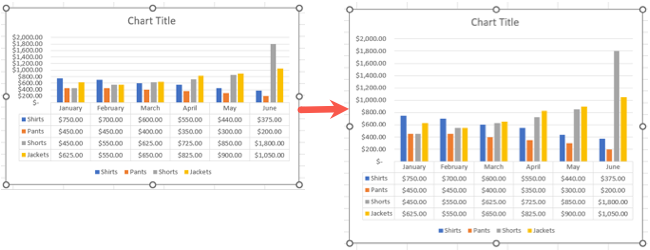
После добавления таблицы, возможно, потребуется изменить размер диаграммы: перетащите угол или край, чтобы освободить место для таблицы и обеспечить читаемость.
Важно: Если позже вы передумаете, вернитесь в «Конструктор диаграмм» → «Добавить элемент диаграммы» → «Таблица данных» и выберите «Нет», чтобы удалить таблицу.
Настройка таблицы данных в Excel
По умолчанию таблица данных имеет белый фон и границы. Для изменения внешнего вида используйте панель Формат таблицы данных (Format Data Table).
- Выделите диаграмму и откройте «Добавить элемент диаграммы» → «Таблица данных» → «Дополнительные параметры таблицы данных».
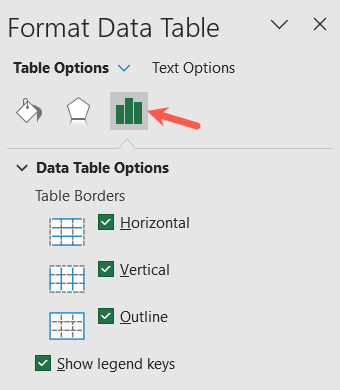
- В панели «Формат таблицы данных» (Format Data Table) убедитесь, что открыта вкладка Параметры таблицы (Table Options). Разверните раздел «Параметры таблицы данных», чтобы увидеть опции границ:
- Горизонтальные границы — строки
- Вертикальные границы — столбцы
- Контурные границы — рамка вокруг таблицы
- Показать ключи легенды — включить/выключить отображение цветовых маркеров рядом с элементами строки
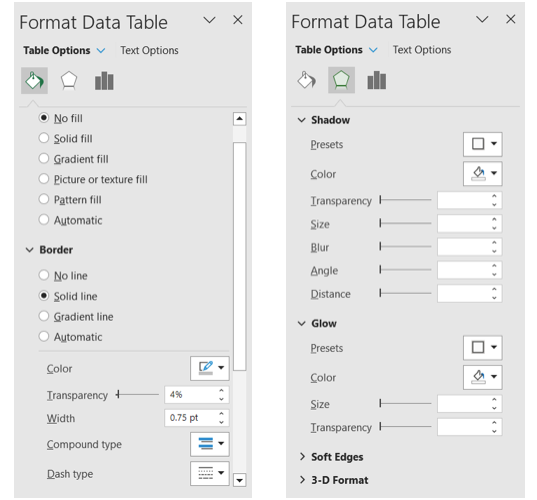
Вкладка «Заливка и линия» (Fill & Line) позволяет выбрать тип заливки (однотонная, градиент, узор), цвет и параметры линии для границ. Можно настроить ширину границы, тип линии и прозрачность.
На вкладке «Эффекты» (Effects) доступен набор визуальных эффектов: тень, свечения, мягкие края и 3D-эффекты. Используйте их экономно — эффекты ухудшают читаемость при печати.
- Для изменения шрифта и стиля текста переключитесь на «Параметры текста» (Text Options) в верхней части панели. Здесь настраиваются заливка текста, контур, прозрачность и текстовые эффекты.
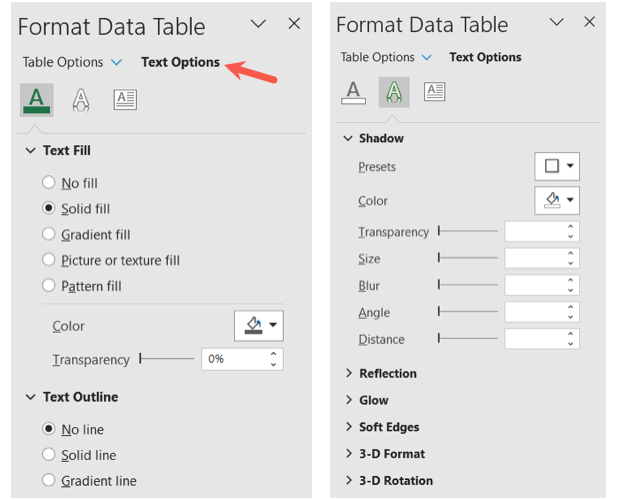
Совет: используйте контрастный цвет текста и минимальные декоративные эффекты, чтобы данные оставались читабельными при копировании слайдов или печати.
Изменение данных таблицы
Когда вы редактируете исходные данные рабочего листа, диаграмма обновляется автоматически, и таблица данных внутри диаграммы синхронизируется с этими изменениями. Это облегчает поддержание актуальности визуализации без ручного правления таблицы под графиком.
Когда таблица данных помогает — и когда нет
- Подходит, когда аудитории нужны точные значения вместе с визуальной интерпретаций.
- Не подходит, если диаграмма перегружена сериями данных: таблица может занять слишком много места и ухудшить визуальное восприятие.
- Альтернатива: разместите сводную таблицу рядом с диаграммой или используйте подписи данных при необходимости нескольких ключевых значений.
Возможные проблемы и решения
- Таблица перекрывает оси или метки — увеличьте высоту графика и проверьте форматирование осей.
- Таблица слишком велика для слайда — снимите галочку «Показать ключи легенды» или уменьшите количество отображаемых столбцов/серий.
- Эффекты ухудшают печать — отключите тени и свечения перед печатью.
Критерии приёмки
- Таблица отображается под диаграммой и содержит все строковые/столбцовые значения, использованные в графике.
- Шрифты и границы читаемы при масштабировании до 100% и на распечатке в формате A4.
- При изменении исходных данных таблица обновляется автоматически.
Роль‑ориентированные контрольные списки
Для аналитика:
- Проверить, что все используемые серии данных включены в таблицу.
- Установить однородный формат чисел (например, тысячи, проценты).
- Отключить лишние эффекты.
Для презентатора:
- Убедиться, что таблица читается с экрана при расстоянии 2–3 метров.
- Выключить мелкие подписи, оставить только ключевые столбцы.
- Провести тестовый просмотр слайдов на проекторе.
Для автора отчёта:
- Проверить переносы при печати и выровнять ширины столбцов.
- Убедиться, что легенда соответствует цветам серий в таблице.
Мини‑методология выбора параметров таблицы
- Оцените объём данных: если >5 серий или >8 столбцов, подумайте о сокращении или альтернативе.
- Выберите: показать ключи легенды, если цвета важны для понимания. Иначе — выключите.
- Настройте шрифт и границы для читаемости при целевой аудитории (экран/печать).
- Проверяйте на разных устройствах и при печати.
Краткий глоссарий
- Таблица данных — таблица под диаграммой, показывающая исходные числовые значения.
- Ключи легенды — небольшие цветные маркеры рядом со значениями, показывающие соответствие серии и цвета.
- Панель Формат — боковая панель Excel для детальной настройки визуальных элементов.
Заключение
Таблица данных — простой способ добавить точный числовой контекст к диаграмме прямо в Excel. Используйте её, когда важна прозрачность чисел для аудитории, и настраивайте стиль так, чтобы сохранялась читаемость при печати и презентации. Если диаграмма перегружена, рассмотрите альтернативы: подписи данных, отдельную сводную таблицу или сокращение серий.
Важно: при подготовке отчёта тестируйте диаграмму в целевой среде (экран, проектор, печать) и проверяйте автоматическое обновление после правки исходных данных.
Сводка:
- Добавление: Конструктор диаграмм → Добавить элемент диаграммы → Таблица данных.
- Настройка: Дополнительные параметры → Панель Формат: границы, заливка, эффекты, текст.
- Поддержка: таблица синхронизируется с исходными данными и обновляется автоматически.

Похожие материалы

Несколько аккаунтов Skype: Multi Skype Launcher

Журнал для работы: повысить продуктивность

Персональные звуки уведомлений на Android

Скачивание шоу Hulu для офлайн‑просмотра

Microsoft Start: персонализированная новостная лента
