
Как принудительно установить обновление Windows 10 May 2021 (21H1) через Microsoft Update Assistant
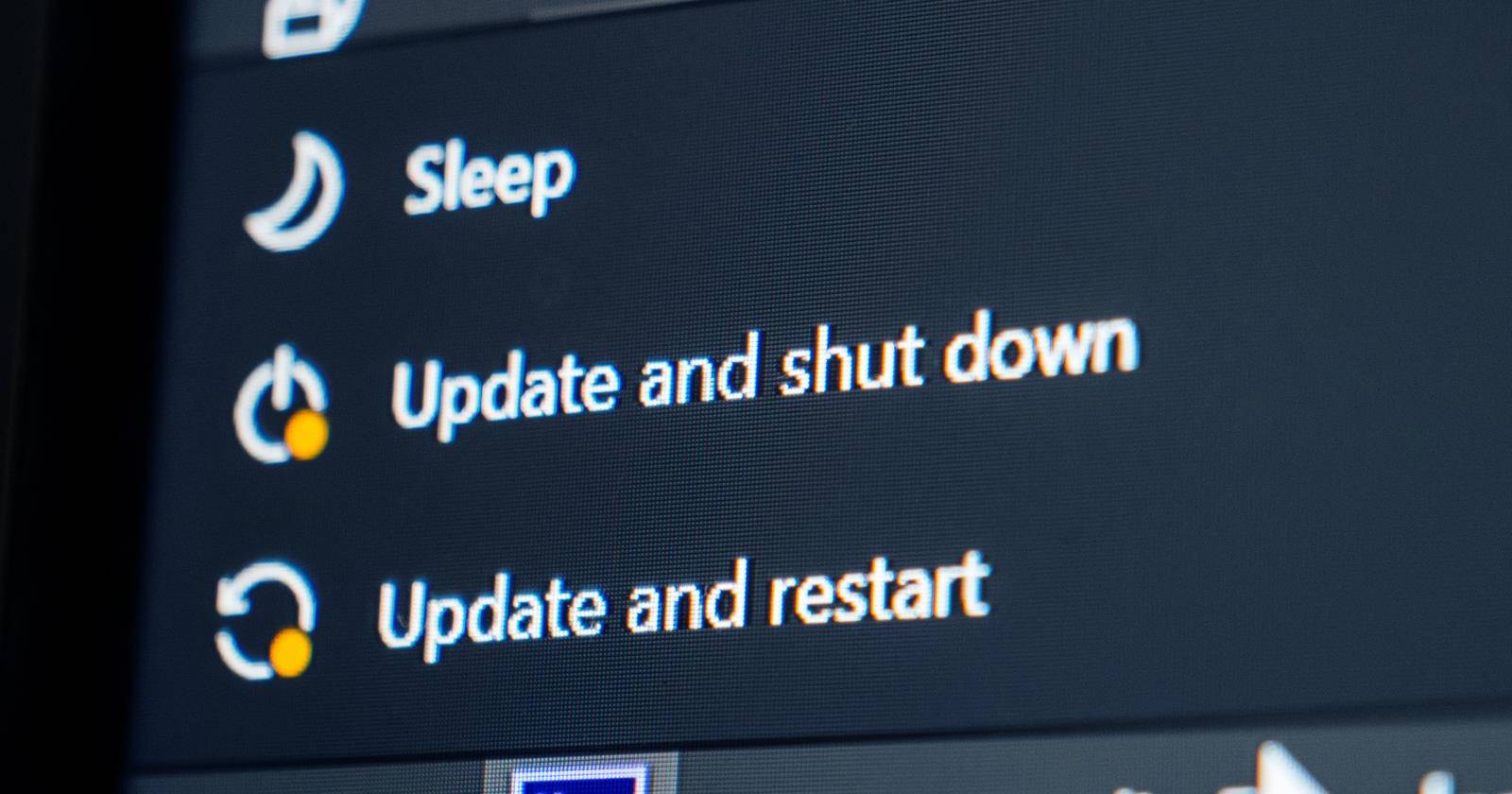

Обновление Windows 10 May 2021 Update (версия 21H1) уже выпущено. Microsoft выпускает такие обновления поэтапно: сначала на устройства, которые с высокой вероятностью обновятся без проблем, а затем — на остальные. Если вам не хочется ждать, вы можете принудительно запустить обновление через Microsoft Update Assistant.
Важно: принудительное обновление ускоряет получение новых функций и исправлений, но повышает риск столкнуться с несовместимостями драйверов или программ. Рекомендуется сделать резервную копию важных данных и убедиться, что ключевые программы поддерживаются в вашей среде.
Что такое Microsoft Update Assistant
Microsoft Update Assistant — это официальная утилита от Microsoft, позволяющая вручную запустить обновление Windows 10 до последней версии, если автоматическое развертывание ещё не дошло до вашего устройства. Утилита выполняет проверку совместимости, скачивает необходимые файлы и запускает установку.
Короткое определение: Microsoft Update Assistant — простой способ вручную применить накопленное обновление Windows 10, когда автоматическое обновление недоступно.
Альтернативы Microsoft Update Assistant
- Windows Update в «Параметрах» — безопасный и поэтапный метод. Рекомендуется для большинства пользователей.
- Media Creation Tool — создаёт загрузочную флешку или ISO, подходит для чистой установки или массового развёртывания.
- Центр обновлений Microsoft Download Center — для получения отдельных пакетов обновлений.
Когда лучше НЕ применять принудительное обновление: на критичных рабочих машинах, серверах или если текущая конфигурация ПО не тестировалась с 21H1.
Как скачать Microsoft Update Assistant
- Перейдите на официальный сайт загрузок Microsoft.
- Нажмите кнопку «Update now» чтобы скачать файл Windows10Upgrade.exe.
- Если загрузка не началась автоматически, обновите страницу или попробуйте другой браузер.
Совет: скачивайте утилиту только с официального сайта Microsoft, чтобы избежать поддельных инсталляторов.
Как установить 21H1 с помощью Microsoft Update Assistant
Перед началом: закройте важные приложения и сохраните работу. Проверьте, что на системном диске достаточно места (рекомендуется оставить минимум 20–30 ГБ свободного места) и устройство подключено к сети с надёжным интернетом.
Шаги:
- Запустите скачанный файл Windows10Upgrade.exe.
- Разрешите приложению вносить изменения в систему, нажав «Да» на запрос контроля учётных записей.
- Нажмите «Update Now» — утилита проверит совместимость вашего устройства с 21H1.
- Если проверка успешна, начнётся загрузка и подготовка установочных файлов.
- Следуйте подсказкам на экране: в конце нажмите «Next» и «Restart Now» для перезапуска и завершения установки.
Примечание: если вы передумали, нажмите «Do not update» и затем «Cancel update».
Сколько времени займёт обновление: это зависит от скорости интернета и характеристик железа. На современных SSD с быстрым подключением установка обычно укладывается в 30–60 минут, на медленных дисках и подключениях — дольше.
Проверка текущей версии Windows 10
Чтобы узнать, какая версия Windows 10 установлена на устройстве, выполните:
- Нажмите «Пуск» и выберите «Параметры».
- Перейдите в «Система» -> «О системе».
- В блоке Windows Specification посмотрите поле «Версия» или «Version».
Замечание: если у вас версия 2004 или 20H2, обновление до 21H1 пройдёт как «полная установка» и может занять больше времени, чем накопительные обновления.
Как удалить Microsoft Update Assistant и откатить обновление
Если после обновления вы столкнулись с проблемами, сначала попробуйте восстановление системы. Если хотите удалить сам Update Assistant и предотвратить его автоматическую переустановку, выполните следующие шаги.
Удаление Update Assistant:
- Введите в поиске Пуска «Панель управления» и откройте её.
- Перейдите в «Программы» -> «Программы и компоненты» -> «Удаление программы».
- Найдите «Windows 10 Update Assistant», щёлкните правой кнопкой и выберите «Удалить/Изменить».
- Подтвердите удаление нажатием «Да».
Дополнительная очистка, чтобы предотвратить повторную установку:
- Откройте Проводник и перейдите на диск C:
- Удалите папку Windows10Upgrade, если она осталась.
- Перейдите в C:\Windows и удалите папку UpdateAssistant, если она присутствует.
Откат к предыдущей версии Windows (если прошло меньше 10 дней с момента обновления):
- Откройте «Параметры» -> «Восстановление».
- В разделе Вернуться к предыдущей версии нажмите «Начать» и следуйте инструкциям.
Важно: откат возможен только в течение ограниченного времени и если системные файлы для отката не были удалены.
Риски, типичные проблемы и способы их смягчения
- Проблемы с драйверами: обновите драйвера видеокарты, чипсета и сетевых адаптеров перед обновлением.
- Конфликты с антивирусом: временно отключите сторонний антивирус перед установкой.
- Недостаток места: освободите 20–30 ГБ на системном диске.
- Сбои в процессе обновления: создайте загрузочную флешку с Media Creation Tool для восстановления.
Митигаторы: резервная копия (образ диска или копия важных папок), точка восстановления, скачивание драйверов заранее.
Контрольный список перед обновлением
- Сделана резервная копия важных файлов
- На диске C: свободно не менее 20 ГБ
- Обновлены драйвера критичного оборудования
- Отключены сторонние антивирусы и VPN
- Собран список установленных критичных приложений и лицензий
Критерии приёмки после обновления
- Система загружается без ошибок
- Все ключевые приложения запускаются и работают корректно
- Сетевые подключения и принтеры работают
- Производительность соответствует ожиданиям
Если один из пунктов не выполняется — используйте откат или восстановление из резервной копии.
Быстрая методология принятия решения
- Оцените критичность устройства (рабочая станция, личный ПК, сервер).
- Если устройство критично — дождитесь автоматического обновления и протестируйте на тестовой машине.
- Если устройство некритично и вы готовы к риску — используйте Update Assistant.
- Всегда делайте резервную копию перед обновлением.
Короткий глоссарий
- 21H1 — обозначение майского обновления Windows 10 2021 года.
- Update Assistant — утилита для ручного запуска обновления.
- Media Creation Tool — инструмент для создания загрузочного носителя Windows.
Часто задаваемые вопросы
Q: Можно ли вернуться к предыдущей версии после обновления?
A: Да, в течение ограниченного времени (обычно 10 дней) можно вернуться через «Параметры» -> «Восстановление», если файлы для отката не были удалены.
Q: Обновление сохранит мои файлы и программы?
A: Да, при обычном обновлении через Update Assistant приложения и файлы обычно сохраняются, но всё равно сделайте резервную копию.
Q: Почему обновление может не появиться через Windows Update?
A: Microsoft разворачивает обновления поэтапно и блокирует установку на устройствах с известными несовместимостями.
Резюме
Microsoft Update Assistant даёт быстрый путь к обновлению Windows 10 до версии 21H1, но повышает риск столкновения с несовместимостями. Для сохранности данных и стабильности работы следуйте контрольным спискам, обновите драйверы и сделайте резервную копию перед началом.
Важно: если устройство критично для работы, лучше дождаться полного тестирования и автоматического развёртывания через Windows Update.

Похожие материалы

Несколько аккаунтов Skype: Multi Skype Launcher

Журнал для работы: повысить продуктивность

Персональные звуки уведомлений на Android

Скачивание шоу Hulu для офлайн‑просмотра

Microsoft Start: персонализированная новостная лента
